Agregar Permisos Personalizados
Esta guía describe cómo agregar el nivel de permiso deseado. Los permisos personalizados son funciones que el usuario puede personalizar y que permiten permisos adicionales más allá de los permisos operativos predeterminados.
Agregar permisos personalizados
-
Haz clic en Settings en la página Launcher.
-
Haga clic en Account → Account en la barra lateral izquierda.
-
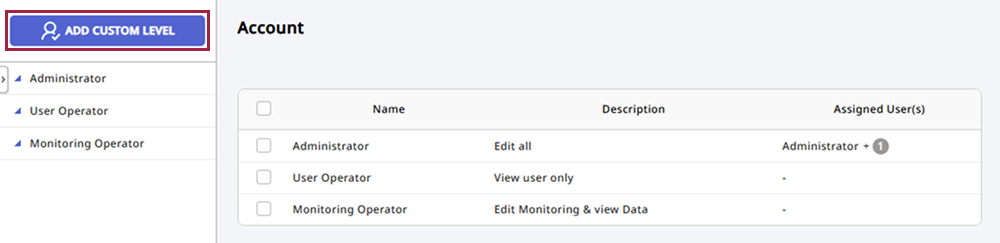
Haga clic en Add Custom Level.
-
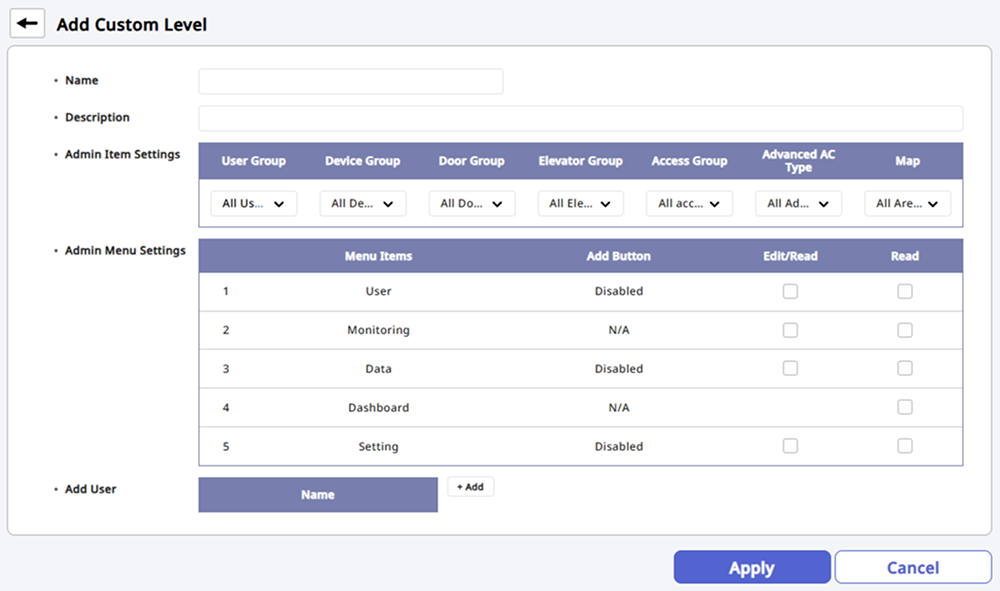
Ingrese un nombre y una descripción para el permiso recién creado.
-
Complete o seleccione cada uno de los elementos restantes.
-
Haz clic en Apply en la parte inferior de la pantalla para guardar la configuración.
-
Los tipos de ajustes de Admin Menu Settings que puede configurar pueden variar según el tipo de licencia activada.
-
Para obtener más información sobre Admin Item Settings, consulte #detailSetting.
-
Para obtener más información sobre Admin Menu Settings, consulte #menuSetting.
-
Para obtener más información sobre Add User, consulte #addUser.
Admin Item Settings
Configure permisos detallados para los elementos. Seleccione grupos para otorgar permisos de edición y visualización para cada menú. Establezca permisos de elementos para User Group, Device Group, Door Group, Access Group basándose en la información de los grupos ya creados en cada menú.

-
Si el grupo que desea no está disponible, diríjase al menú correspondiente para agregar un nuevo grupo. Para más información sobre cómo agregar grupos, consulte lo siguiente:
-
El permiso Map está disponible con una licencia Essential o superior. Para obtener más información sobre la política de licencias, consulte Política de Licencias.
-
Los permisos Elevator Group, Advanced AC Type, Camera Group están disponibles como una opción adicional con una licencia Essential o superior. Para obtener más información sobre las políticas de licencia, consulte Política de Licencias.
Admin Menu Settings
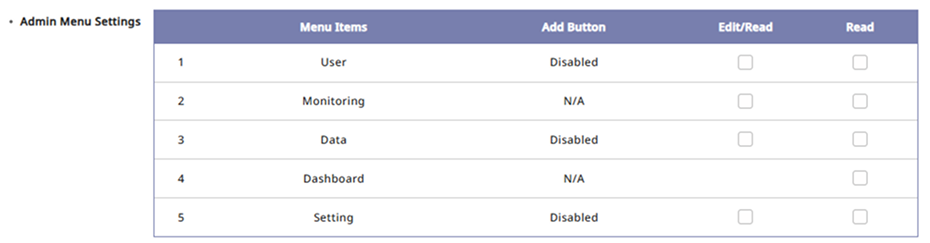
Seleccione Read Only o Full Access para cada menú. Asigne permisos diferentes a cada menú. Haga clic en la casilla Permission y luego seleccione Read Only o Full Access.
-
Read Only: Concede permiso para entrar al menú y solo ver los ajustes.
-
Full Access: Concede permiso para añadir, editar o eliminar entradas en el menú.
-
En el menú Monitoring, Full Access permite agregar pestañas o controlar las entradas del árbol de estados.
-
En el menú Data, Full Access permite guardar informes, agregar programaciones automáticas de informes y acceder a los ajustes.
-
En el menú Dashboard, el permiso Read Only permite crear nuevos dashboards y widgets.
-
Los menús que no aparecen en Menu Items son accesibles independientemente de los permisos.
Haga clic en un permiso del menú principal para habilitar los permisos en todos los submenús.

Conector
Después de agregar un plugin, configure los permisos del plugin. Los usuarios sin permisos del plugin no pueden acceder al plugin, y el plugin no aparece en la pantalla de inicio ni en el lanzador.

-
Se requiere una licencia de conector para utilizar las funciones de conector. Para obtener más información sobre las políticas de licencia, consulte Política de Licencias.
-
Aplique Read Only o Full Access solo al plugin Time & Attendance.
Add User
Agregue o verifique la información del usuario para otorgar permisos. Haga clic en + Add para agregar un usuario. Seleccione el usuario al que desea otorgar permisos de la lista de usuarios.
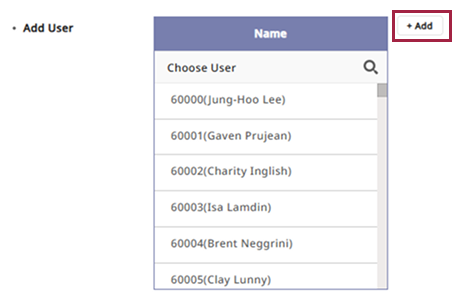
Al hacer clic en junto a un usuario en la lista de usuarios, se excluirá a ese usuario de los permisos.