Pase de lista
Roll Call genera rápidamente una lista de personal según los registros de entrada en un tiempo y lugar específicos. Cuando ocurre una emergencia, el sistema puede determinar si un usuario llegó al punto de lista de asistencia al autenticarse en el dispositivo de entrada o salida en una ubicación predefinida.
Puede utilizarse para la respuesta a emergencias, verificaciones de seguridad y para proporcionar información al equipo de rescate. Esto permite la gestión eficiente del estado del personal utilizando registros de entrada y salida.
Los ajustes de Roll Call están disponibles mediante una opción adicional con una licencia Essential o superior. Para obtener más información sobre las políticas de licencia, consulte Política de Licencias.
Registrar lista de asistencia
-
Haz clic en Settings en la página Launcher.
-
Haz clic en Access Management → Advanced AC en la barra lateral izquierda.
-
Haz clic en ADD ADVANCED AC.
-
Selecciona Roll Call y haz clic en Apply.
-
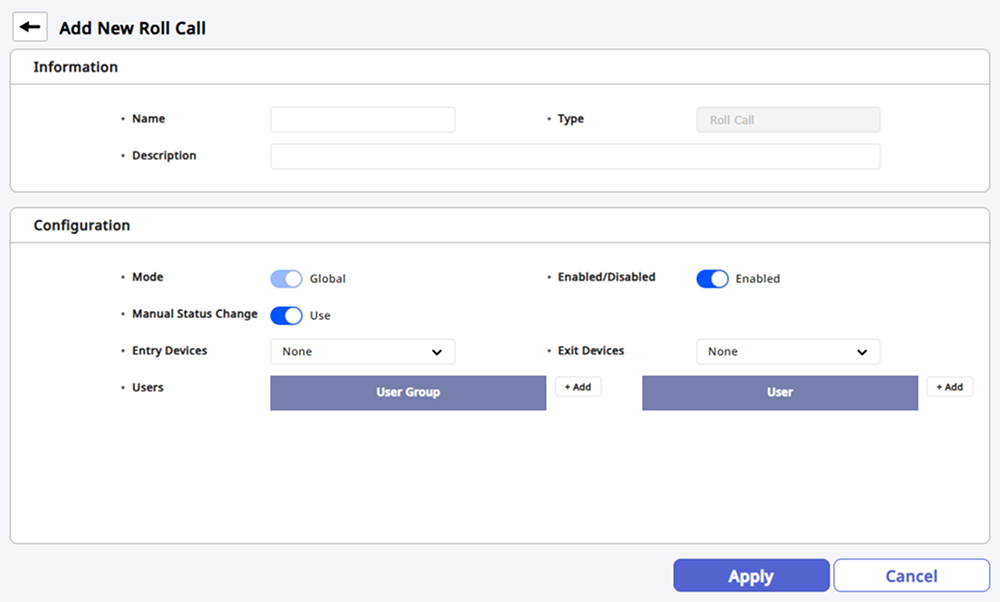
Ingresa el nombre y la descripción de la configuración de lista de asistencia que deseas añadir en la sección Information.
-
Configura los detalles en la sección Configuration. Para obtener más información, consulte #setting.
-
Después de completar todas las configuraciones, haz clic en Apply en la parte inferior de la pantalla.
Name puede contener hasta 48 caracteres y no puede utilizar el mismo nombre que otras configuraciones.
Guía de opciones de ajuste
Los detalles de las configuraciones de lista de asistencia son los siguientes.

-
Mode: Puedes verificar el alcance de aplicación. Las configuraciones de lista de asistencia solo se admiten en modo Global y pueden configurarse para todos los dispositivos registrados en BioStar X.
-
Enabled/Disabled: Puedes activar o desactivar temporalmente la configuración.
-
Include On-Site Users Only: Establezca en Use. Al iniciar la lista de asistencia, el sistema fija como objetivos a los usuarios autenticados por última vez en un dispositivo de entrada en sitio. El valor predeterminado es Not Use. En este caso, todos los usuarios configurados (grupos de usuarios y usuarios individuales) pasan a ser objetivos de la lista de asistencia.
El sistema determina si cada usuario está en sitio según los registros de autenticación de dispositivos de entrada o salida en sitio de los últimos 7 días. Si la autenticación más reciente antes del inicio de la lista de asistencia ocurrió en un dispositivo de entrada en sitio, el sistema considera que el usuario está en sitio. Si ocurrió en un dispositivo de salida en sitio, el sistema considera que el usuario está fuera de sitio. El sistema considera que los usuarios sin registros de autenticación en los últimos 7 días están fuera de sitio y los excluye de la lista de usuarios objetivo.
La lista de usuarios objetivo se finaliza una sola vez cuando inicia la lista de asistencia, y no cambia si los usuarios entran o salen mientras la lista de asistencia está en curso.
Las siguientes opciones están disponibles cuando Include On-Site Users Only está establecido en Use.
-
Site Entry Devices: Seleccione el dispositivo para la autenticación de entrada en sitio.
-
Site Exit Devices: Seleccione el dispositivo para la autenticación de salida en sitio.
-
-
Manual Status Change: Puedes configurarlo para cambiar el estado manualmente.
-
Roll Call Entry Devices: Seleccione el dispositivo que se usará al entrar. Puedes elegir de la lista de dispositivos registrados.
-
Roll Call Exit Devices: Seleccione el dispositivo que se usará al salir. Puedes elegir de la lista de dispositivos registrados.
-
Users: Puedes seleccionar grupos de usuarios o usuarios individuales que tengan permiso para entrar.
-
No se puede establecer el mismo dispositivo tanto para Roll Call Entry Devices como para Roll Call Exit Devices al mismo tiempo.
-
Seleccione hasta 10 dispositivos para Roll Call Entry Devices y Roll Call Exit Devices.
-
Para obtener más información sobre el registro de dispositivos, consulte lo siguiente.
Verifique el estado de la lista de asistencia
La lista de asistencia muestra los detalles y el estado de cada ajuste de lista de asistencia.

-
Name: Muestra el nombre.
-
Roll Call Entry Devices / Roll Call Exit Devices: Muestra los dispositivos seleccionados.
-
User Group / Users: Muestra los usuarios objetivo seleccionados.
-
Enabled/Disabled: Muestra el estado de activación.
-
Include On-Site Users Only: Muestra si está habilitado.
-
Site Entry Devices / Site Exit Devices: Muestra los dispositivos de entrada o salida en sitio seleccionados.
-
Status: Muestra el estado del pase de lista (Not Started, In progress, etc.).
-
Description: Muestra la descripción.
Activar/desactivar
Puedes activar configuraciones de lista de asistencia deshabilitadas o desactivar configuraciones activadas.
-
Haz clic en Settings en la página Launcher.
-
Haz clic en Access Management → Advanced AC en la barra lateral izquierda.
-
Haz clic en Roll Call en la lista.
-
Haz clic en la casilla de verificación del elemento que deseas activar o desactivar en la lista de configuraciones de lista de asistencia.

-
Haz clic en Enable o en Disable en la esquina superior derecha de la pantalla.
-
Seleccione Disable, y verá un mensaje de confirmación. Seleccione Yes o No.
-
No se puede desactivar un pase de lista en curso. Verifique y vuelva a intentarlo.
Eliminar
-
Haz clic en Settings en la página Launcher.
-
Haz clic en Access Management → Advanced AC en la barra lateral izquierda.
-
Haz clic en Roll Call en la lista.
-
Haz clic en la casilla de verificación del elemento que deseas eliminar de la lista de configuraciones de lista de asistencia.

-
Haz clic en Delete Advanced AC en la esquina superior derecha de la pantalla.
-
Cuando aparezca el mensaje de advertencia, haz clic en el botón Continue.
No se puede eliminar un pase de lista en curso. Finalice el pase de lista y vuelva a intentar.
Navega por la página de lista
Desplácese entre páginas o establezca la cantidad de elementos que aparecerán en cada página. Utiliza la herramienta de navegación de página en la esquina superior derecha de la pantalla.

-
: Ir a la primera página.
-
: Ir a la página anterior.
-
: Ir a la página siguiente.
-
: Ir a la última página.
-
Ingresa el número de página en el campo de entrada para ir a la página deseada.
-
Haz clic en el cuadro de selección de filas para establecer la cantidad de elementos que se muestran en cada página.
Usar la lista de asistencia en la aplicación móvil
La función de lista de asistencia está disponible en la aplicación móvil BioStar X.
Puedes instalar la aplicación móvil BioStar X mediante los siguientes enlaces.
-
iOS: Apple App Store
-
Android: Google Play
Iniciar la lista de asistencia
Para iniciar la función de lista de asistencia en la aplicación móvil, sigue estos pasos.
-
Abre la aplicación móvil BioStar X en tu dispositivo móvil.
-
Desde la pantalla principal de la app, toca ROLL CALL.
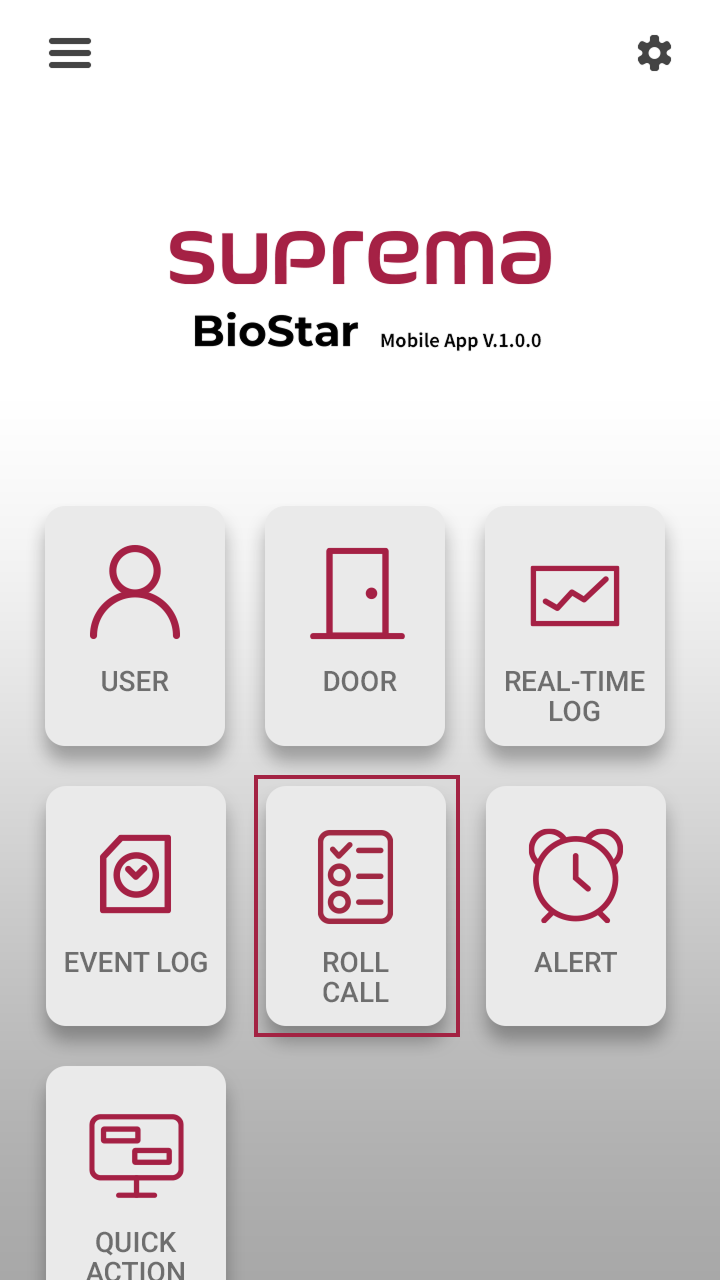
También puedes acceder a ella desde el menú lateral. Toca → Monitoring → Roll Call.
-
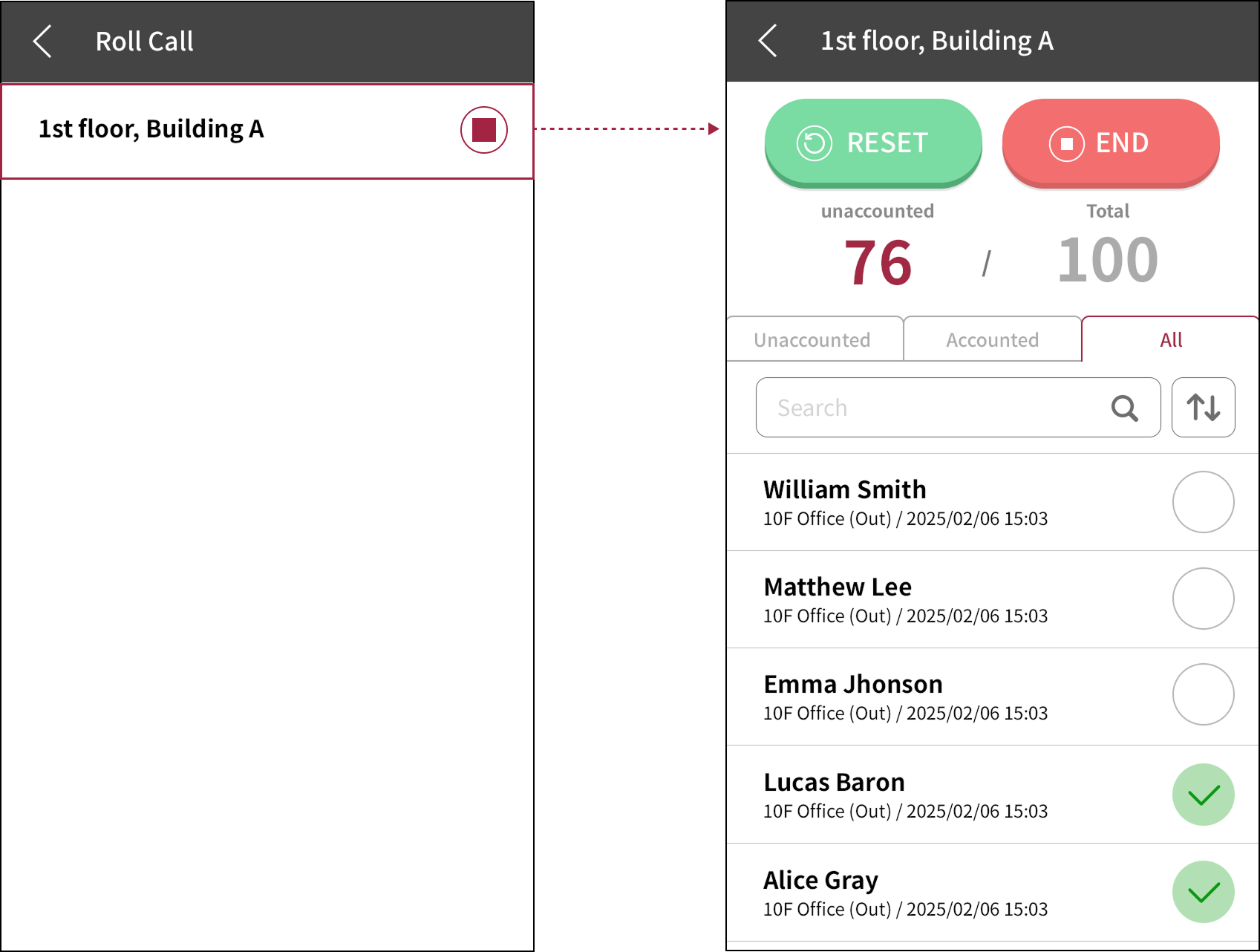
En la lista de Roll Call, toca del elemento para ejecutar la lista de asistencia.

-
Cuando aparezca el mensaje de confirmación, toca Yes.
La lista de asistencia se iniciará y, al tocar el elemento de lista de asistencia en curso, podrás comprobar su estado.
Controlar una lista de asistencia en curso
-
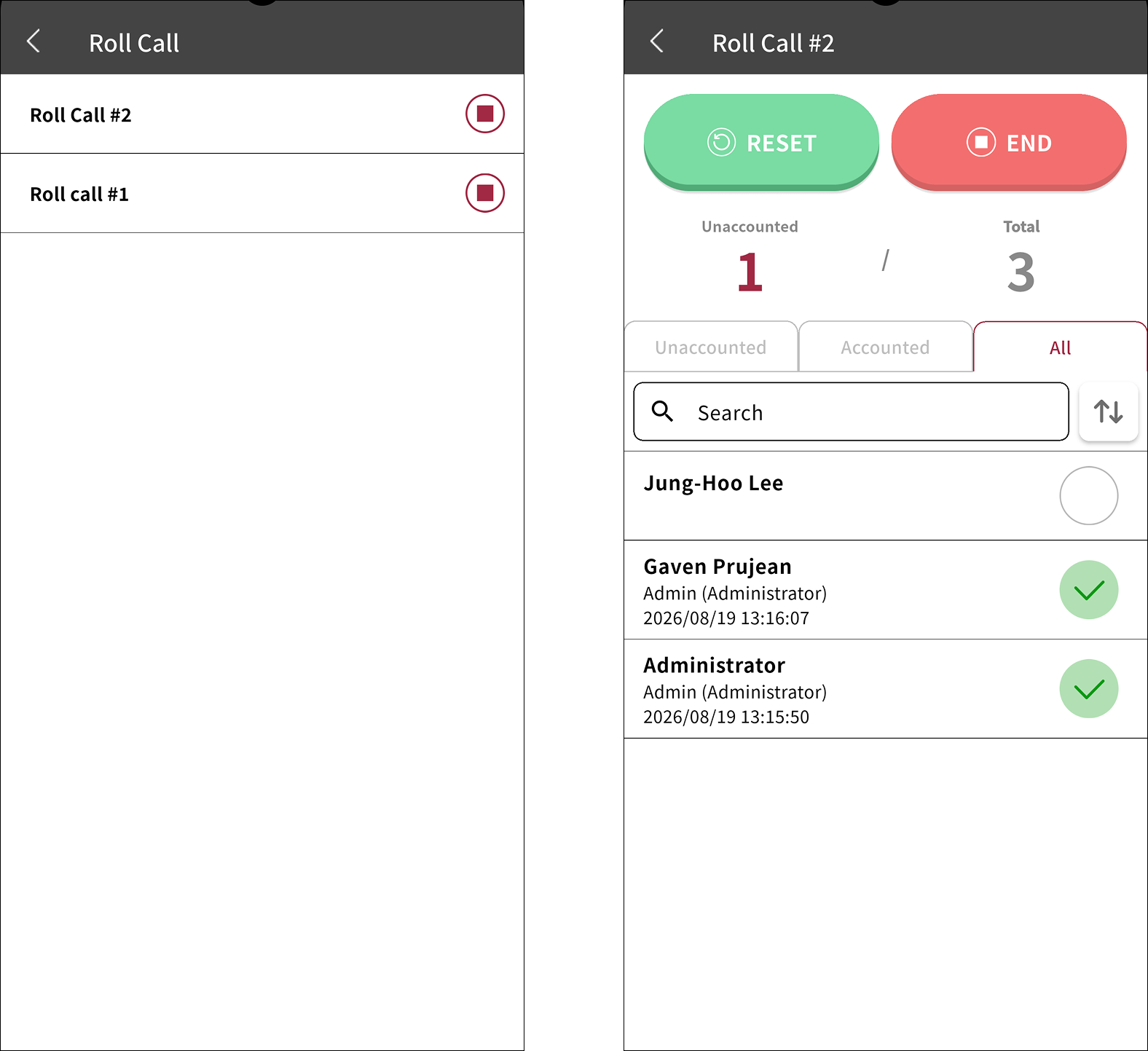
Los usuarios que ingresen se marcarán con el ícono . Cuando todos los usuarios hayan ingresado, aparecerá un mensaje que indica que la lista de asistencia ha finalizado. Para finalizar la lista de asistencia, toca Yes.
-
El administrador puede cambiar manualmente la entrada o el estado del usuario. Mantén presionado el botón redondo en el extremo derecho del usuario cuyo estado deseas cambiar en la lista de usuarios.

-
Para reiniciar la lista de asistencia, toca Reset. Todo el progreso se descarta y la lista de asistencia se reinicia desde el inicio.
-
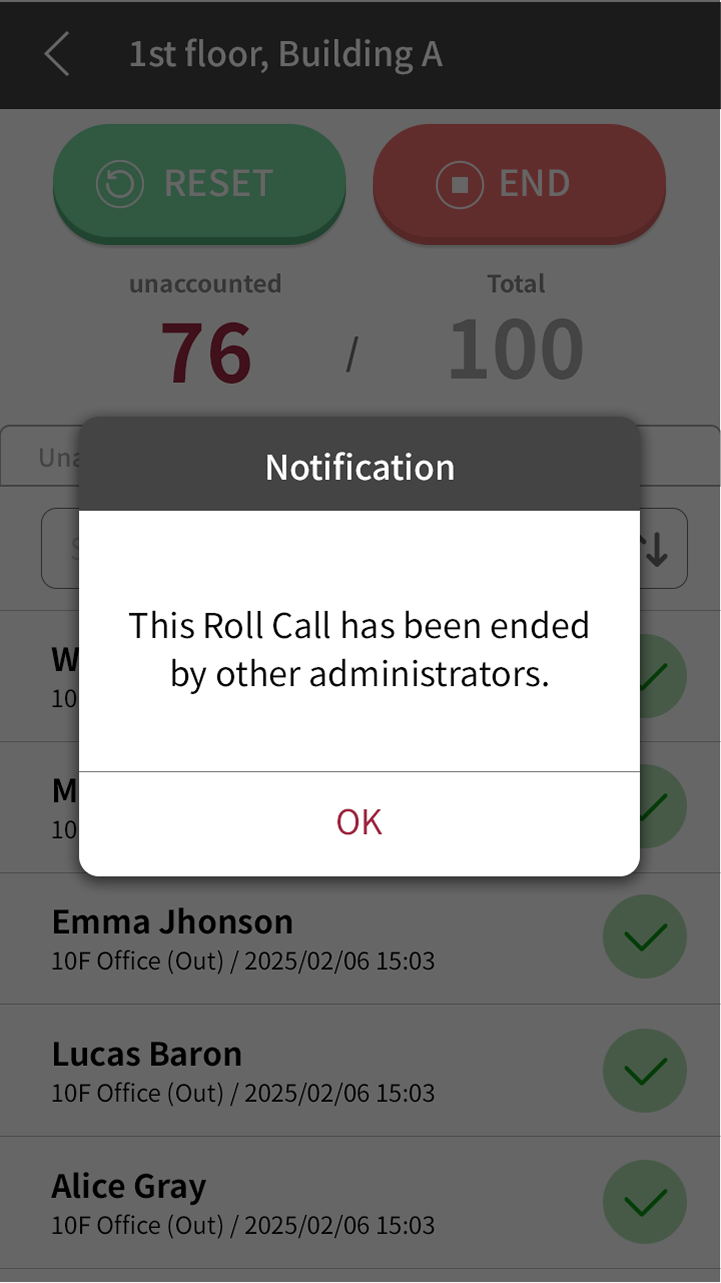
Si otro administrador finaliza la lista de asistencia, aparecerá un mensaje de notificación.
- Después de completar la lista de asistencia, puedes consultar los informes relacionados en Data → Generate Report → Roll Call. Para obtener más información, consulte #viewRollCallReport.
Información del usuario durante la lista de asistencia
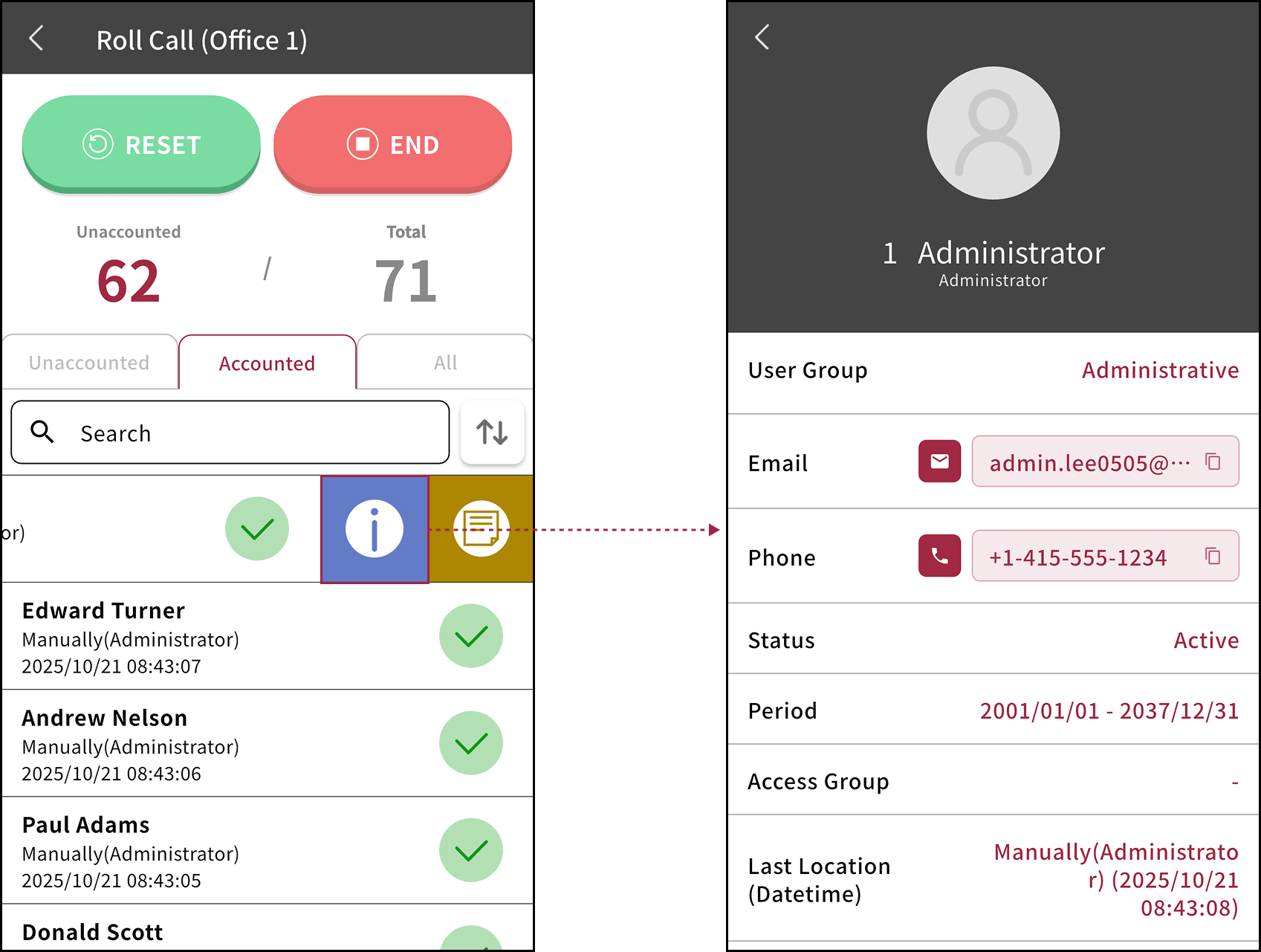
Durante la lista de asistencia en la aplicación móvil, puedes consultar la información de cada usuario. Consulta detalles como la información de contacto del contacto de emergencia y la última ubicación conocida del usuario.
Desliza hacia la izquierda sobre el elemento de usuario del que quieras ver detalles durante la lista de asistencia. Luego, toca .
Dejar una nota para usuarios durante la lista de asistencia
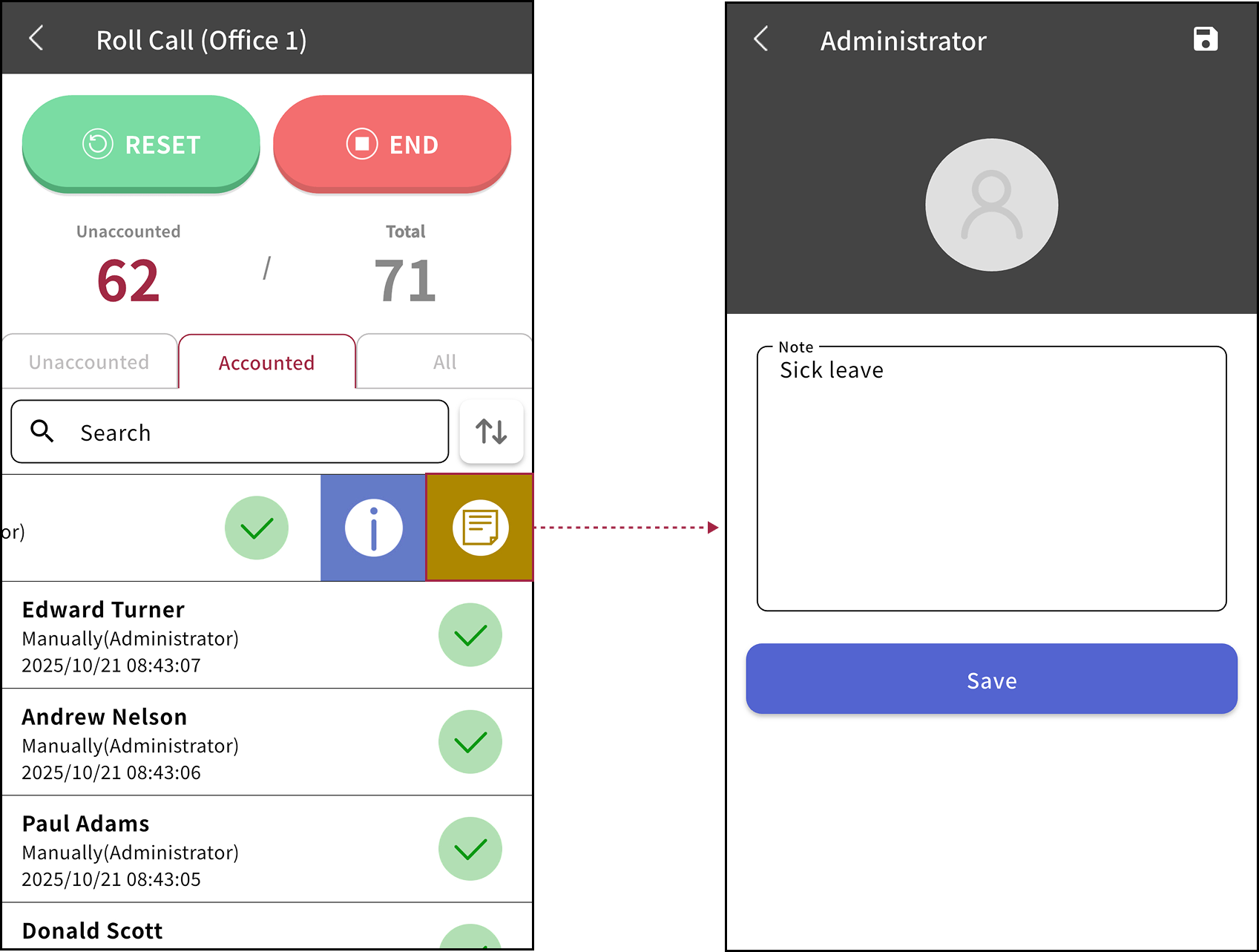
Si un usuario específico no ha ingresado durante la lista de asistencia en la aplicación móvil, puedes dejarle una nota.
Desliza hacia la izquierda sobre el elemento de usuario donde quieras ingresar una nota durante la lista de asistencia. Luego, toca . En la pantalla de ingreso de notas, escribe el contenido y toca Save.
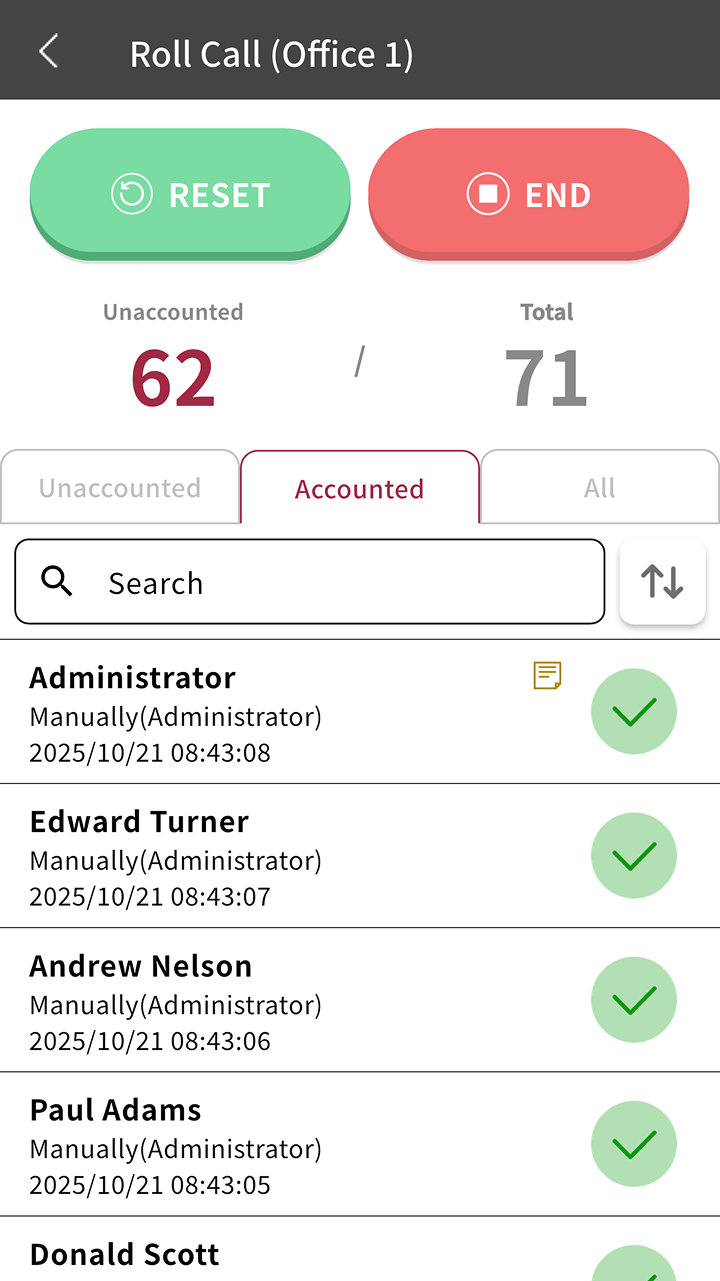
Los usuarios que hayan ingresado notas se marcarán con el ícono en la lista de asistencia.
Ver detalles de la lista de asistencia
Consulta los detalles de la configuración del pase de lista en la aplicación móvil.
-
Abre la aplicación móvil BioStar X en tu dispositivo móvil.
-
Desde la pantalla principal de la app, toca ROLL CALL.
También puedes acceder a ella desde el menú lateral. Toca → Monitoring → Roll Call.
-
Desliza el elemento hacia la izquierda para consultar los detalles en la lista y, luego, toca .

Finalizar lista de asistencia
Finaliza listas de asistencia en curso tanto en la aplicación móvil BioStar X como en la web.
Finalizar en la aplicación móvil
-
Para finalizar una lista de asistencia, toca el botón en la pantalla de lista o el botón END en la pantalla de estado.
-
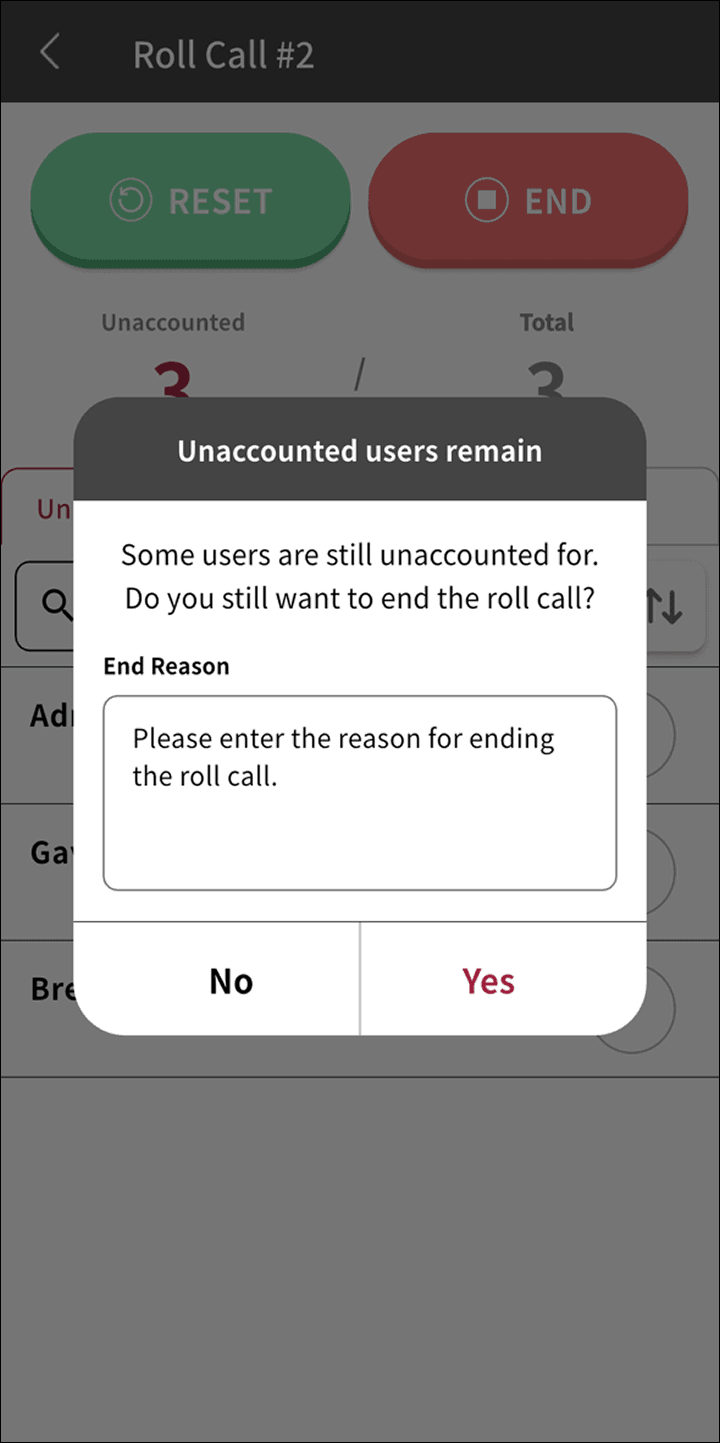
Si quedan usuarios no contabilizados, aparece una ventana emergente de advertencia. Ingresa un motivo de finalización y toca Sí.
Finalizar en la web
-
Haz clic en Settings en la página Launcher.
-
Haz clic en Access Management → Advanced AC en la barra lateral izquierda.
-
Haz clic en Roll Call en la lista.
-
En la lista de listas de asistencia, marca la casilla de la lista que vas a finalizar.

-
Haz clic en End en la esquina superior derecha de la pantalla.
-
Cuando aparezca el mensaje de confirmación, haz clic en Yes.
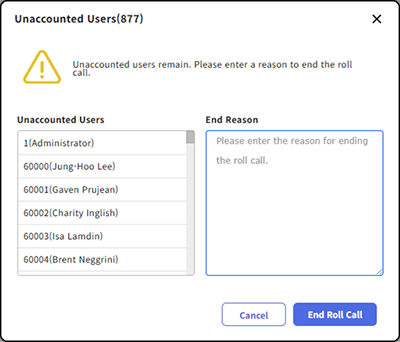
Una lista de asistencia sin usuarios no contabilizados finaliza de inmediato. En una lista de asistencia con usuarios no contabilizados, aparece un cuadro de diálogo con la lista Unaccounted Users y el campo End Reason. Ingresa un motivo y haz clic en End Roll Call para finalizar la lista de asistencia.
-
End Reason: Ingresa hasta 500 caracteres.
-
El sistema no puede finalizar varias listas de asistencia si alguna tiene usuarios no contabilizados. Finaliza las listas de asistencia una a la vez.
Ver informes de pase de lista
Sigue estos pasos para consultar el informe de pase de lista.
-
Haz clic en Data en Launcher.
-
Haz clic en Events → Roll Call en la barra lateral izquierda.
-
Cuando aparezca la ventana Select Roll Call, selecciona el elemento de pase de lista que deseas consultar en el informe y, luego, haz clic en el botón Next.
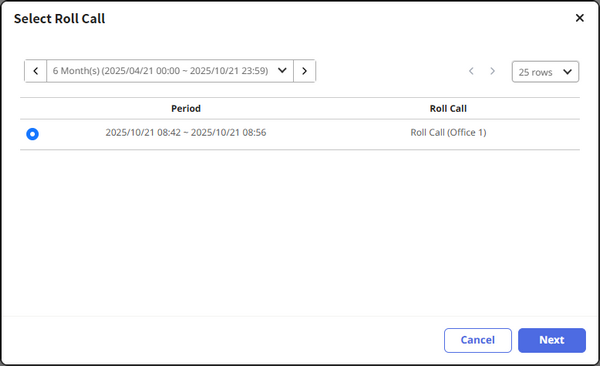
Si no ves el elemento de pase de lista deseado, ajusta el período en la parte superior de la pantalla.
-
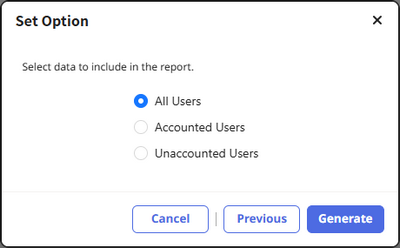
En la ventana de configuración de opciones, selecciona los datos que se van a incluir en el informe y, luego, haz clic en el botón Generate.
Generando el informe. El informe proporciona información de cada usuario, incluida la hora de entrada, la hora de salida, la última ubicación y las notas.
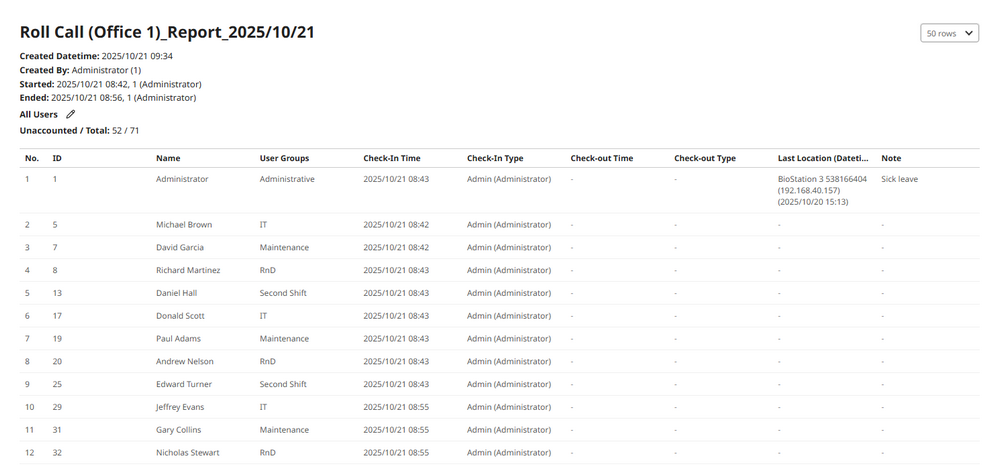
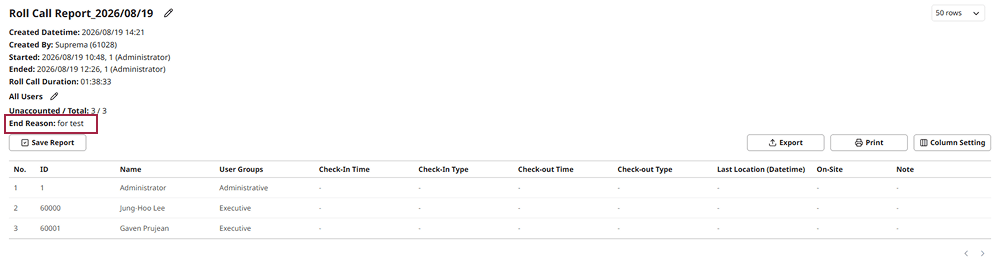
Revise End Reason en los informes de pase de lista con usuarios sin confirmar.