Cómo Usar la Acción Rápida
Acciones rápidas es una función que automatiza procedimientos de control complejos durante emergencias. Ejecuta al instante las acciones de varios dispositivos predefinidos con un solo botón para responder con rapidez.
Agregue un botón de acción rápida en el menú Quick Action. Haga clic en el botón en la pantalla principal de BioStar X para controlar varias puertas a la vez.
Para agregar el Quick Action como acción rápida, consulte Configuración de Activadores y Acciones.
Agregar botón de Acción rápida
-
Haz clic en Settings en la página Launcher.
-
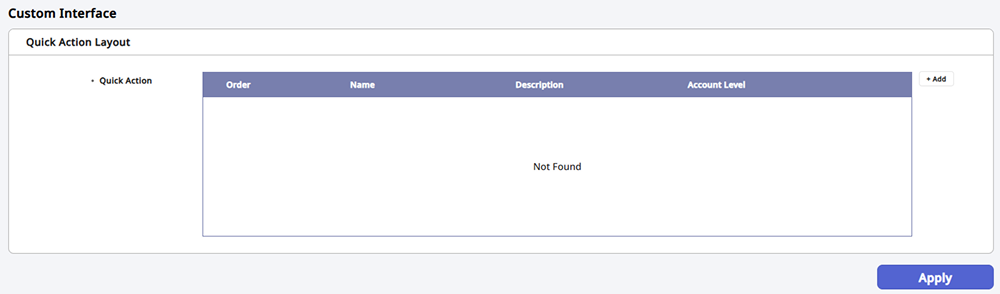
Haga clic en Access Management → Quick Action en la barra lateral izquierda.
-
Haga clic en + Add en la sección Quick Action Layout.
-
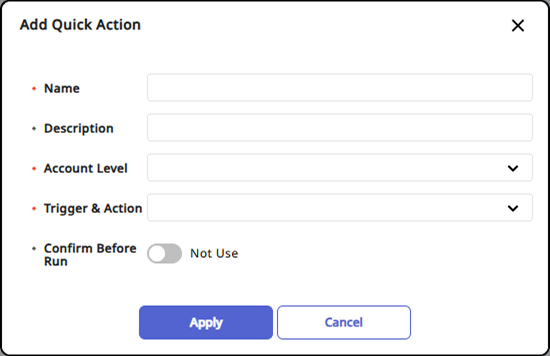
Cuando aparezca la ventana Add Quick Action, ingrese y configure cada elemento.
-
Account Level: Seleccione el Account Level que puede ejecutar la Acción rápida que desea agregar. Es posible seleccionar varias opciones.
-
Trigger & Action: Seleccione el Trigger & Action que se ejecutará. Es posible seleccionar varias opciones.
-
Confirm Before Run: Si habilita esta opción, aparecerá una ventana de confirmación cuando presione el botón Quick Action para preguntar si desea ejecutarlo.
-
-
Haga clic en Apply para guardar la configuración.
-
Haz clic en Apply en la parte inferior derecha de la pantalla.
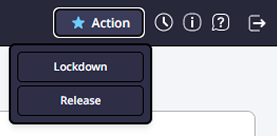
Se creará el botón Quick Action agregado en el área del encabezado superior derecho de la pantalla de BioStar X. Haga clic en el botón Quick Action creado para verificar que funcione según lo configurado en Quick Action.
-
Es posible agregar hasta cuatro botones Quick Action en el área del encabezado superior de la pantalla. Permanece fijo para su uso en cualquier página.
-
Los botones Quick Action disponibles pueden variar según los ajustes configurados para el usuario Account Level.
Editar botón de acción rápida
-
Haz clic en Settings en la página Launcher.
-
Haga clic en Access Management → Quick Action en la barra lateral izquierda.
-
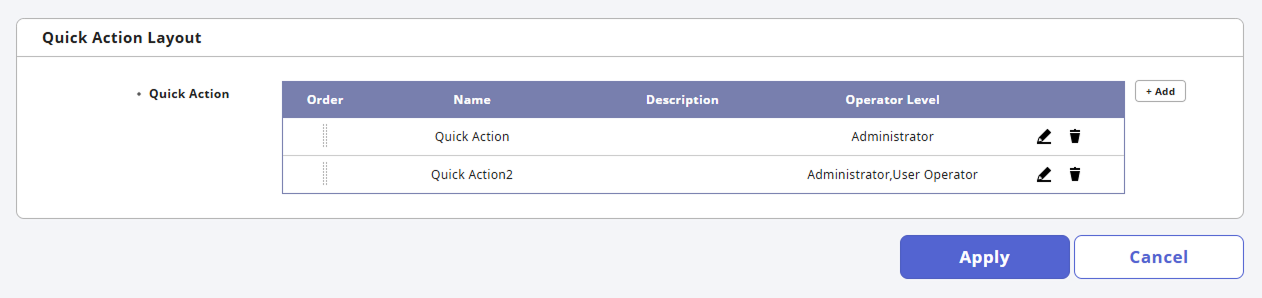
Haga clic en el botón a la derecha del botón de Acción rápida que desea modificar.
-
Cuando aparezca la ventana emergente de edición, modifique el elemento deseado y haga clic en Apply.
-
Para guardar las modificaciones, haga clic en Apply en la parte inferior derecha de la pantalla.
Cambiar el orden de las acciones rápidas
-
Haz clic en Settings en la página Launcher.
-
En la barra lateral izquierda, haga clic en Access Management → Quick Action.
-
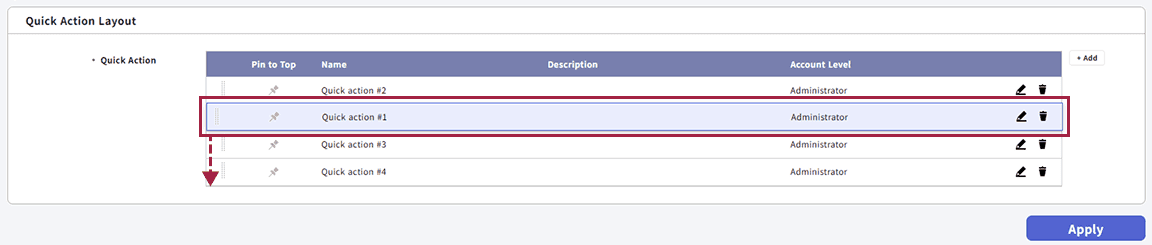
En la lista de acciones rápidas, mantenga presionada la columna de más a la izquierda y arrástrela a la posición deseada.
-
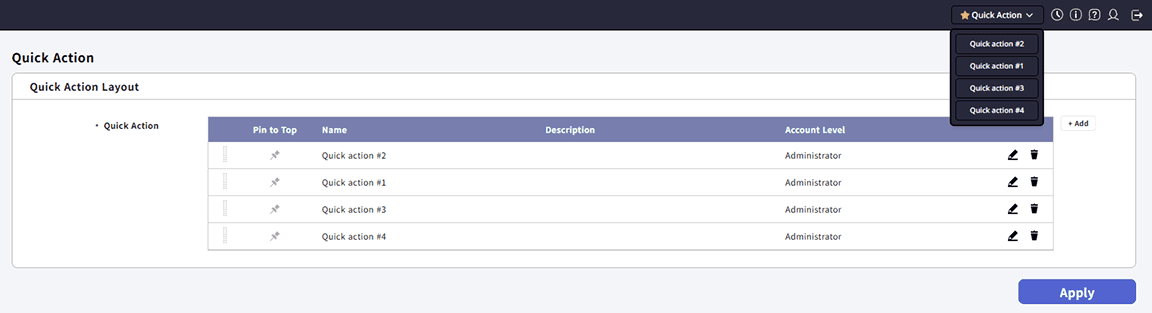
Haga clic en Apply en la esquina inferior derecha de la pantalla para guardar el nuevo orden.
La lista de acciones rápidas en la esquina superior derecha de la pantalla muestra el orden actualizado.
Fijar botones en el encabezado
Coloque las acciones rápidas que requieren acceso rápido en el área del encabezado.
-
Haz clic en Settings en la página Launcher.
-
En la barra lateral izquierda, haga clic en Access Management → Quick Action.
-
Haga clic en Pin to Top() para fijar la acción rápida en el área del encabezado.
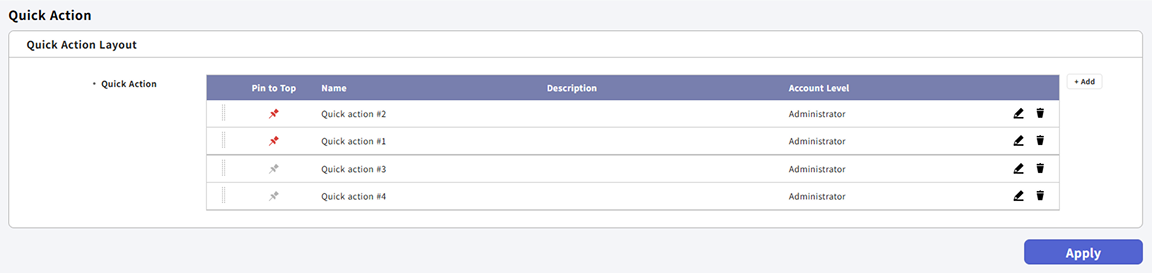
Arrastre la columna de más a la izquierda para cambiar el orden. Haga clic en Pin to Top de nuevo para quitar la fijación.
-
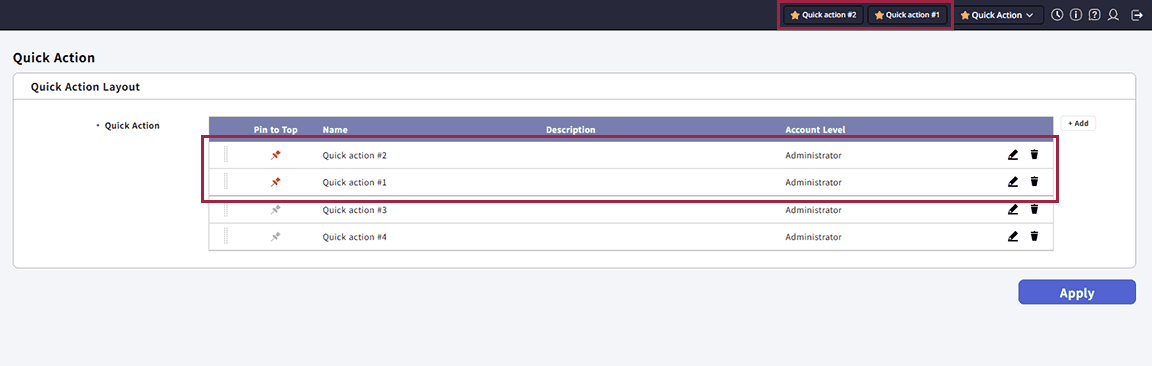
Seleccione todas las acciones rápidas para fijarlas en el área del encabezado. Haga clic en Apply en la esquina inferior derecha.
Las acciones rápidas fijadas aparecen a la izquierda del botón Quick Action en la esquina superior derecha de la pantalla.
-
Fije hasta 4 acciones rápidas en el área del encabezado. Cuando ya hay 4 acciones rápidas fijadas, no es posible fijar más. Quite la fijación de otra entrada y vuelva a intentarlo.
-
Cuando la ventana del navegador se estrecha, desaparecen todos los botones individuales del encabezado. Busque las acciones rápidas fijadas con el icono de chincheta () en la lista desplegable del botón Quick Action.
-
Si todas las acciones rápidas agregadas están fijadas en el área del encabezado, el botón Quick Action no aparece. Quite la fijación de ciertas entradas para que el botón vuelva a aparecer.
Eliminar el botón de acción rápida
-
Haz clic en Settings en la página Launcher.
-
Haga clic en Access Management → Quick Action en la barra lateral izquierda.
-
Haga clic en a la derecha del botón de acción rápida que desea eliminar.
-
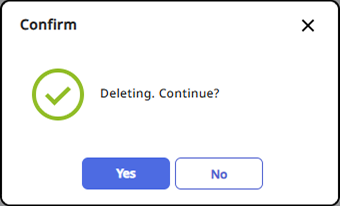
En la ventana emergente de confirmación de eliminación, haga clic en Yes.
-
Para aplicar los cambios, haga clic en Apply en la parte inferior derecha de la pantalla.