Configuración de Autenticación
Se proporcionan instrucciones para varios ajustes relacionados con la autenticación de usuarios en el dispositivo. La sección Authentication ofrece información paso a paso sobre los métodos de autenticación y las principales opciones de autenticación compatibles con el dispositivo. Tenga en cuenta que los cambios en los ajustes se aplicarán al dispositivo real y configure la política de autenticación según su entorno, consultando las características y precauciones de cada opción.
-
Las opciones de red disponibles pueden variar según el tipo de dispositivo.
-
Si el usuario ha realizado cambios, haga clic en Apply. Los cambios no se aplicarán al dispositivo si no se guardan.
Ajustes del método de autenticación
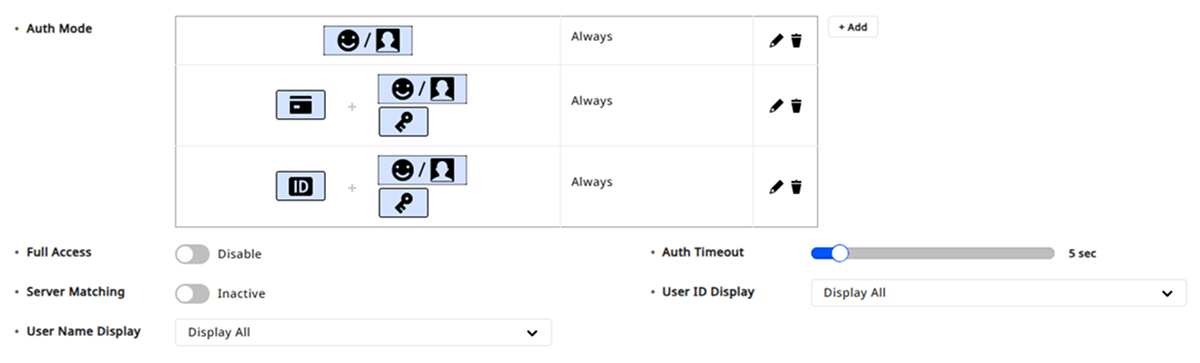
Configure el modo de autenticación del dispositivo, los permisos, la autenticación en servidor y el tiempo de espera de autenticación.
-
Auth Mode: Configure el modo de autenticación del dispositivo combinando una o más credenciales. Para obtener más información, consulte #added-auth-mode.
-
Haga clic en para modificar el modo de autenticación agregado.
-
Haga clic en para eliminar el modo de autenticación agregado.
-
-
Full Access: A los usuarios registrados en el dispositivo se les pueden otorgar todos los permisos de acceso sin definir ajustes de grupo de acceso.
InformaciónCuando esta opción está configurada en Use, el dispositivo no se puede registrar en Access Level ni en Floor Level.
-
Auth Timeout: Es el tiempo de espera para autenticar la segunda credencial cuando se utilizan varias credenciales en la opción Auth Mode. Si la credencial no se autentica dentro del tiempo especificado, la autenticación fallará.
-
Server Matching
-
Active: Activa la autenticación en servidor. Configure la función de autenticación en servidor para autenticar con la información de usuario almacenada en el servidor donde está instalado BioStar X.
-
Inactive: Desactiva la autenticación en servidor. En este caso, la autenticación se realiza utilizando la información de usuario registrada en el dispositivo.
Ver los dispositivos y versiones de firmware que admiten la función Server Matching
-
Firmware de BioStation 3 Max, versión 1.0.0 o posterior
-
Firmware de XPass Q2, versión 1.0.0 o posterior
-
BioEntry W3 versión de firmware 1.0.0 o superior
-
BioStation 3 firmware 1.0.0 o superior
-
X-Station 2 versión de firmware 1.0.0 o superior
-
FaceStation F2 versión de firmware 1.0.0 o superior
-
Firmware de XPass 2 1.0.0 o posterior
-
Firmware de BioLite N2 1.0.0 o posterior
-
Versión de firmware de XPass D2 1.0.0 o superior
-
Firmware de BioEntry P2 1.0.0 o posterior
-
FaceStation 2 versión de firmware 1.4.0 o superior
-
Firmware de BioEntry W2 1.0.0 o posterior
-
Firmware de BioStation L2 1.0.0 o posterior
-
Firmware de BioStation A2 1.0.0 o posterior
-
Firmware de BioStation 2 1.2.0 o posterior
-
Versión de firmware de CoreStation 1.0.0 o superior
-
FaceLite no admite la función de autenticación en servidor.
-
Los dispositivos BioStation 3, BioEntry W3 y FaceStation F2 no pueden usar la verificación en servidor para la autenticación facial.
-
-
Face Detection Level: Establezca los pasos del algoritmo para reconocer rostros con la cámara integrada cuando el usuario se autentique.
-
Normal: Detecta rostros a una distancia equivalente a la longitud del brazo de una persona.
-
High: Requiere que el usuario esté más cerca que la longitud del brazo de una persona para detectar un rostro.
-
Not Use: No utiliza la funcionalidad de reconocimiento facial.
InformaciónEsta opción es compatible con BioStation A2.
-
-
User ID Display: Controle si se muestra u oculta la ID de usuario en el dispositivo cuando la autenticación es exitosa.
- Display All / Mask All but First Letter / Hide All
-
User Name Display: Controle si se muestra u oculta el nombre de usuario en el dispositivo cuando la autenticación es exitosa.
- Display All / Mask All but First Letter / Hide All
-
Auth Failure Lockout: Si la autenticación falla repetidamente en poco tiempo, el dispositivo se bloquea durante un período determinado. Esto bloquea ataques de fuerza bruta. Establezca esta opción en Enable para configurar los ajustes siguientes. El valor predeterminado es Disable.
-
Max Attempts: Establezca la cantidad de fallas de autenticación permitidas antes del bloqueo en 3~15 intentos. El valor predeterminado es 5 intentos.
-
Monitoring Window: Establezca la ventana de tiempo para contar fallas de autenticación en 30~300 segundos. El valor predeterminado es 60 segundos.
-
1st Lockout Duration: Establezca en 30~900 segundos el tiempo de bloqueo que se aplica cuando las fallas llegan a Max Attempts. El valor predeterminado es 60 segundos y el valor es obligatorio.
-
2nd Lockout Duration: Tiempo del 2.º bloqueo. El dispositivo lo aplica si las fallas de autenticación continúan incluso después de que se haya levantado el 1.º bloqueo. Establezca esta opción en Use para ingresar un valor entre 900~3,600 segundos. El valor predeterminado es 900 segundos.
Establezca esta opción en Disable para aplicar repetidamente solo el 1.º bloqueo, sin un 2.º bloqueo.
-
Lockout Reset Time: Si no ocurren fallas adicionales dentro de este tiempo después de la última falla, el dispositivo inicializa el conteo acumulado de fallas. Configúrelo en 600~3,600 segundos. El valor predeterminado es 1,800 segundos.
Información-
Si el dispositivo está bloqueado, cambie Auth Failure Lockout a Disable y guarde. El dispositivo se desbloquea de inmediato. Sin embargo, cambiar 2nd Lockout Duration a Disable y guardar no desbloquea el dispositivo.
-
Se incluye soporte para la opción Auth Failure Lockout en el firmware de BioStation 3 1.5.0 o posterior.
-
Agregar modo de autenticación
Configure el modo de autenticación del dispositivo en la opción Auth Mode. Configure el modo de autenticación combinando credenciales como huella digital, ID, tarjeta, PIN y rostro.
-
En la opción Auth Mode, haga clic en Add.
-
Cuando aparezca la ventana Add New Auth Mode, arrastre el modo de autenticación deseado al área central.
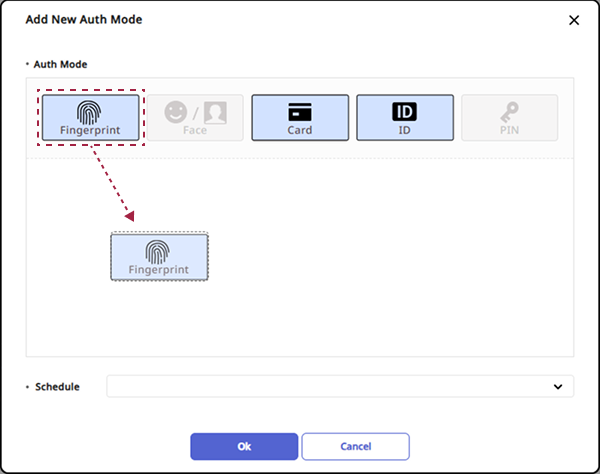
Agregue hasta cinco modos de autenticación.
-
Seleccione el elemento deseado en la opción Schedule.
-
Cuando finalices la configuración, haz clic en Apply.
Si el horario deseado no está disponible en la opción Schedule, haga clic en Add New Schedule para agregar un nuevo horario. Agregue un nuevo horario. Para obtener más información sobre la configuración de horarios, consulte Ajustes de Horario.
Configuración de autenticación de huellas dactilares
En el grupo Fingerprint, configure los detalles relacionados con la autenticación de huellas dactilares del dispositivo.

-
1:N Security Level: Establezca el nivel de seguridad utilizado para autenticar huellas dactilares. Los niveles de seguridad más altos incrementan la tasa de rechazo falso (FRR) pero disminuyen la tasa de aceptación falsa (FAR).
-
Scan Timeout: Establezca el tiempo de espera para el escaneo de huellas dactilares. Si no se escanea dentro del tiempo establecido, la autenticación fallará.
-
Sensor Sensitivity: Establezca la sensibilidad del sensor de reconocimiento de huellas dactilares. Establece la sensibilidad más alta para obtener información de huella dactilar precisa.
-
1:N Fast Mode: Establezca la velocidad de autenticación de huellas dactilares. Cuando se selecciona Automatic, se ajusta el rendimiento de la autenticación según el total de plantillas de huellas dactilares registradas en el dispositivo.
-
Template Format: Vea el formato de plantilla de huella dactilar configurado.
-
Matching Timeout: Establezca el tiempo de espera para la comparación de huellas dactilares. Si la autenticación no se completa dentro del tiempo especificado, fallará.
-
View Image: Muestre las imágenes de huellas dactilares en la pantalla durante la autenticación.
-
Sensor Mode: Establezca el modo de funcionamiento del sensor de huellas dactilares.
-
Auto On: El sensor de huellas dactilares se enciende al reconocer el dedo del usuario.
-
Always On: El sensor de huellas dactilares permanece siempre encendido.
-
-
Advanced Enrollment: Evalúe la calidad de las huellas dactilares escaneadas para guardar información de alta calidad. Establézcalo en Use para notificar al usuario si la calidad de la huella dactilar es baja y ayudar a escanearla correctamente.
-
Fingerprint LFD: Establezca el nivel para la detección de huellas dactilares falsas. Niveles más altos de detección de huellas falsas pueden aumentar las tasas de rechazo de las huellas reales.
-
Duplicate Check: Verifique registros duplicados al enrolar huellas dactilares.
-
Las opciones disponibles para la configuración pueden variar según el tipo de dispositivo.
-
Cambiar la opción Template Format en los ajustes de autenticación por huella digital hará que todas las huellas almacenadas previamente queden inutilizables. Asegúrate de seleccionar una plantilla en la opción Template Format antes de enrolar las huellas de los usuarios.
-
La opción View Image es compatible con BioStation 3 Max (BS3M-ODB, BS3M-OAPB), X-Station 2 (XS2-ODPB, XS2-OAPB), FaceStation F2 (FSF2-ODB), BioLite N2, BioStation L2, BioStation A2 y BioStation 2.
-
La opción Fingerprint LFD es compatible con BioStation 3 Max (BS3M-ODB, BS3M-OAPB), X-Station 2 (XS2-ODPB, XS2-OAPB), FaceStation F2 (FSF2-ODB), BioLite N2, BioStation L2, BioStation A2 y BioEntry W2.
Ajustes de autenticación facial
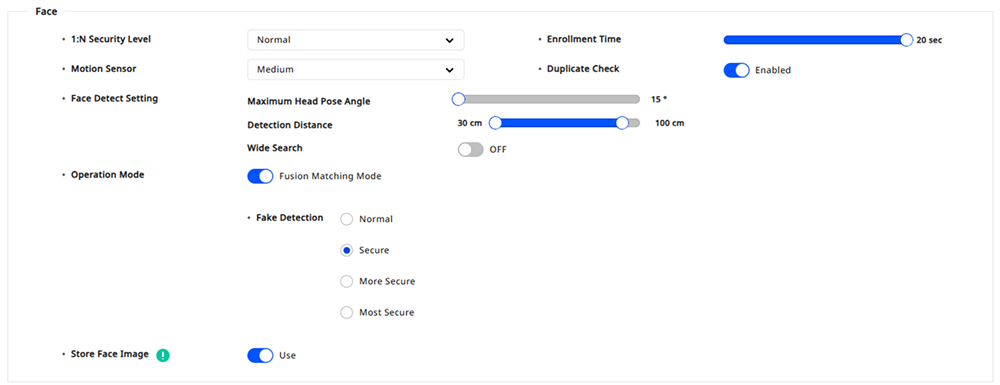
En el grupo IR Face / Face o Face, puedes configurar los ajustes de autenticación facial del dispositivo.
-
1:N Security Level: Define el nivel de seguridad utilizado para autenticar rostros. Los niveles de seguridad más altos incrementan la tasa de rechazo falso (FRR) pero disminuyen la tasa de aceptación falsa (FAR).
-
Enrollment Timeout: Si el rostro del usuario no se enrola dentro del tiempo establecido al registrarlo, el enrolamiento se cancelará.
-
Motion Sensor: Define la sensibilidad para detectar movimiento alrededor del dispositivo.
-
Ambient Brightness: El dispositivo puede detectar la luminosidad ambiental y ajustar la intensidad del LED IR.
-
Enhanced fake face enrollment block: Ajusta el nivel de detección de rostros falsos. Incrementar el nivel de detección de rostros falsos puede aumentar la tasa de rechazo de rostros reales.
-
Light Brightness: Ajusta manualmente el brillo de la luz del dispositivo. Define el brillo seleccionando Normal o High, o selecciona Not Use para apagar la luz.
-
Quick Enrollment: Define si se habilita el enrolamiento rápido de rostros.
-
Enable: Configura el procedimiento de enrolamiento de rostros en un solo paso.
-
Disabled: Configura el procedimiento de enrolamiento de rostros en 3 pasos. Establece Disabled para enrolar plantillas de rostros de alta calidad.
-
-
Duplicate Check: Verifica registros duplicados al enrolar rostros.
-
Face Detect Setting: Configura los ajustes ambientales para reconocer el rostro del usuario durante la autenticación.
-
Maximum Head Pose Angle: Define el ángulo máximo de rotación permitido para el rostro.
-
Detection Distance: Define las distancias mínima y máxima para reconocer el rostro.
-
Wide Search: Establece ON para permitir el reconocimiento facial en toda la vista de la cámara.
-
-
Operation Mode: Define el modo de operación del dispositivo durante la autenticación facial.
-
Fusion Matching Mode: Realiza emparejamiento visual e infrarrojo para mejorar la precisión de la autenticación facial.
-
Fast Matching Mode: Permite la autenticación rápida de usuarios que caminan dentro del rango de autenticación del dispositivo.
-
-
Fake Detection: Evita la autenticación de usuarios mediante rostros falsos, como fotografías. Se activa cuando la opción Operation Mode está configurada en Fusion Matching Mode.
-
Store Face Image: Almacena tanto la imagen facial real como una plantilla que contiene únicamente los datos de las características extraídas. Desactive esta opción si no desea almacenar la imagen real.
-
Duplicate Authentication Prevention: Configure la opción para evitar autenticaciones duplicadas cuando el dispositivo detecta de nuevo el rostro del mismo usuario pronto. Configure esta opción como Enable y configure Timeout en 3~60 segundos.
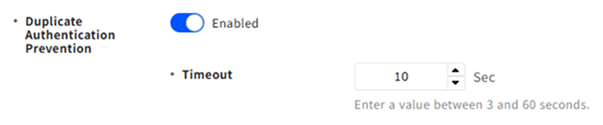
Este ajuste se aplica a Anti-Tailgating y Multi Face Authentication, independientemente de la opción que habilite.
-
Anti-Tailgating: Si la cámara detecta 2 o más rostros al mismo tiempo dentro del rango de captura de la cámara del dispositivo, lo considera tailgating y detiene la autenticación.
-
Multi Face Authentication: Autentica a varios usuarios en secuencia dentro de la vista de la cámara.
-
Esta opción requiere una licencia de dispositivo independiente. Los dispositivos sin licencia no pueden habilitar esta opción. Para obtener más información, consulte Licencia de dispositivo.
-
Configure esta opción en Use para usar solo autenticación facial, independientemente del ajuste Auth Mode.
-
Los dispositivos que usan esta opción no pueden usar T&A ni Server Private Message.
-
-
Las opciones disponibles para la configuración pueden variar según el tipo de dispositivo.
-
Las opciones Ambient Brightness, Enhanced fake face enrollment block y Quick Enrollment son compatibles con los modelos FaceStation 2 y FaceLite.
-
La opción Light Brightness es compatible con firmware FaceStation F2 versión 1.1.0 o superior.
-
Las opciones Face Detect Setting y Operation Mode son compatibles con los modelos BioStation 3 Max, BioStation 3 y FaceStation F2.
-
No configure Anti-Tailgating y Multi Face Authentication en Use al mismo tiempo. Configure una opción en Use; la otra cambia automáticamente a Not Use.
-
Configure Duplicate Authentication Prevention y Multi Face Authentication solo en el dispositivo maestro. Configure la opción Anti-Tailgating por separado en los dispositivos maestro y esclavo.
-
El soporte para Duplicate Authentication Prevention, Anti-Tailgating y Multi Face Authentication puede variar según el modelo del dispositivo y la versión de firmware.
- Versión de firmware 1.5.0 o posterior para BioStation 3
Ajustes de QR/código de barras
En el grupo QR/Barcode, puedes configurar los detalles para la autenticación mediante QR/código de barras en el dispositivo.

-
Use QR/Barcode through Camera / Use QR/Barcode: Establece si se usará la autenticación por código QR o código de barras mediante la cámara del dispositivo.
-
Camera Timeout / Scan Timeout: Establece el tiempo de espera del escaneo de la cámara. Si un QR/barcode no se escanea dentro del tiempo especificado, la autenticación fallará.
-
Use QR as Card: Configura la autenticación de códigos QR con los mismos datos que las tarjetas CSN o Wiegand emitidas a los usuarios.
-
Motion Sensor: Define la sensibilidad para detectar movimiento e iniciar el escaneo de la cámara.
-
Use QR/Barcode through Scanner: Define si se utiliza el escáner del dispositivo para la autenticación QR/código de barras.
-
Scanner Timeout: Define el tiempo de espera de escaneo. Si un QR/barcode no se escanea dentro del tiempo especificado, la autenticación fallará.
-
LED Light: Establece si se utilizará la iluminación LED del dispositivo al autenticar códigos QR.
-
La opción Use QR/Barcode through Camera requiere una licencia de dispositivo independiente. Para obtener más información, consulte Licencia de dispositivo.
-
Los dispositivos que admiten las opciones Use QR/Barcode through Camera, Camera Timeout, Use QR as Card y Motion Sensor son los siguientes.
-
BioStation 3 Max: versión de firmware 1.0.0 o superior
-
Versión de firmware 1.1.0 o posterior para BioStation 3
-
X-Station 2 (XS2-ODPB, XS2-OAPB, XS2-DPB, XS2-APB) versión de firmware 1.2.0 o superior
-
X-Station 2 (XS2-QDPB, XS2-QAPB) versión de firmware 1.4.1 o superior
-
-
Los dispositivos que admiten las opciones Use QR/Barcode through Scanner y Scanner Timeout son los siguientes.
- X-Station 2 (XS2-QDPB, XS2-QAPB)
-
Las opciones Use QR/Barcode, Scan Timeout y LED Light son compatibles con los siguientes dispositivos.
- Firmware de XPass Q2, versión 1.0.0 o posterior
Ajustes de autenticación con tarjeta
En el grupo Card Type, puedes definir los tipos de tarjetas que se usarán en el dispositivo.
Solo se mostrarán en el grupo Card Type los tipos de tarjeta compatibles con el dispositivo.
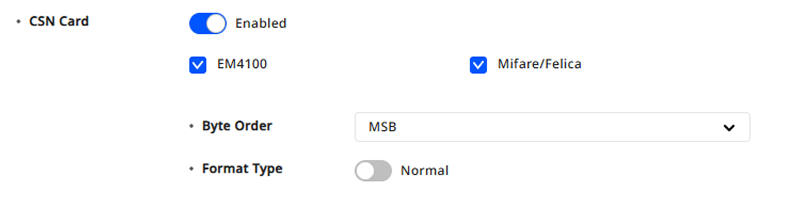
CSN Card
Puedes seleccionar los tipos y formatos de tarjetas CSN y definir el orden de bytes.
-
Byte Order
-
MSB: Procesa los datos de la tarjeta en orden de unidades de byte grandes a pequeñas, almacenando secuencialmente el número de serie de la tarjeta (CSN) de izquierda a derecha.
-
LSB: Procesa los datos de la tarjeta en orden de unidades de byte pequeñas a grandes, almacenando el número de serie de la tarjeta (CSN).
-
-
Format Type
-
Normal: Lee y muestra el número de serie (CSN) de la tarjeta sin conversión adicional.
-
Wiegand: Transforma y muestra el número de serie (CSN) de la tarjeta según el formato Wiegand definido por el usuario. Consulte Configurar Formato de Tarjeta Wiegand para configurar un nuevo formato Wiegand.
-
Wiegand Card
Selecciona los tipos de tarjetas Wiegand y define los formatos Wiegand. Elija el formato Wiegand que se utilizará en la opción Wiegand Format.
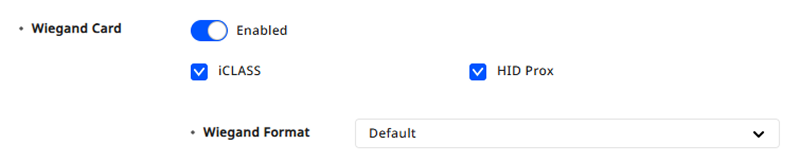
Consulte Configurar Formato de Tarjeta Wiegand para configurar un nuevo formato Wiegand.
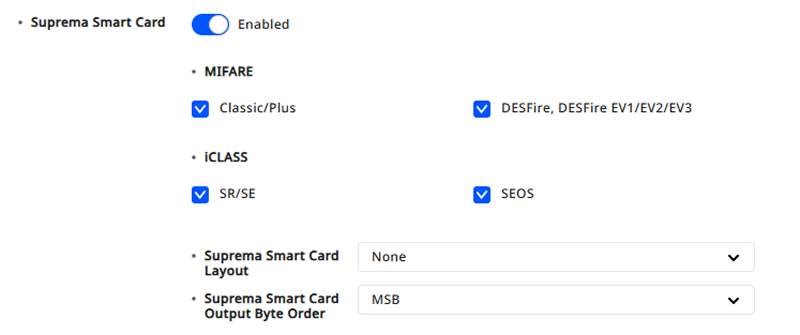
Suprema Smart Card
Seleccione los tipos de tarjetas inteligentes Suprema y configure la estructura y el orden de bytes de la tarjeta.
-
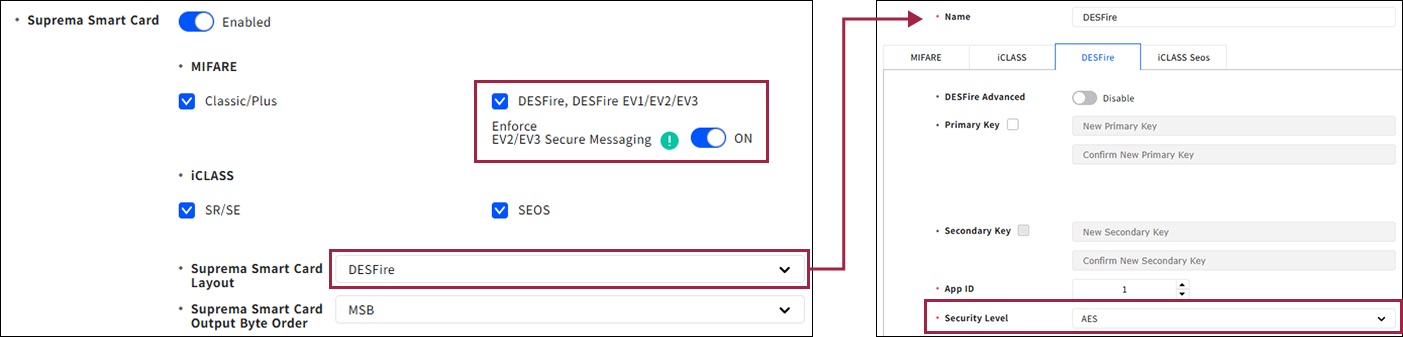
Enforce EV2/EV3 Secure Messaging: Establezca esta opción en ON para autenticar solo con tarjetas compatibles con mensajería segura EV2 (DESFire EV2/EV3). El dispositivo rechaza las tarjetas DESFire EV1 que no admiten mensajería segura EV2.
Esta opción está disponible cuando selecciona DESFire, DESFire EV1/EV2/EV3 y el Security Level de la Suprema Smart Card seleccionada es AES. Si Suprema Smart Card no está en uso, esta opción aparece como OFF.
-
Suprema Smart Card y Custom Smart Card comparten los mismos ajustes. Si alguno está en uso, aparece un mensaje de confirmación al cambiar cualquiera de los valores. Haga clic en Ok en el cuadro de diálogo para cambiar ambas opciones a la vez. Si alguna de las opciones no usa una tarjeta inteligente, cambie el valor sin un cuadro de diálogo de confirmación.
-
La mensajería segura está disponible solo en tarjetas DESFire EV2 y EV3. Habilite DESFire y establezca el tipo de cifrado del diseño de la tarjeta en AES.
-
Si el dispositivo no admite mensajería segura EV2, no aparece la opción Enforce EV2/EV3 Secure Messaging.
-
Para establecer esta opción en varios dispositivos, use Device Batch Edit. La edición por lotes excluye automáticamente los dispositivos que no admiten mensajería segura EV2.
-
-
Suprema Smart Card Layout: Elija la estructura de tarjeta inteligente Suprema. Consulte Configurar Formato de Tarjeta Inteligente para configurar un nuevo formato de tarjeta inteligente.
-
Suprema Smart Card Output Byte Order
-
MSB: Procesa los datos de la tarjeta en orden de unidades de bytes grandes a pequeñas.
-
LSB: Procesa los datos de la tarjeta en orden de unidades de bytes pequeñas a grandes.
-
Custom Smart Card
Seleccione los tipos de tarjetas inteligentes personalizadas emitidas por terceros y configure la estructura y el orden de bytes de la tarjeta.
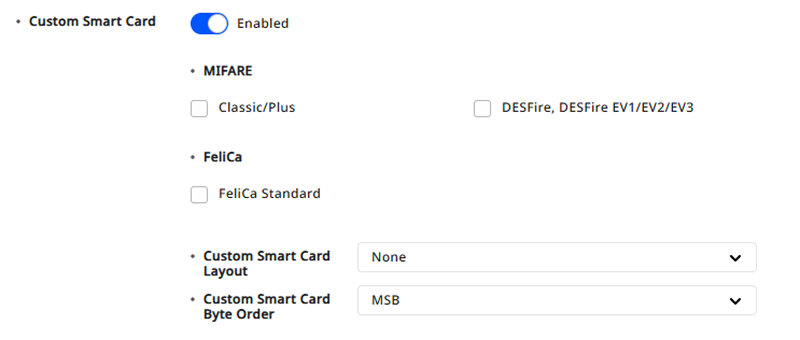
-
Enforce EV2/EV3 Secure Messaging: Establezca esta opción en ON para autenticar solo con tarjetas compatibles con mensajería segura EV2 (DESFire EV2/EV3). El dispositivo rechaza las tarjetas DESFire EV1 que no admiten mensajería segura EV2.
Esta opción está disponible cuando selecciona DESFire, DESFire EV1/EV2/EV3 y el Security Level de la Custom Smart Card seleccionada es AES. Si Custom Smart Card no está en uso, esta opción aparece como OFF.
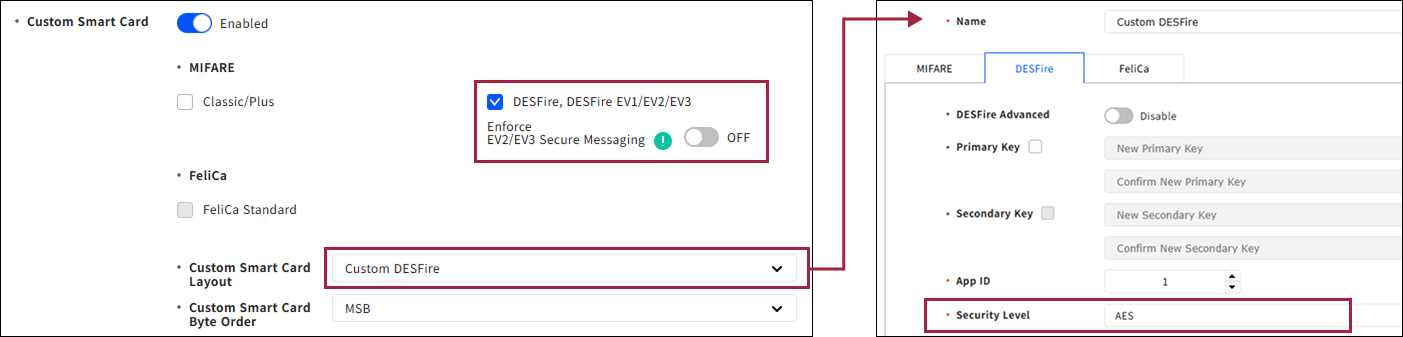
-
Suprema Smart Card y Custom Smart Card comparten los mismos ajustes. Si alguno está en uso, aparece un mensaje de confirmación al cambiar cualquiera de los valores. Haga clic en Ok en el cuadro de diálogo para cambiar ambas opciones a la vez. Si alguna de las opciones no usa una tarjeta inteligente, cambie el valor sin un cuadro de diálogo de confirmación.
-
La mensajería segura está disponible solo en tarjetas DESFire EV2 y EV3. Habilite DESFire y establezca el tipo de cifrado del diseño de la tarjeta en AES.
-
Si el dispositivo no admite mensajería segura EV2, no aparece la opción Enforce EV2/EV3 Secure Messaging.
-
Para establecer esta opción en varios dispositivos, use Device Batch Edit. La edición por lotes excluye automáticamente los dispositivos que no admiten mensajería segura EV2.
-
-
Custom Smart Card Layout: Elija la estructura de tarjeta inteligente personalizada. Consulte Configurar Formato de Tarjeta Inteligente para configurar un nuevo formato de tarjeta inteligente.
-
Custom Smart Card Byte Order
-
MSB: Procesa los datos de la tarjeta en orden de unidades de bytes grandes a pequeñas.
-
LSB: Procesa los datos de la tarjeta en orden de unidades de bytes pequeñas a grandes.
-
Ver dispositivos y versiones de firmware que admiten tarjetas inteligentes personalizadas
-
BioStation 3 Max: versión de firmware 1.3.0 o superior
-
Firmware de XPass Q2, versión 1.0.0 o posterior
-
BioEntry W3 versión de firmware 1.0.0 o superior
-
BioStation 2a versión de firmware 1.1.0 o superior
-
BioStation 3 versión de firmware 1.3.0 o superior
-
X-Station 2 versión de firmware 1.3.0 o superior
-
BioLite N2 versión de firmware 1.6.2 o superior
-
XPass D2 versión de firmware 1.7.1 o superior
-
BioEntry P2 versión de firmware 1.5.1 o superior
-
BioEntry W2 versión de firmware 1.8.0 o superior
CSN Mobile
Configure el método para reconocer tarjetas móviles.

-
NFC: Reconoce tarjetas móviles mediante comunicación NFC desde dispositivos móviles.
-
BLE: Reconoce tarjetas móviles mediante comunicación Bluetooth Low Energy (BLE).
Template on Mobile
Especifique cómo funciona el reconocimiento en Template on Mobile y configure el orden de bytes para los biométricos enrolados directamente por el usuario en el dispositivo.
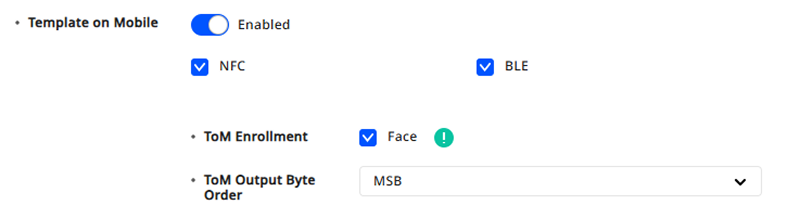
-
ToM Output Byte Order
-
MSB: Procesa los datos de la tarjeta en orden de unidades de bytes grandes a pequeñas.
-
LSB: Procesa los datos de la tarjeta en orden de unidades de bytes pequeñas a grandes.
-
Ver dispositivos y versiones de firmware que admiten plantillas en el móvil
-
Firmware de BioStation 3 Max, versión 1.0.0 o posterior
-
BioEntry W3 versión de firmware 1.0.0 o superior
-
BioStation 3 versión de firmware 1.2.0 o superior
Configuración de autenticación por PIN
En el grupo PIN, active o desactive la opción Scramble Keypad para la autenticación por PIN del dispositivo.

La opción Scramble Keypad solo está disponible en los productos Suprema que admiten interfaces de usuario a través de la pantalla LCD.