Configuración de Registros de Imágenes
Image Log permite la verificación por imágenes de los eventos que ocurren en dispositivos con cámara. Puede registrar imágenes faciales de los usuarios que pasan por las puertas o situaciones durante la ocurrencia de eventos usando la cámara del dispositivo. Las imágenes registradas se pueden visualizar en los eventos en tiempo real en la página Monitoring.
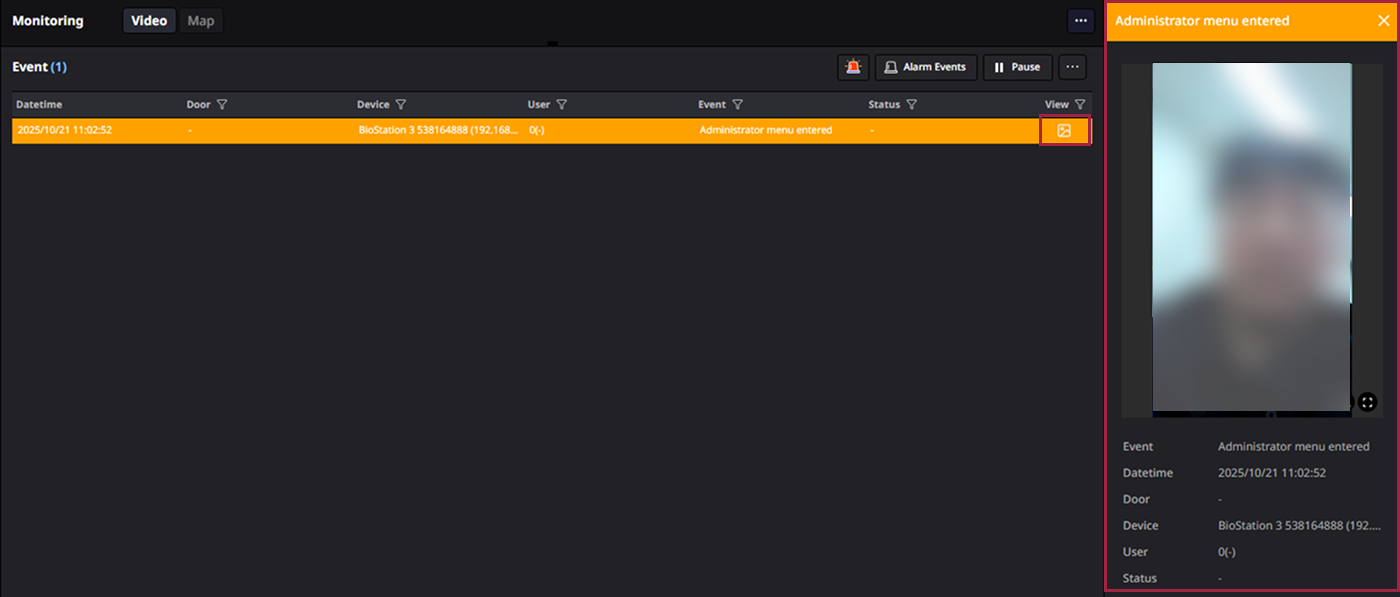
Al configurar el registro de imágenes, se creará un registro de imágenes del evento en la lista Event. Haz clic en a la derecha del elemento del evento. Visualiza la imagen capturada cuando ocurrió el evento en el panel derecho.
-
Esta función es compatible con BioStation 3 Max, BioStation 3, X-Station 2, FaceStation F2, FaceStation 2 y BioStation A2.
-
Para obtener más información sobre cómo ver los registros de eventos en la página Monitoring, consulta Supervisar Evento.
El dispositivo no aplica los ajustes del menú Settings → Device → Image Log. Habilite la opción Image Log en cada dispositivo. Para más información, consulte Configuración Avanzada.
Agregar ajustes básicos
Configure los ajustes básicos que entran en vigor cuando habilita Image Log en un dispositivo. Configure eventos y horarios para crear registros de imágenes. Se generará un registro de imágenes cuando se cumplan las condiciones de eventos y horarios.
-
Haz clic en Settings en la página Launcher.
-
Haga clic en Device → Image Log en la barra lateral izquierda.
-
Haga clic en + Add a la derecha de la sección Preset.

-
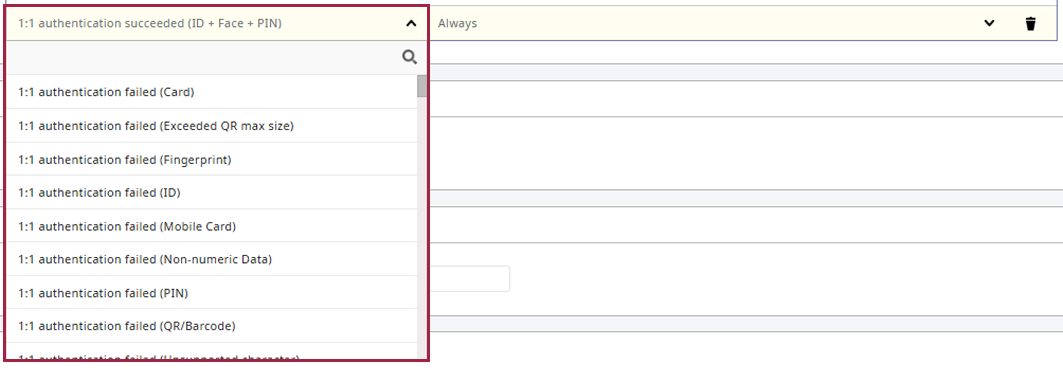
Cuando agregue un evento al final de la lista, haga clic en para el evento deseado y seleccione las opciones.
-
Haga clic en en el horario del evento seleccionado y elija la opción deseada.

-
Haz clic en Apply en la parte inferior de la pantalla para guardar la configuración.
Si el horario deseado no está disponible, haz clic en + Add Schedule para agregar uno. Para obtener más información sobre la configuración de horarios, consulte Ajustes de Horario.
Modificar ajustes básicos
Cambia los eventos y horarios de los registros de imágenes existentes.
-
Haz clic en Settings en la página Launcher.
-
Haga clic en Device → Image Log en la barra lateral izquierda.
-
En la lista de la sección Preset, haga clic en para el evento que desea modificar y seleccione las opciones.
-
Haga clic en en el horario del evento seleccionado y elija la opción deseada.
-
Haz clic en Apply en la parte inferior de la pantalla para guardar la configuración.
-
Si el horario deseado no está disponible, haz clic en + Add Schedule para agregar uno. Para obtener más información sobre la configuración de horarios, consulte Ajustes de Horario.
-
Los ajustes básicos modificados solo afectan a los dispositivos agregados a partir de ahora. Estos cambios no afectan a los dispositivos donde Image Log ya está habilitado. Agregue los cambios en los ajustes de cada dispositivo.
Eliminar ajustes básicos
Elimina los eventos y horarios de los registros de imágenes existentes.
-
Haz clic en Settings en la página Launcher.
-
Haga clic en Device → Image Log en la barra lateral izquierda.
-
En la lista de la sección Preset, haga clic en para el evento que desea eliminar.

-
Haz clic en Apply en la parte inferior de la pantalla para guardar la configuración.
Delete Option
Configura opciones de eliminación para que los archivos de registro de imágenes no ocupen espacio en el servidor BioStar X. Los registros de imágenes que superen el tamaño de archivo o la duración establecidos se eliminarán automáticamente.
-
Haz clic en Settings en la página Launcher.
-
Haga clic en Device → Image Log en la barra lateral izquierda.
-
Configura las condiciones para eliminar registros de imágenes en la sección Delete Option.

-
Delete Option: Elige la unidad de tamaño de archivo (MB/GB) o la unidad de duración (Day/Week/Month).
-
Amount of Image Log: Define la unidad de la condición establecida en Delete Option.
-
Delete Cycle: Selecciona el ciclo para eliminar registros de imágenes.
-
-
Haz clic en Apply en la parte inferior de la pantalla para guardar la configuración.
Storage Path Settings
Configura la ruta donde se almacenan los registros de imágenes.
-
Haz clic en Settings en la página Launcher.
-
Haga clic en Device → Image Log en la barra lateral izquierda.
-
Ingresa la ruta para almacenar los registros de imágenes en el campo Image Log File Path de la sección Storage Path Settings.

-
Haz clic en Apply en la parte inferior de la pantalla para guardar la configuración.
-
La ruta de almacenamiento no se crea automáticamente; debe crearse previamente para almacenar registros de imágenes.
-
Por ejemplo, si ingresas
.\imagelog\, los registros de imágenes se almacenarán en la ruta donde está instalado BioStar X.C:\Program Files\BioStar X\imagelog\
User Profile Image Option
Configura el dispositivo para mostrar la foto de perfil del usuario al monitorizar registros de eventos y registros en tiempo real si el dispositivo no puede capturar registros de imágenes.
-
Haz clic en Settings en la página Launcher.
-
Haga clic en Device → Image Log en la barra lateral izquierda.
-
Marca la casilla de Display user profile image when there is no image log for the events en la sección User Profile Image Option.

-
Haz clic en Apply en la parte inferior de la pantalla para guardar la configuración.
-
Cuando esta opción está habilitada, si se genera un registro de imágenes, no se mostrará la foto de perfil del usuario y se mostrará el registro de imágenes grabado.
-
Para obtener más información sobre cómo ver los registros de eventos en la página Monitoring, consulta Supervisar Evento.