Actualizar Firmware
Los dispositivos conectados a BioStar X pueden actualizar su firmware fácilmente sin conexiones ni operaciones adicionales. Mantener el firmware del dispositivo actualizado resuelve vulnerabilidades de seguridad y permite acceder a nuevas funciones.
Antes de comenzar
Antes de actualizar el firmware del dispositivo, prepare la nueva versión del archivo de firmware. Guarde el archivo de firmware descargado en la ruta siguiente y extráigalo. Cree una nueva carpeta si la carpeta firmware no existe.
C:\Program Files\BioStar X\firmware
Busque el nombre del modelo de su dispositivo en el Centro de descargas de Suprema para descargar la última versión del archivo de firmware.
Actualización de firmware
-
Antes de actualizar el firmware, asegúrese de que el dispositivo tenga alimentación y conectividad de red. En particular, asegúrese de que la alimentación no se interrumpa durante la actualización.
-
Según el tipo y el modo del dispositivo, puede tardar hasta 1 hora o más. Además, no se puede usar el dispositivo durante la actualización.
-
No apague el dispositivo durante la actualización del firmware. Cuando finalice la actualización, el dispositivo se reinicia automáticamente.
Actualizar firmware para un solo dispositivo
-
Haz clic en Ajustes en la página Lanzador.
-
Haga clic en Dispositivo en la barra lateral izquierda.
-
Haga clic en el dispositivo que desea actualizar en la lista de dispositivos.
-
Haga clic en el botón Actualización Firmware en la sección Información de la pantalla de detalles del dispositivo.
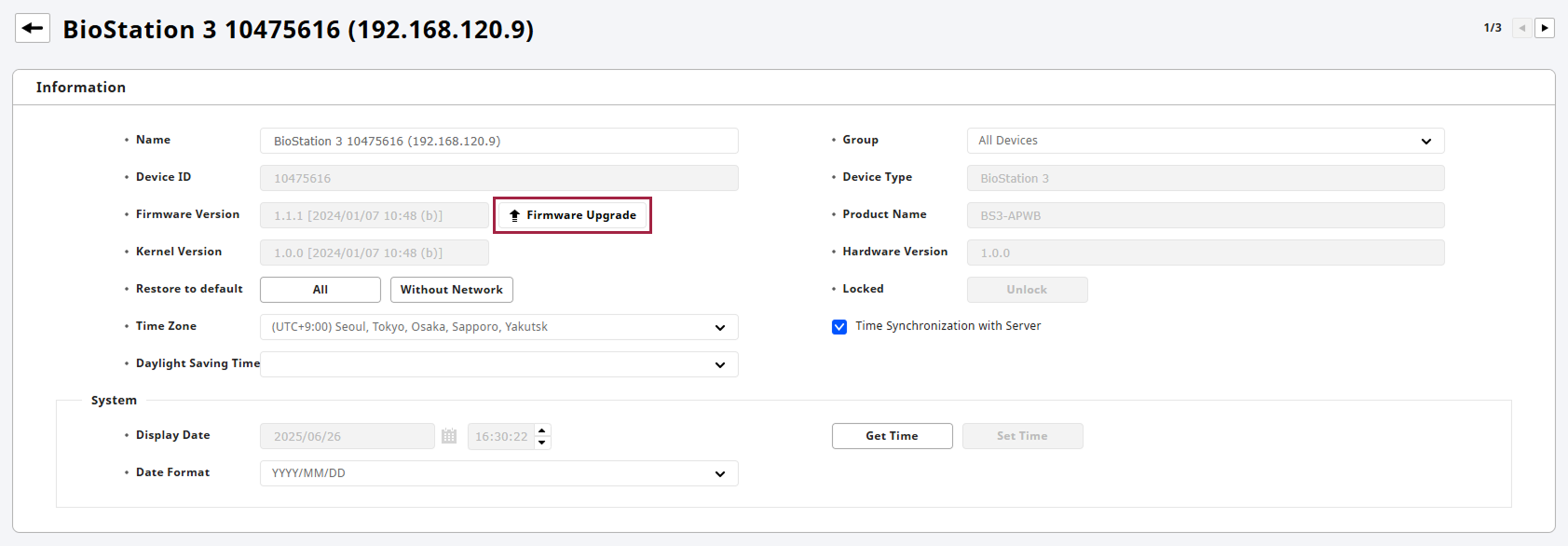
-
Cuando aparezca la ventana Actualización Firmware, haga clic en la versión de firmware.
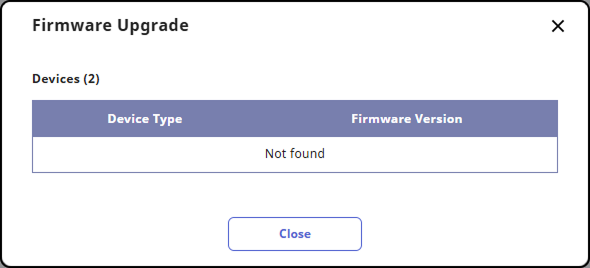
-
Cuando aparezca la ventana del mensaje de advertencia, haga clic en el botón Continuar.
Esto inicia la actualización de firmware del dispositivo.
Actualizar firmware para varios dispositivos
-
Haz clic en Ajustes en la página Lanzador.
-
Haga clic en Dispositivo en la barra lateral izquierda.
-
Seleccione la casilla situada completamente a la izquierda de los dispositivos que desea actualizar en la lista de dispositivos. Puede seleccionar varios dispositivos.
-
Haga clic en el botón Actualización Firmware en la parte superior derecha de la lista de dispositivos.
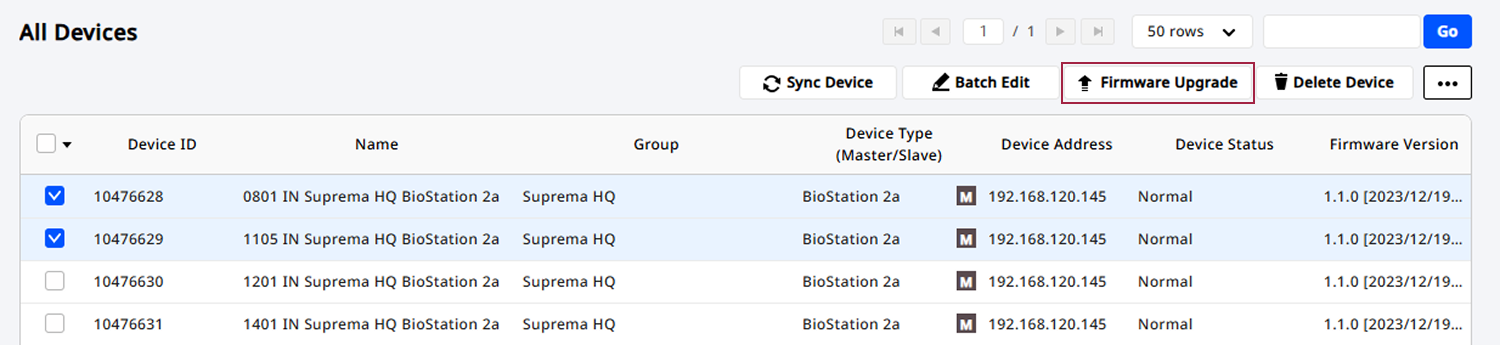
-
Cuando aparezca la ventana Actualización Firmware, haga clic en la versión de firmware.
-
Cuando aparezca la ventana del mensaje de advertencia, haga clic en el botón Continuar.
Esto inicia la actualización de firmware de los dispositivos seleccionados.
-
El botón Actualización Firmware se activa solo después de seleccionar un dispositivo de la lista de dispositivos.
-
Los dispositivos con el mismo modo RS-485 pueden actualizarse simultáneamente en grupos. Por ejemplo, los dispositivos maestros pueden actualizar varios dispositivos maestros a la vez, y los dispositivos esclavos pueden actualizar varios dispositivos esclavos a la vez.
-
Los dispositivos maestros o los esclavos sin maestro pueden actualizarse simultáneamente en grupos.
-
Los dispositivos esclavos conectados al mismo dispositivo maestro no pueden actualizarse simultáneamente.