Usar la Función de Administración de Dispositivos
Esta guía explica cómo usar funciones adicionales de BioStar X. Esta sección explica cómo reconectar dispositivos, sincronizar, editar en lote la información de los dispositivos, eliminar dispositivos, y exportar o importar ajustes. También explica cómo eliminar certificados de comunicación segura al eliminar dispositivos.
Administrar un dispositivo
Siga los pasos a continuación para administrar un solo dispositivo.
-
Haz clic en Settings en la página Launcher.
-
Haz clic en Device → Device en la barra lateral izquierda.
-
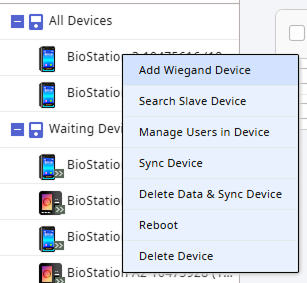
Selecciona el dispositivo en la lista All Devices y haz clic con el botón derecho. O haga clic en la casilla de verificación junto al dispositivo que desea en la lista de dispositivos.
-
Seleccione la acción deseada en el menú emergente o en la parte superior de la lista de dispositivos.
Consulte las funciones que se indican a continuación. Las funciones disponibles pueden variar según el dispositivo.
-
Reconnect: Reconectar el dispositivo seleccionado. Esta opción está disponible cuando se selecciona un dispositivo. En general, el dispositivo vuelve automáticamente a estar en línea cuando se restablece la conexión de red, sin intervención del usuario. Use esta característica cuando el dispositivo no se reconecte automáticamente después de restablecer la conexión de red.
InformaciónEsta función no es compatible con los dispositivos conectados con la opción Device ▶ Server Connection. Para obtener más información sobre el registro de dispositivos, consulte Registrar dispositivo.
-
Sync Device: Sincronizar toda la información de usuario registrada en el dispositivo con BioStar X. Esta sincronización se basa en la base de datos de BioStar X y eliminará la información de usuario registrada únicamente en el dispositivo. Utiliza la función Manage Users in Device para cargar la información de usuario en BioStar X.
-
Delete Data & Sync Device: Eliminar toda la información de configuración y de usuario almacenada en el dispositivo y volver a enviarla. Esta función también está disponible al seleccionar el dispositivo en la lista y hacer clic en el botón .
-
Manage Users in Device: Cargar o eliminar la información de usuario registrada en el dispositivo en BioStar X. Para obtener más información, consulte Administrar Usuarios Registrados en el Dispositivo.
-
Firmware Upgrade: Actualizar fácilmente el firmware del dispositivo. Para obtener más información, consulte Actualizar Firmware.
-
Reboot: Reiniciar el dispositivo seleccionado. Utiliza esta función cuando el dispositivo no funcione con normalidad.
-
Delete Device: Eliminar el dispositivo seleccionado de la lista. Los dispositivos configurados como puertas o zonas no se pueden eliminar. Para más información, consulte #deleteDevice.
-
Para obtener más información sobre la función Add Wiegand Device, consulte Registrar Credenciales Wiegand.
-
Para obtener más información sobre la función Search Slave Device, consulte Registrar Esclavo.
Administrar varios dispositivos
Siga los pasos a continuación para administrar uno o más dispositivos.
-
Haz clic en Settings en la página Launcher.
-
Haz clic en Device → Device en la barra lateral izquierda.
-
Haga clic en la casilla de verificación junto al dispositivo que desea en la lista de dispositivos. Puede seleccionar 1 o más dispositivos.

-
Seleccione la función deseada en la parte superior de la lista de dispositivos.
Consulte las funciones que se indican a continuación. Las funciones disponibles pueden variar según el dispositivo.
-
Sync Device: Sincronizar toda la información de usuario registrada en el dispositivo con BioStar X. Esta sincronización se basa en la base de datos de BioStar X y eliminará la información de usuario registrada únicamente en el dispositivo.
-
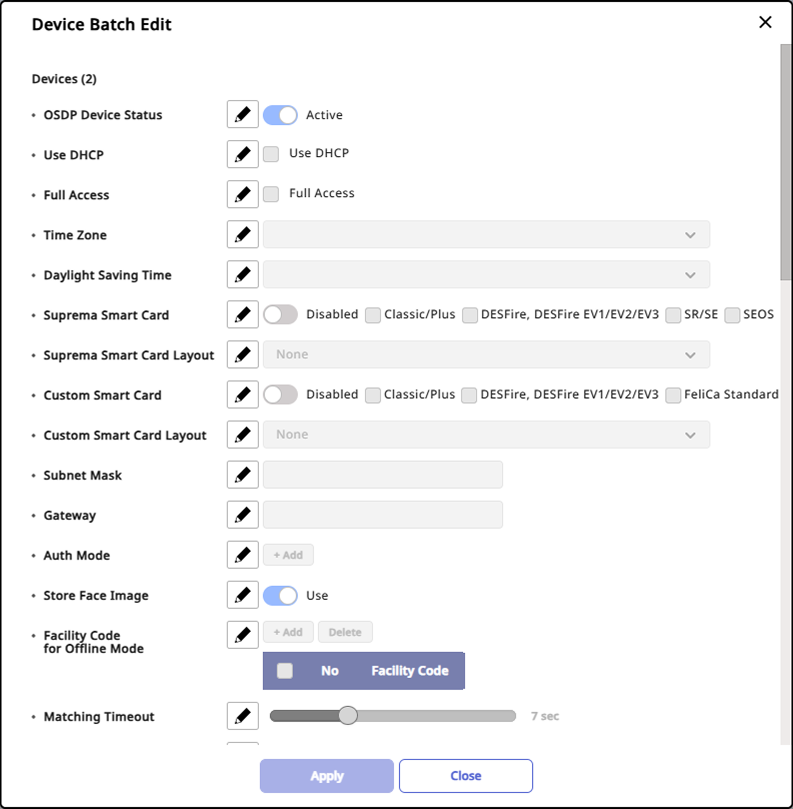
Batch Edit: Editar por lotes la información de los dispositivos seleccionados. Haga clic en el botón para abrir la ventana Device Batch Edit.
 Información
-
Los detalles que se muestran en la ventana Device Batch Edit pueden variar según los tipos de dispositivo seleccionados.
-
Al seleccionar un dispositivo maestro y dispositivos esclavos simultáneamente para la edición por lotes, solo se pueden modificar ciertos elementos dentro de Authentication y Display/Sound.
-
Auth Mode solo se puede editar por lotes cuando se seleccionan dispositivos con el mismo nombre de modelo.
-
-
Firmware Upgrade: Actualizar fácilmente el firmware del dispositivo. Para obtener más información, consulte Actualizar Firmware.
-
Delete Device: Eliminar el dispositivo seleccionado de la lista. Los dispositivos configurados como puertas o zonas no se pueden eliminar. Para más información, consulte #deleteDevice.
Eliminar dispositivos
Use Delete Device para eliminar dispositivos de la lista. Las opciones que aparecen durante la eliminación dependen de si Secure communication with device está habilitado.
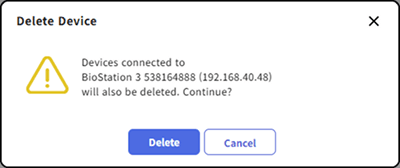
Cuando la comunicación segura está deshabilitada
Cuando Secure communication with device está establecido en Not Use, elimine el dispositivo seleccionado sin opciones adicionales.
Cuando la comunicación segura está habilitada
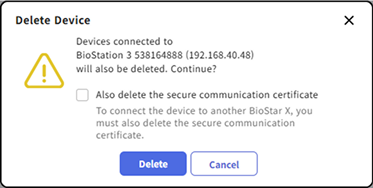
Cuando Secure communication with device está establecido en Use, el cuadro de diálogo Delete Device muestra la opción Also delete the secure communication certificate.
-
Si Also delete the secure communication certificate está desmarcada (predeterminado), elimine solo el dispositivo y conserve el certificado.
-
Si Also delete the secure communication certificate está seleccionada, elimine también el certificado de comunicación segura almacenado en el dispositivo. Use esta opción para conectar el dispositivo a otro servidor BioStar X después de eliminarlo.
Si un dispositivo se desconecta de BioStar X, no puede eliminar su certificado. Si Also delete the secure communication certificate está seleccionada, falla la eliminación del dispositivo. Para eliminar el dispositivo, desmarque la opción o reconecte el dispositivo y vuelva a intentarlo.
-
Si Secure communication with device está habilitado, al eliminar el dispositivo sin seleccionar Also delete the secure communication certificate, el certificado permanece en el dispositivo. Luego, cambie la opción Secure communication with device a Not Use y vuelva a inscribir el dispositivo en BioStar X. El dispositivo no se conecta porque el certificado permanece en el dispositivo. Si usa el certificado predeterminado, cambie la opción Secure communication with device de nuevo a Use.
-
Si todos los dispositivos seleccionados son dispositivos secundarios o no admiten comunicación segura, elimine los dispositivos sin la opción Also delete the secure communication certificate.
-
La opción Also delete the secure communication certificate aparece solo cuando Secure communication with device está habilitado. Para más información, consulte Mejorar la Seguridad del Sistema.
Exportar/importar la configuración del dispositivo
Exporte la configuración de un dispositivo a un archivo y luego impórtela y aplíquela a otro dispositivo del mismo modelo. En lugar de repetir la configuración en varios dispositivos, cree un archivo desde uno configurado y aplíquelo a los demás.
-
El mismo modelo significa que el nombre detallado del modelo y el número de parte coinciden (por ejemplo, XXX en XPD2-XXX).
-
La característica de exportar/importar la configuración está disponible para administradores con permisos completos para los ajustes del dispositivo. Para obtener más información sobre la configuración de permisos de administrador, consulte Gestionar Permisos de Operación.
Exportar la configuración del dispositivo
Para descargar las configuraciones de un solo dispositivo como archivo, siga estos pasos.
-
Haz clic en Settings en la página Launcher.
-
Haz clic en Device → Device en la barra lateral izquierda.
-
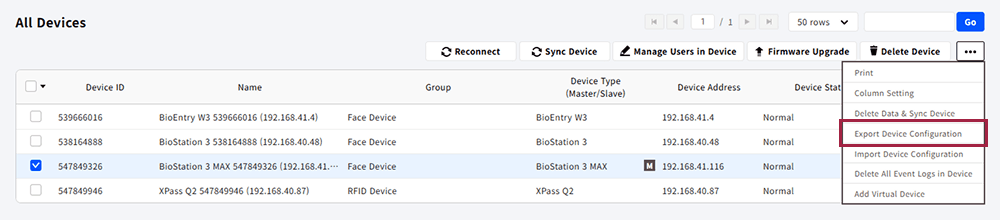
En la lista de dispositivos, seleccione la casilla del dispositivo cuya configuración se exportará. Seleccione solo un dispositivo.
-
Haga clic en → Export Device Configuration en la parte superior de la lista de dispositivos.
-
Cuando aparezca la ventana de descarga, guarde el archivo de configuración localmente.
La exportación de configuraciones no está disponible para los siguientes dispositivos.
-
Dispositivos desconectados de BioStar X o con tiempo de espera de respuesta
-
Dispositivo Virtual
-
Dispositivos sin modo de comunicación RS-485 (por ejemplo, dispositivos Wiegand, módulos de E/S, interfaz de puerta, módulos de puerta, módulos Secure y antena/lector OSDP)
-
No puede ejecutar esta característica a menos que seleccione exactamente un dispositivo.
-
El sistema establece el nombre del archivo automáticamente en este orden: nombre del modelo, ID del dispositivo, modo de comunicación RS-485 (Master/Default/Slave) y fecha de exportación. La fecha sigue el formato de fecha establecido en Settings → System → Preferences.
Por ejemplo, si el nombre del modelo es BS3-DB, el ID del dispositivo es 538001234, el modo de comunicación serial es Master, y la fecha de exportación es 6/23/2026, el archivo se guarda como
BS3-DB_538001234_Master_20260623.json.
Configuraciones excluidas de la exportación
El archivo de exportación no incluye las siguientes configuraciones porque deben ser únicas por dispositivo, se guardan solo en el dispositivo o contienen información confidencial, como credenciales.
-
Configuraciones específicas del dispositivo: Name, Group, red cableada e inalámbrica, conexión al servidor, identificador OSDP y Trigger & Action
-
Estas configuraciones se guardan solo en el dispositivo. No es posible trasladarlas a otro dispositivo: recursos de idioma, pantalla de inicio y opciones de sonido en Display/Sound, la clave SCB para comunicación serial y opciones de video agregadas a BioStation 3 Max
-
Credenciales e información confidencial: nombres de usuario y contraseñas para el intercomunicador IP y RTSP, Master Admin y la opción Two-step Authentication
Importar la configuración del dispositivo
Para aplicar el archivo de configuración exportado a uno o más dispositivos del mismo modelo, siga estos pasos.
-
Haz clic en Settings en la página Launcher.
-
Haz clic en Device → Device en la barra lateral izquierda.
-
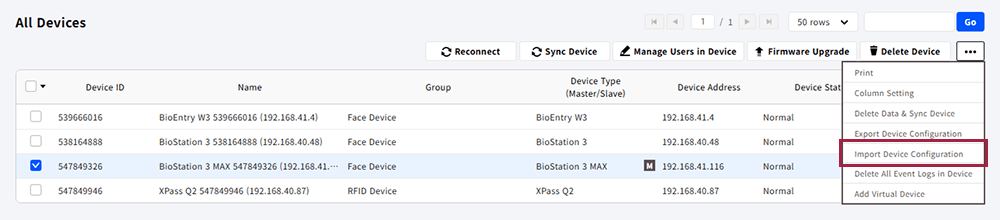
En la lista de dispositivos, seleccione la casilla del dispositivo que recibirá las configuraciones. Seleccione uno o más dispositivos.
-
Haga clic en → Import Device Configuration en la parte superior de la lista de dispositivos.
-
Cuando aparezca la ventana Abrir en el navegador web, seleccione el archivo de configuración guardado localmente.
-
Cuando aparezca el mensaje de resultado de Importar configuraciones del dispositivo, revíselo y haga clic en Ok.
El sistema acepta como válidos los archivos de configuración creados en otros sitios o servidores, sin verificar el origen ni mostrar una advertencia. Verifique que una fuente confiable haya creado el archivo que importará.
Seleccione al menos un dispositivo para ejecutar esta característica.
Al ejecutar Importar, el sistema verifica lo siguiente, en este orden, antes de aplicar la configuración. Si falla alguna verificación, el sistema no aplica las configuraciones y muestra el motivo.
-
Si todos los dispositivos seleccionados tienen el mismo nombre de modelo (incluido el número de parte)
-
Si el modo de comunicación RS-485 coincide entre los dispositivos seleccionados y el archivo
-
Si el nombre de modelo guardado en el archivo (incluido el número de parte) coincide con los nombres de modelo de los dispositivos seleccionados (incluido el número de parte)
-
Si alguno de los dispositivos seleccionados es un dispositivo virtual (Virtual Device)
Si las verificaciones se completan, el sistema aplica las configuraciones, excepto Configuraciones excluidas de la exportación, a dispositivos seleccionados.
-
Importar un archivo de un dispositivo no compatible pone la característica en Desactivado y desactiva las opciones habilitadas. Importar un archivo de un dispositivo compatible en uno no compatible omite la funcionalidad y aplica los ajustes restantes. En ambos casos, el sistema no marca la importación como fallida ni la agrega a la lista de fallas.
-
Los ajustes que requieren una licencia del dispositivo no se aplican a dispositivos sin esa licencia. Importar un archivo de un dispositivo sin licencia establece el ajuste en "Desactivado" y desactiva las opciones habilitadas. En ambos casos, el sistema no marca la importación como fallida ni la agrega a la lista de fallas.
-
El sistema muestra un mensaje de éxito después de que aplica los ajustes a todos los dispositivos. Si el sistema no aplica los ajustes, aparece un mensaje con el recuento de fallas y un enlace al CSV. El archivo enumera el ID, el nombre y el motivo de cada dispositivo con error (desconectado o porque los grupos de acceso bloquean los permisos de acceso completo).
Por ejemplo, si ejecuta una importación a las 15:45:30 el 6/23/2026 y falla, el nombre del archivo es
Device_Template_Import_Error_20260623T154530.csv. -
También se incluyen los dispositivos CoreStation.
-
Vea el historial de exportación e importación de ajustes del dispositivo en Settings → Audit Trail → AC Audit Log.
Eliminar registros de eventos de un dispositivo
Puede eliminar los registros de eventos almacenados en el dispositivo.
-
Haz clic en Settings en la página Launcher.
-
Haz clic en Device → Device en la barra lateral izquierda.
-
Haga clic en la casilla de verificación junto al dispositivo que desea en la lista de dispositivos. Puede seleccionar 1 o más dispositivos.
-
Haga clic en → Delete All Event Logs in Device en la parte superior de la lista de dispositivos.

-
Si aparece un cuadro de diálogo de advertencia, revise el mensaje y haga clic en el botón Continue.
Cuando se complete la eliminación de los registros de eventos del dispositivo, aparecerá un mensaje emergente. Vea la cantidad de dispositivos objetivo, los exitosos y los que fallaron.
Los registros de eventos eliminados de un dispositivo no se pueden recuperar ni reenviar desde el servidor al dispositivo. Antes de proceder con la eliminación, confirme que los registros de eventos del dispositivo están almacenados en el servidor. Además, si entre los dispositivos seleccionados hay dispositivos esclavos, virtuales o Wiegand, estos no almacenan registros y se excluyen de la eliminación de registros.
-
Solo los usuarios con el permiso Administrator Role pueden usar esta función.
-
Vea el historial de eliminación de registros de eventos del dispositivo en Settings → Audit Trail → AC Audit Log.
Funciones adicionales
Utilice funciones adicionales, como imprimir la lista de dispositivos o cambiar la configuración de las columnas.
Imprimir la lista de dispositivos
Guarde la lista de dispositivos como un archivo PDF o SVG para imprimir.
-
Haz clic en Settings en la página Launcher.
-
Haz clic en Device → Device en la barra lateral izquierda.
-
Haga clic en en la parte superior de la lista de dispositivos.
-
Haga clic en Print en el menú emergente.
-
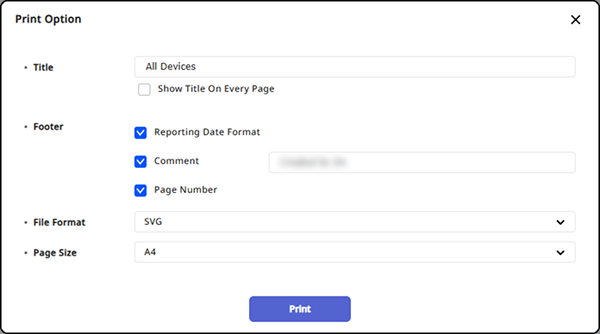
Cuando aparezca la ventana Print Option, seleccione el formato deseado en las opciones File Format y configure las demás opciones.
-
Haga clic en Print.
Imprima el archivo PDF o SVG que se abre en el navegador.
Configuración de la columna (Columna) de la lista de dispositivos
Puede cambiar la configuración de la columna (Columna) que se muestra en la lista de dispositivos. En los ajustes de columnas, seleccione las columnas que aparecerán o cambie su orden.
-
Haz clic en Settings en la página Launcher.
-
Haz clic en Device → Device en la barra lateral izquierda.
-
Haga clic en en la parte superior de la lista de dispositivos.
-
Haga clic en Column Setting en el menú emergente.
-
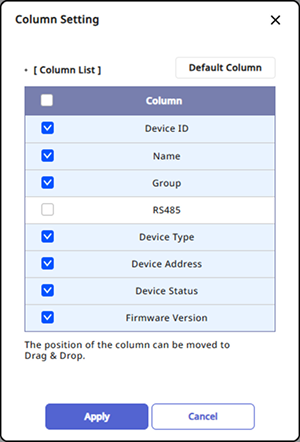
Cuando aparezca la ventana Column Setting, seleccione o deseleccione las columnas deseadas.
-
Haga clic y arrastre la columna deseada para cambiar su posición.
-
Haga clic en Apply para guardar la configuración.
Haz clic en Default Column para inicializar la configuración de columnas.