Cómo Usar Una Cerradura Inalámbrica
Una cerradura inalámbrica permite que CoreStation controle el acceso sin cablear hasta la puerta. La cerradura inalámbrica se comunica con la antena OSDP conectada a CoreStation.
Este documento explica cómo usar una cerradura inalámbrica. Active una licencia, agregue la antena OSDP y la cerradura. Establezca modos de autenticación y gestione el estado.
Antes de comenzar
Agregue una cerradura inalámbrica a una CoreStation inscrita en BioStar X. Consulte Registrar dispositivo para obtener más información sobre cómo inscribir CoreStation.
Versiones y dispositivos compatibles
-
CoreStation v1.7.1 o posterior, BioStar X v1.0.0 o posterior
-
Antena OSDP: U&Z CX8936 (OSDP v2.2 o posterior)
-
Cerradura inalámbrica U&Z: CX217x (Manija), CX212x (Perilla)
-
Tarjeta: tarjeta CSN, tipo MIFARE o DESFire
Límites de conexión
Conecte una antena OSDP a CoreStation antes de conectar una cerradura inalámbrica.
-
Hasta 2 antenas OSDP por 1 CoreStation
-
Hasta 6 cerraduras inalámbricas por 1 antena OSDP (hasta 12 por 1 CoreStation)
Requisitos previos
-
Licencia de dispositivo de cerradura inalámbrica (comuníquese con su distribuidor de BioStar X)
-
Tarjeta SERVICEKEY (proporcionada por el proveedor de la cerradura inalámbrica)
Se puede emitir una licencia de dispositivo para hasta 12 dispositivos, equivalente al número de cerraduras inalámbricas que se deseen conectar. El total no puede superar 12 dispositivos, independientemente de la cantidad de licencias de dispositivo.
Agregar cerradura inalámbrica
Activar una licencia de dispositivo
Inscribir y usar la cerradura inalámbrica requiere una licencia de dispositivo independiente.
Use BioStar X para activar licencias de dispositivo de cerradura inalámbrica en una CoreStation.
-
Haz clic en Settings en la página Launcher.
-
Haga clic en License → Device License en la barra lateral izquierda.
-
Haz clic en Browse.

-
Cargue la licencia de dispositivo de cerradura inalámbrica que recibió.
-
Marca Device List, y para activar la licencia del dispositivo, haz clic en Activate.
-
Si la activación de la licencia falla, revise el mensaje de error e inténtelo de nuevo.
-
El archivo de licencia del dispositivo está cifrado y no puede modificarse de forma arbitraria.
-
El número de serie (S/N) determina la licencia del dispositivo. Si cambia el número de serie (S/N) del dispositivo sin autorización, Suprema no ofrece servicio de garantía para la licencia.
-
Para obtener más información sobre las licencias de dispositivos, consulte Política de Licencias.
Agregar antena OSDP
Para agregar una cerradura inalámbrica a CoreStation, primero agregue la antena OSDP.
-
Haz clic en Settings en la página Launcher.
-
Haz clic en Device → Device en la barra lateral izquierda.
-
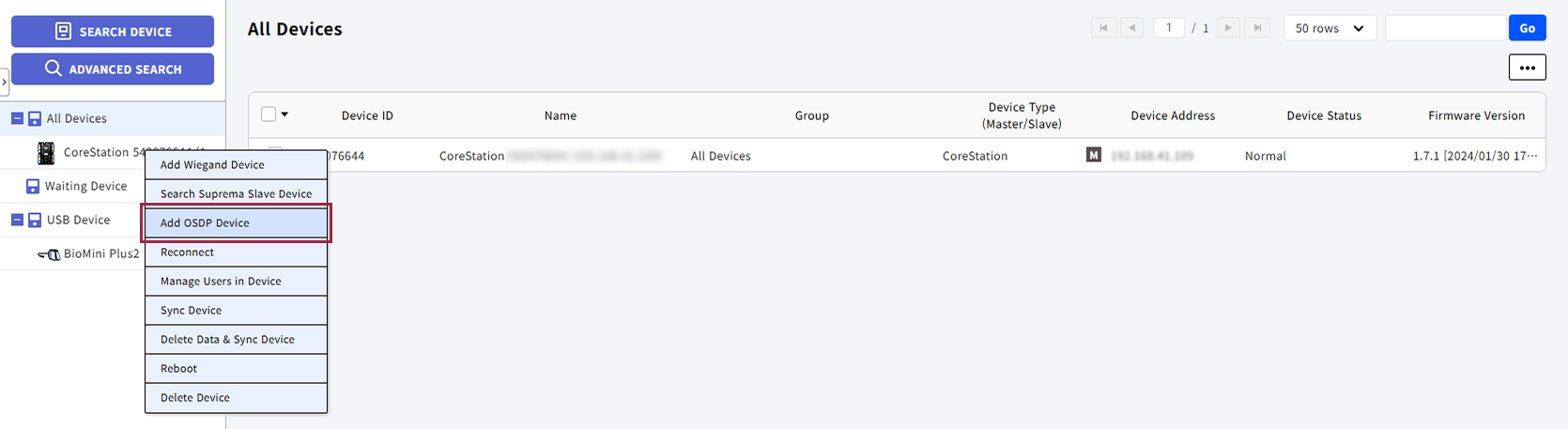
Haga clic con el botón derecho en el dispositivo CoreStation en la lista All Devices.
-
Haga clic en Add OSDP Device en el menú emergente.
-
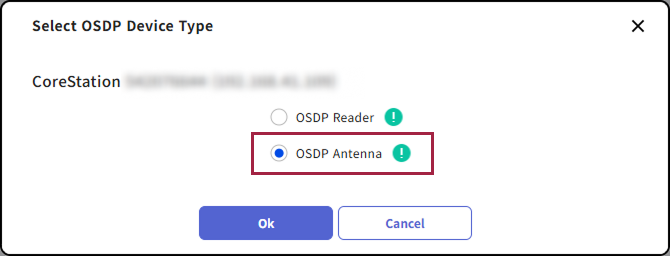
Cuando aparezca la ventana Select OSDP Device Type, seleccione OSDP Antenna y haga clic en Ok.
-
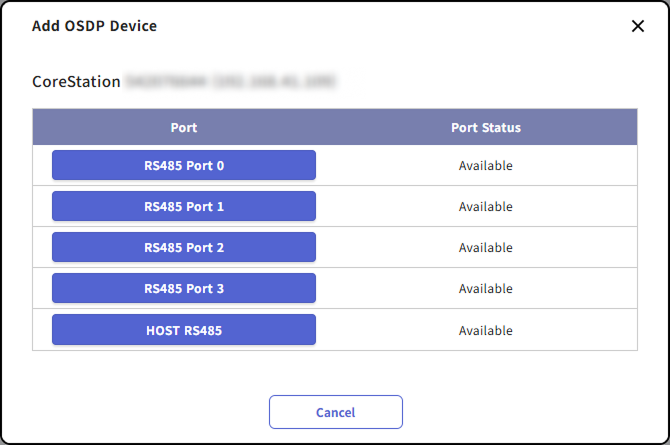
Cuando aparezca la lista de puertos, seleccione un puerto con Port Status configurado en Available para agregar la antena OSDP.
-
Configure Information y Network (RS-485), y luego haga clic en Apply.
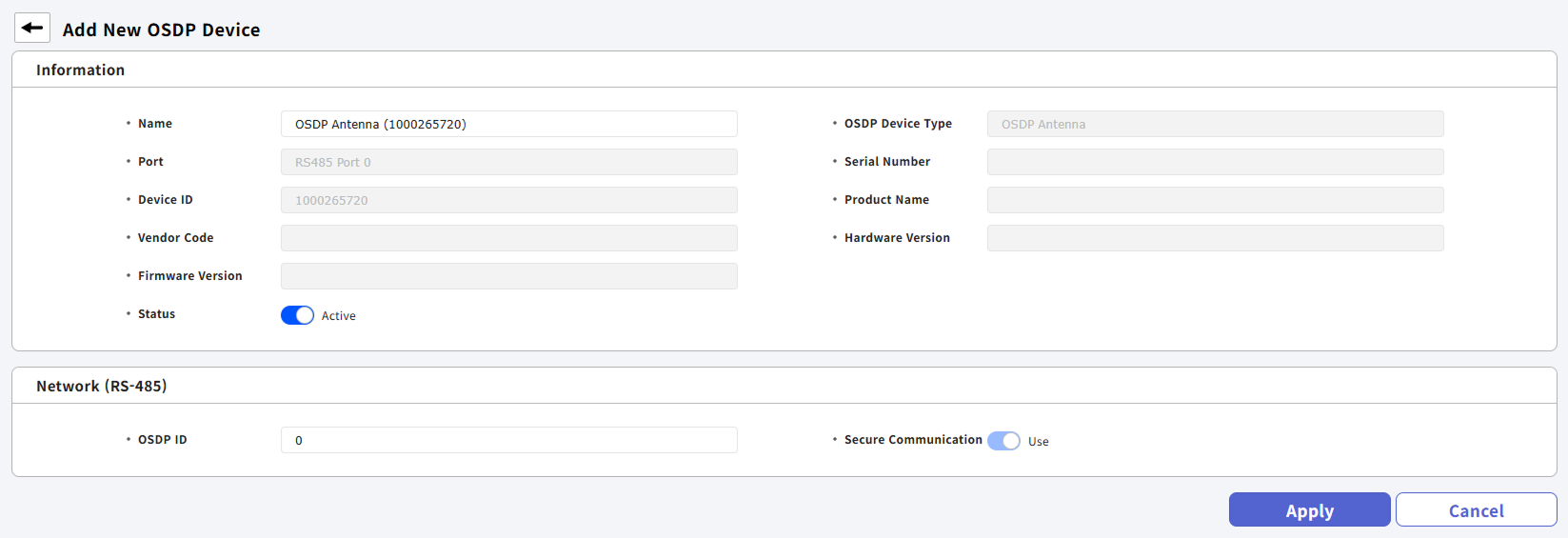
El valor predeterminado de OSDP ID es 0. Ingrese el OSDP ID configurado en la antena OSDP.
Agregar cerradura inalámbrica
Agregue la cerradura inalámbrica con la antena OSDP.
-
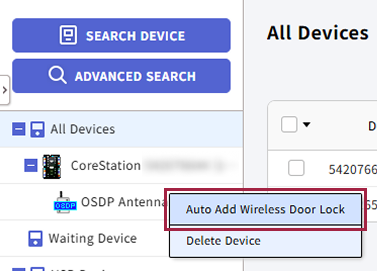
Haga clic con el botón derecho en la antena OSDP agregada.
-
Haga clic en Auto Add Wireless Door Lock en el menú emergente.
-
Acerque la tarjeta SERVICEKEY proporcionada a la cerradura inalámbrica.
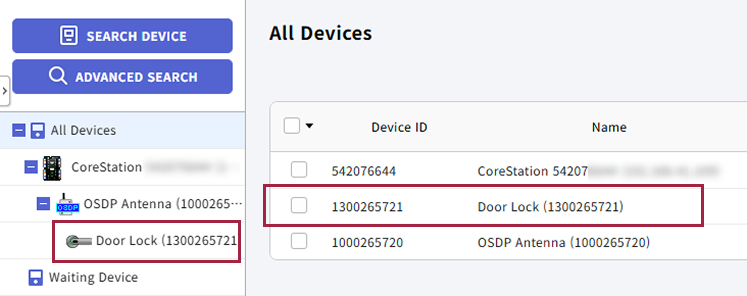
La lista de dispositivos muestra la cerradura inalámbrica conectada bajo la antena OSDP. Cuando la conexión se complete, el LED azul de la cerradura inalámbrica se enciende.
-
La tarjeta SERVICEKEY es una tarjeta dedicada. Acérquela para entrar en el modo de servicio y emparejarla con la antena OSDP. Obtenga la tarjeta SERVICEKEY del proveedor de la cerradura inalámbrica.
-
Configure la cerradura inalámbrica conectada como dispositivo de entrada o salida para una puerta. Para obtener más información sobre el registro de puertas, consulte Registrar Puerta.
Configurar modo de autenticación
Configure el modo de autenticación para el acceso mediante la cerradura inalámbrica. La cerradura inalámbrica usa solo tarjetas CSN para la autenticación.
-
Haga clic en la cerradura inalámbrica en la lista de dispositivos.
-
En la sección Authentication, debajo de Auth Mode, haz clic en + Add.
-
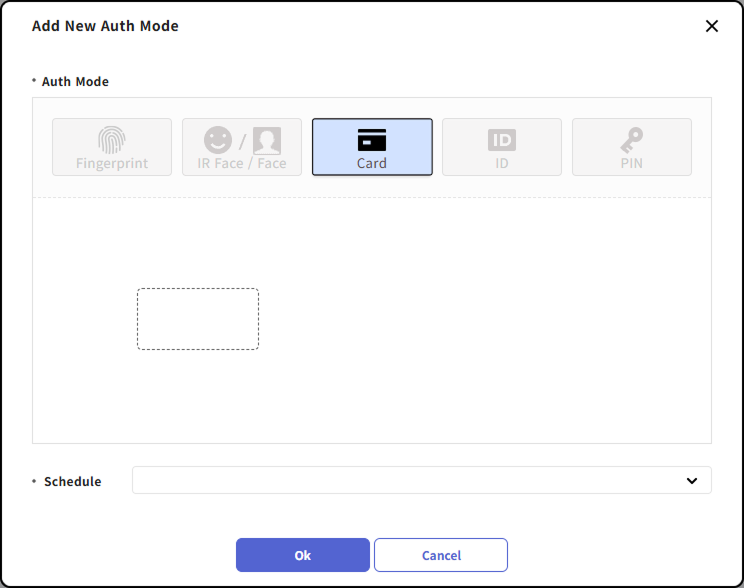
Cuando aparezca la ventana Add New Auth Mode, arrastre Card a un área vacía.
-
Seleccione el horario deseado en el campo Schedule.
-
Haga clic en Ok para inscribir el modo de autenticación.
-
Haga clic en Apply en la parte inferior derecha de la pantalla para guardar los ajustes.
-
Cuando la autenticación con una tarjeta CSN es exitosa, la cerradura inalámbrica enciende el LED verde. Si la autenticación falla, la cerradura inalámbrica enciende el LED rojo.
-
Si no hay ningún horario disponible, haga clic en + Add Schedule en la opción Schedule para agregar un horario.
-
Para obtener más información sobre cómo agregar horarios, consulte Ajustes de Horario.
Cambiar los ajustes de la cerradura inalámbrica
Después de agregar la cerradura inalámbrica, cambie el nombre del dispositivo, el estado y los ajustes de autenticación.
-
Haz clic en Settings en la página Launcher.
-
Haz clic en Device → Device en la barra lateral izquierda.
-
Haga clic en la cerradura inalámbrica en la lista de dispositivos.
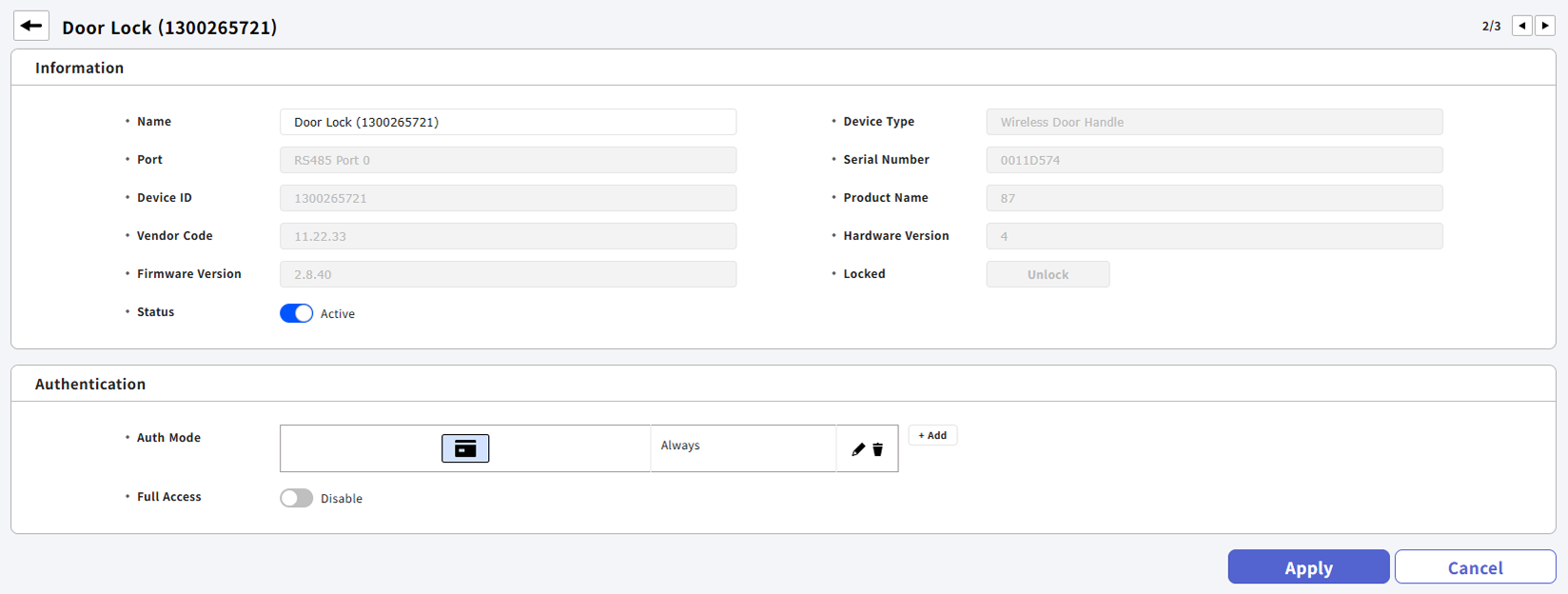
-
Name: Ingrese un nombre de dispositivo. Si lo deja en blanco, el sistema lo asigna automáticamente.
-
Status: Establezca el estado del dispositivo. Si establece Inactive Inactivo, CoreStation no se comunica con la cerradura inalámbrica. Use esta opción al inspeccionar la cerradura inalámbrica o al reemplazar la batería. Para obtener información sobre cómo cambiar el estado en la lista de dispositivos, consulte #changeStatus.
-
Auth Mode: La cerradura inalámbrica solo puede usar una tarjeta CSN como modo de autenticación. Para más información, consulte #setAuthmode.
-
Full Access: Otorgue acceso total a los usuarios inscritos en la CoreStation conectada sin definir un grupo de acceso.
-
-
Haga clic en Apply para guardar la configuración.
Cambiar el estado de la cerradura inalámbrica
En la lista de dispositivos, active o desactive la cerradura inalámbrica.
-
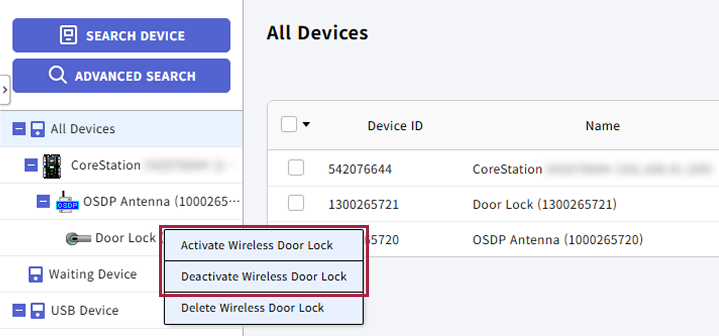
Haga clic con el botón derecho en la cerradura inalámbrica en All Devices.
-
Haga clic en Activate Wireless Door Lock o Deactivate Wireless Door Lock en el menú emergente.
Eliminar cerradura inalámbrica
-
Haz clic en Settings en la página Launcher.
-
Haz clic en Device → Device en la barra lateral izquierda.
-
En la lista de dispositivos, haga clic en la casilla de verificación del extremo izquierdo de la cerradura inalámbrica para eliminarla.
-
Haga clic en Delete Device en la esquina superior derecha de la lista de dispositivos.

-
Cuando aparezca el mensaje de confirmación de eliminación, haz clic en Delete.
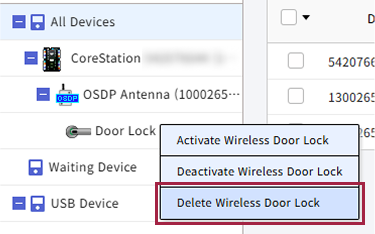
También puede eliminar una cerradura inalámbrica desde la lista All Devices que está a la izquierda de la lista de dispositivos. Haga clic con el botón derecho en la cerradura inalámbrica que desea eliminar y haga clic en Delete Wireless Door Lock.
Eliminar una cerradura inalámbrica mantiene activas las licencias de dispositivos en CoreStation. El sistema permite la misma cantidad de conexiones adicionales de cerraduras inalámbricas que la cantidad de cerraduras inalámbricas eliminadas.
Revisar el estado de la cerradura inalámbrica en Monitoreo
-
Haz clic en Monitoring en Launcher.
-
Haga clic en la pestaña DEVICE en la barra lateral izquierda de la pantalla.
-
Haga clic en la cerradura inalámbrica en la lista de dispositivos.
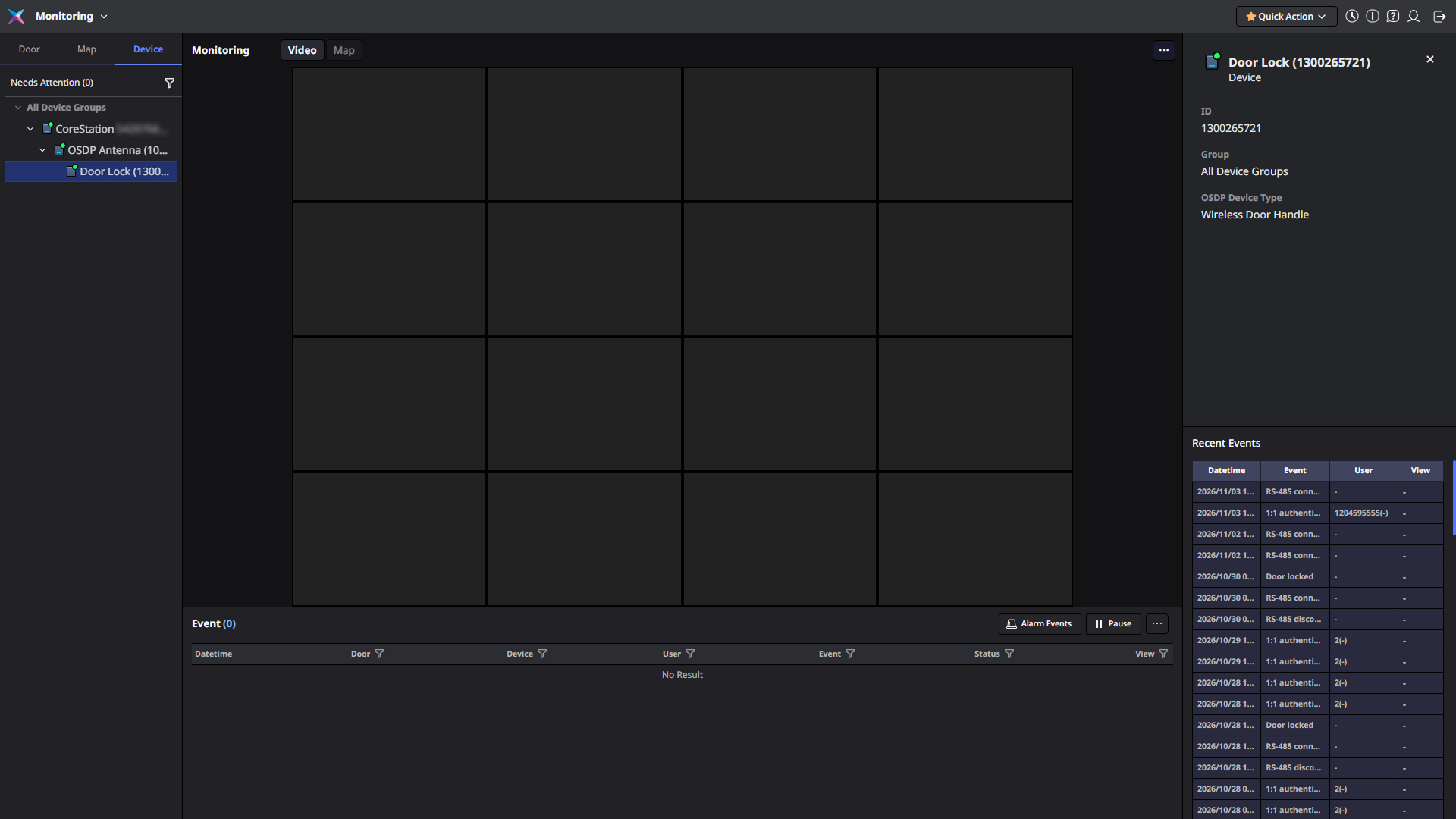
Aparece un panel a la derecha que muestra detalles y eventos recientes de la cerradura inalámbrica.