Configuración de Integración de Directorios
Este documento ofrece orientación sobre cómo sincronizar y administrar usuarios mediante la integración de Microsoft Entra ID (en adelante, Entra ID) o Active Directory con BioStar X.
La integración con Entra ID o Active Directory ofrece las siguientes funciones prácticas, mejorando la seguridad y la usabilidad. Esto mejora la seguridad y la comodidad.
-
Inicia sesión en BioStar 2 con la cuenta de Entra ID mediante inicio de sesión único (SSO) proporcionado por Entra ID.
-
Inicia sesión en BioStar X mediante la autenticación Lightweight Directory Access Protocol (LDAP) proporcionada por Active Directory.
-
Los usuarios y los grupos configurados en Entra ID o Active Directory se pueden sincronizar con BioStar X.
-
Asigna información del usuario, como cargo, departamento y grupo, utilizada en Entra ID o Active Directory, a los campos personalizados de BioStar X.
La función de ajustes de Entra ID o Active Directory está disponible como complemento con la licencia Essential o superior. Para obtener más información sobre las políticas de licencia, consulte Política de Licencias.
Ajustes de integración del directorio
- Entra ID
- Active Directory
Entra ID
-
Inicia sesión en BioStar X con una cuenta de administrador.
-
Haz clic en Settings en la página Launcher.
-
Haga clic en System → Directory Integration en la barra lateral izquierda.
-
Selecciona Microsoft Entra ID en Directory Service.

-
Configura cada elemento como se indica a continuación.
Para integrar con Entra ID, vaya a System → Server y establezca User ID Type en Alphanumeric.
Directory Server
Ingresa la información del servidor de Entra ID y haz clic en Connect en Directory Server.

-
Client ID: Ingresa el Client ID de la aplicación registrada en Entra ID.
-
Client Secret: Ingresa el Client secret agregado en Certificates & secrets de la aplicación registrada en Entra ID.
-
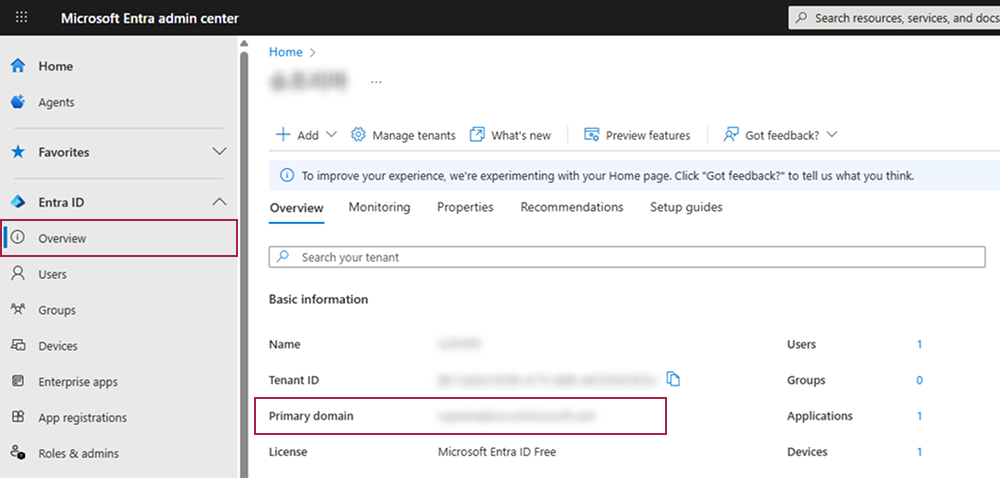
Primary Domain: Ingresa el nombre de dominio principal que se ingresó al crear la organización en Entra ID.
-
Para obtener más información sobre cómo registrar una aplicación en Entra ID, consulta el siguiente enlace.
-
Para obtener más información sobre cómo configurar Certificates & secrets en Entra ID, consulta el siguiente enlace.
-
Tenant ID se puede encontrar en Overview de la aplicación registrada en Entra ID.
-
La información de Primary Domain se puede verificar en Overview de Entra ID.
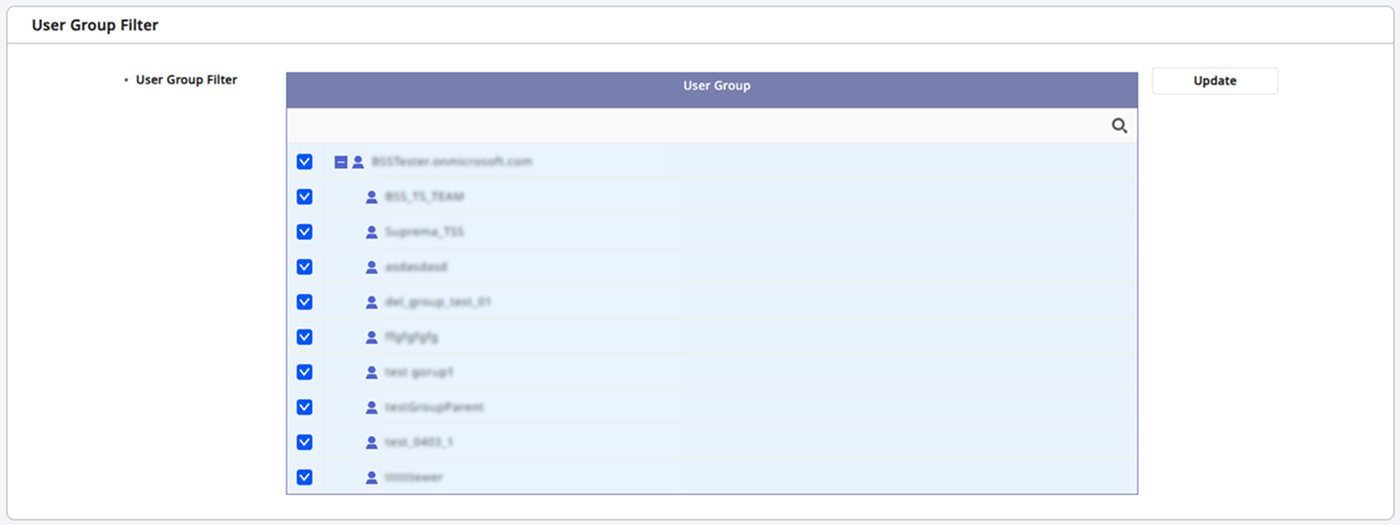
User Group Filter
Después de completar la configuración en Directory Server y hacer clic en Connect, la información de los grupos de usuarios de Entra ID se recuperará en User Group Filter. Desmarque los grupos de usuarios que no se sincronizarán con BioStar X.
-
Update: Haga clic para actualizar la información de grupos de usuarios.
-
Haga clic en el ícono para buscar el grupo de usuarios deseado.
User Field Configuration
Configura el campo de Entra ID para asignarlo a los campos de usuario de BioStar X. Selecciona el campo de Entra ID que se usará como campo de usuario de BioStar X en la sección User Field Configuration.
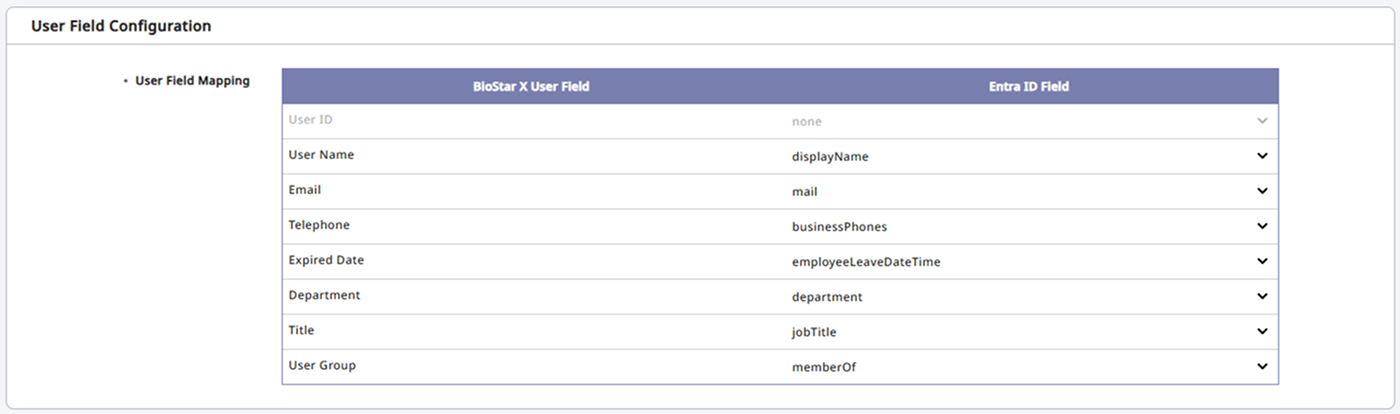
De forma predeterminada, BioStar X asigna cada campo de usuario a un campo de información de usuario coincidente en Entra ID. Para usar un valor de campo distinto del predeterminado, haga clic en una entrada de la columna Entra ID Field y seleccione otro valor de campo.
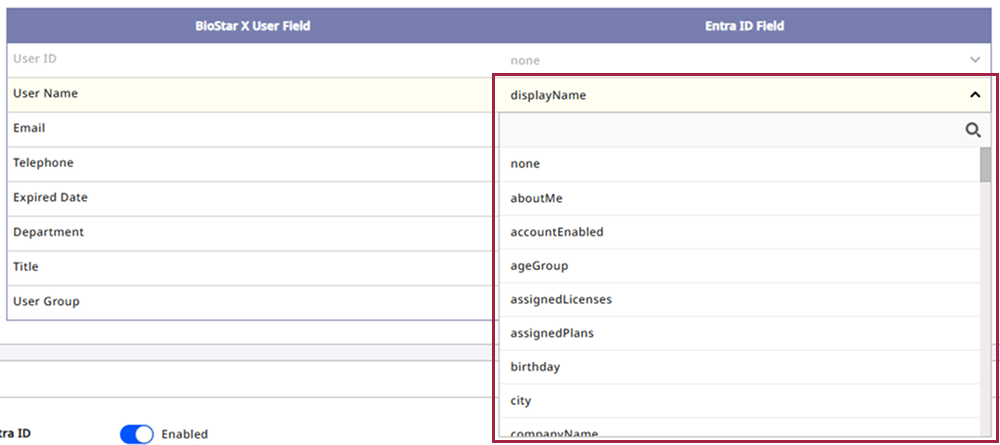
El campo User ID no se puede asignar al integrar con Entra ID. User ID se genera y aplica automáticamente en BioStar X.
BioStar X Login with Entra ID
Cambia BioStar X Login with Entra ID a Enabled para habilitar el inicio de sesión en BioStar X mediante Entra ID SSO.

Copia el URI de redirección del campo Redirection URI () y pégalo en la configuración de redirección SSO en el portal de Entra ID. Cuando un usuario inicie sesión correctamente con Entra ID, será redirigido a esta dirección.
-
Para obtener más información sobre cómo registrar una aplicación en Entra ID y agregar un URI de redirección, consulta los siguientes enlaces.
-
La dirección de redirección se puede encontrar en Overview de la aplicación registrada en Entra ID.
Synchronization
Sincroniza la información de los usuarios modificada en Entra ID.
-
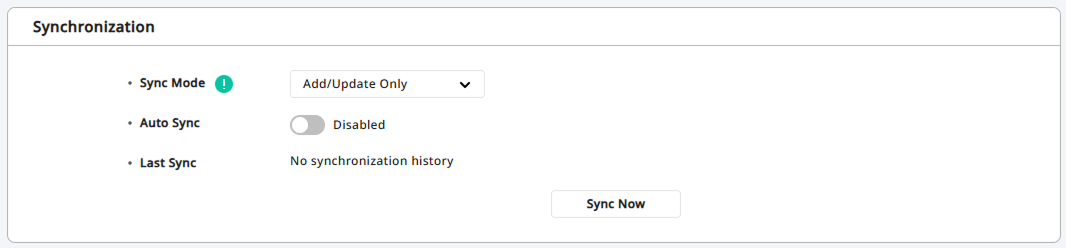
Sync Mode: Seleccione el modo de sincronización deseado.
-
Add/Update Only: Al sincronizar usuarios desde el servicio de directorio integrado, se agregarán los usuarios que no estén en BioStar X y se actualizarán los usuarios cuya información haya cambiado. Sin embargo, los siguientes usuarios no serán eliminados.
-
Usuarios registrados únicamente en BioStar X
-
Usuarios eliminados de Entra ID
-
-
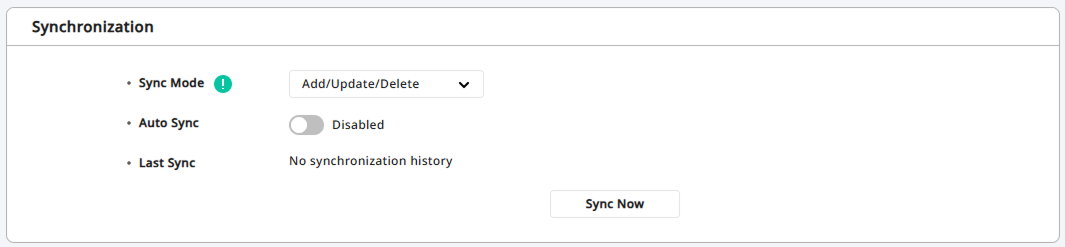
Add/Update/Delete: Sincroniza la información de los usuarios de BioStar X para que coincida exactamente con la del servicio de directorio integrado. Sincroniza los usuarios, incluidos aquellos registrados únicamente en BioStar X y los eliminados de Entra ID, para mantener los datos idénticos en ambos sistemas.
-
-
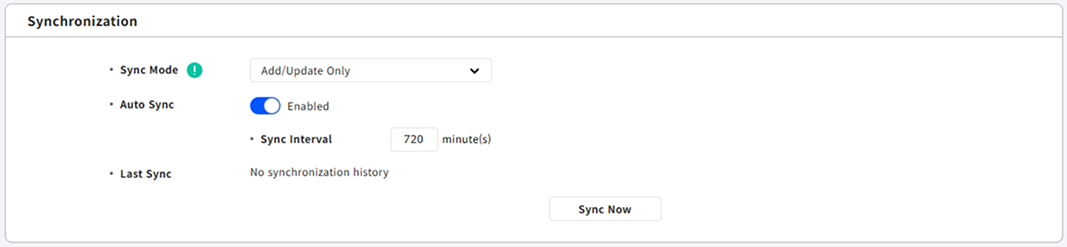
Auto Sync: Establece el intervalo de sincronización automática. La sincronización se ejecuta automáticamente en el intervalo establecido en Sync Interval. Ingrese el intervalo en minutos. El valor mínimo es de 30 minutos y el máximo es de 10,080 minutos (7 días).
-
Last Sync: Revisa la fecha y la hora de la sincronización más reciente.
- Al usar el modo Add/Update Only, si existe un grupo con el mismo nombre, ese grupo se conserva en lugar de eliminarse.
-
Modo Add/Update/Delete:
-
Si ya existe un grupo con el mismo nombre: no se crea el grupo y se conserva la información del grupo existente. Sin embargo, todos los usuarios de ese grupo se eliminan y luego se vuelven a agregar para reflejar la información más reciente del servicio de directorio. Sin embargo, los usuarios de ese grupo que comparten el mismo nombre se conservan.
-
Usuarios creados en BioStar X: Los usuarios creados directamente en BioStar X no están vinculados al servicio de directorio. Al sincronizar, actualiza estos usuarios para que su información quede vinculada al servicio de directorio.
-
Limitaciones: Después de la sincronización, si ya existe un grupo con el mismo nombre, la información y los miembros de ese grupo pueden no sincronizarse correctamente.
-
-
Si actualizas a BioStar X v1.0.2 con la integración de directorio habilitada, el modo de sincronización predeterminado será Add/Update/Delete.
-
Al hacer clic en Sync Now, la información de los usuarios se sincroniza con el servicio de directorio según el modo de sincronización seleccionado.
-
Al seleccionar el modo Add/Update/Delete, aparecerá un mensaje de advertencia. Haz clic en Continue para continuar. Haz clic en Cancel para cancelar.

-
Para excluir usuarios específicos de la sincronización al integrar, consulta #excludeintegration.
-
Si un identificador de usuario sincronizado o un nombre de usuario contiene caracteres que BioStar X no permite, inscríbalo después de eliminar solo esos caracteres. Sin embargo, BioStar X no cambia un punto (
.) en un ID de usuario ni un punto (.) o un apóstrofo (') en un nombre de usuario. Para obtener más información sobre los caracteres no permitidos, consulta Reglas para ingresar el ID de usuario y el nombre.
Guardar configuración
Después de completar todos los ajustes de Directory Integration, haz clic en Apply en la parte inferior de la pantalla para guardar. Para ver los resultados de la configuración, consulte #checksettings.
Active Directory
-
Inicia sesión en BioStar X con una cuenta de administrador.
-
Haz clic en Settings en la página Launcher.
-
Haga clic en System → Directory Integration en la barra lateral izquierda.
-
Selecciona Microsoft Active Directory en Directory Service.

-
Configura cada elemento como se indica a continuación.
-
Active Directory está disponible para entornos de sistema con Windows Server 2008 R2 o posterior.
-
Para integrar con Active Directory, vaya a System → Server y establezca User ID Type en Alphanumeric.
Directory Server
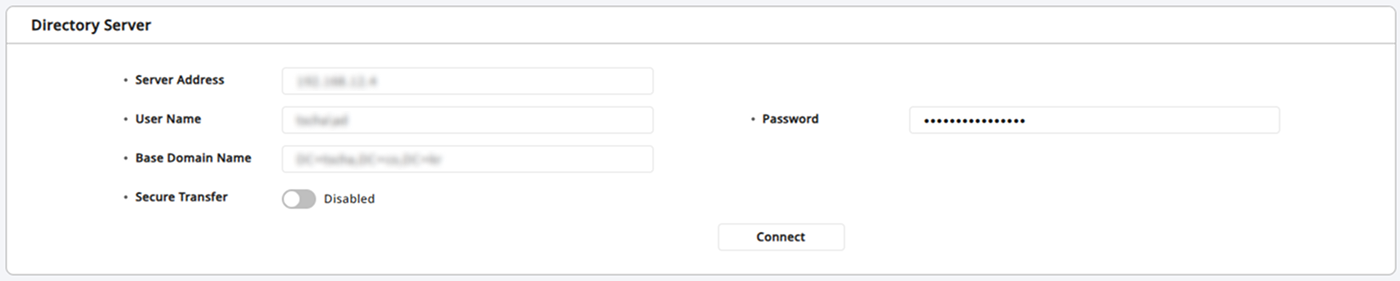
Ingresa la información del servidor de Active Directory y haz clic en Connect en Directory Server.
-
Server Address: Ingresa la dirección del servidor de Windows Active Directory.
-
User Name: Ingresa el nombre de usuario que utiliza Windows Active Directory.
-
Password: Ingresa la contraseña que utiliza Windows Active Directory.
-
Base Domain Name: Ingresa el nombre de dominio base para Windows Active Directory. Encuentra el nombre de dominio base mediante los siguientes pasos:
-
Ejecuta Active Directory Administrative Center.
-
Haz clic derecho en el nodo donde se almacenan los datos de usuario y luego haz clic en Property.
-
En la ventana property, selecciona Expand y luego haz clic en Attribute Editor.
-
Consulta el valor de distinguishedName.
-
-
Secure Transfer: Usa cifrado al comunicarte con el servidor Windows Active Directory. Para instalar Active Directory Certificate Services y configurar el Keystore Password, consulte Cifrado de Active Directory.
- Keystore Password: Ingresa la contraseña del almacén de claves de cifrado del servidor Windows Active Directory. Ingresa la contraseña cuando Secure Transfer esté establecido en Enabled.
User Group Filter
Después de completar la configuración en Directory Server y hacer clic en Connect, la información de los grupos de usuarios de Active Directory se recuperará en User Group Filter. Desmarque los grupos de usuarios que no se sincronizarán con BioStar X.
-
Update: Haga clic para actualizar la información de grupos de usuarios.
-
Haga clic en el ícono para buscar el grupo de usuarios deseado.
User Field Configuration
Configura el campo de Active Directory para asignarlo a los campos de usuario de BioStar X. Selecciona el campo de Active Directory que se usará como campo de usuario de BioStar X en la sección User Field Configuration.
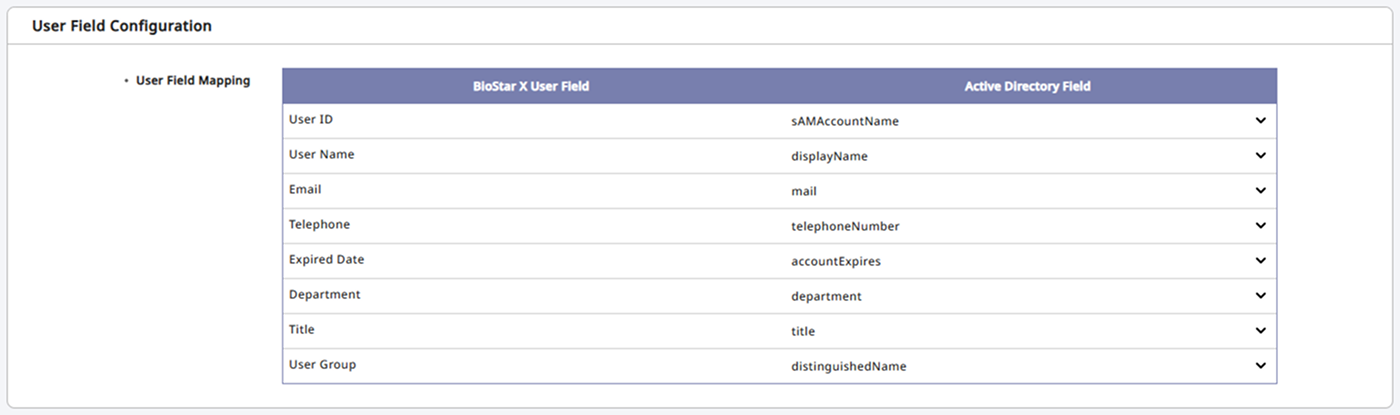
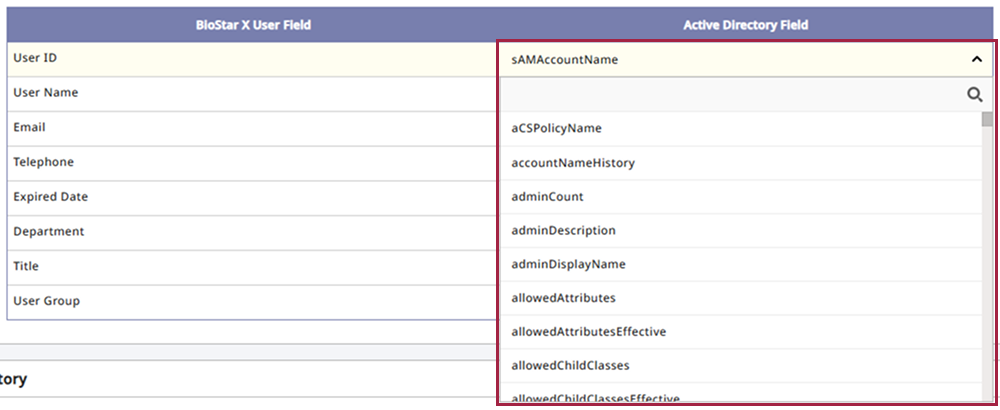
De forma predeterminada, BioStar X asigna cada campo de usuario a un campo de información de usuario coincidente en Active Directory. Para usar un valor de campo distinto del predeterminado, haga clic en una entrada de la columna Active Directory Field y seleccione otro valor de campo.
BioStar X Login with Active Directory
Para configurar el inicio de sesión en BioStar X usando el ID de usuario del servidor Active Directory, cambia BioStar X Login with Active Directory a Enabled. El valor del campo sAMAccountName del servidor Active Directory se asignará al ID de inicio de sesión de BioStar X.
El campo sAMAccountName no puede contener caracteres especiales. El inicio de sesión podría fallar si no cumple con la política de ID de inicio de BioStar X.

Synchronization
Sincroniza la información de los usuarios modificada en Active Directory.
-
Sync Mode: Seleccione el modo de sincronización deseado.
-
Add/Update Only: Al sincronizar usuarios desde el servicio de directorio integrado, se agregarán los usuarios que no estén en BioStar X y se actualizarán los usuarios cuya información haya cambiado. Sin embargo, los siguientes usuarios no serán eliminados.
-
Usuarios registrados únicamente en BioStar X
-
Usuarios eliminados de Active Directory
-
-
Add/Update/Delete: Sincroniza la información de los usuarios de BioStar X para que coincida exactamente con la del servicio de directorio integrado. Sincroniza los usuarios, incluidos aquellos registrados únicamente en BioStar X y los eliminados de Active Directory, para mantener los datos idénticos en ambos sistemas.
-
-
Auto Sync: Establece el intervalo de sincronización automática. La sincronización se ejecuta automáticamente en el intervalo establecido en Sync Interval. Ingrese el intervalo en minutos. El valor mínimo es de 30 minutos y el máximo es de 10,080 minutos (7 días).
-
Last Sync: Revisa la fecha y la hora de la sincronización más reciente.
- En el modo Add/Update Only, los grupos de usuarios con el mismo nombre y los usuarios con el mismo ID de usuario no se eliminan; se conservan.
-
Modo Add/Update/Delete:
-
Si ya existe un grupo con el mismo nombre: no se crea el grupo y se conserva la información del grupo existente. Sin embargo, todos los usuarios de ese grupo se eliminan y luego se vuelven a agregar para reflejar la información más reciente del servicio de directorio. Sin embargo, los usuarios de ese grupo que comparten el mismo nombre se conservan.
-
Usuarios creados en BioStar X: Los usuarios creados directamente en BioStar X no están vinculados al servicio de directorio. Al sincronizar, actualiza estos usuarios para que su información quede vinculada al servicio de directorio.
-
Limitaciones: Después de la sincronización, si ya existe un grupo con el mismo nombre, la información y los miembros de ese grupo pueden no sincronizarse correctamente.
-
-
Si actualizas a BioStar X v1.0.2 con la integración de directorio habilitada, el modo de sincronización predeterminado será Add/Update/Delete.
-
Al hacer clic en Sync Now, la información de los usuarios se sincroniza con el servicio de directorio según el modo de sincronización seleccionado.
-
Al seleccionar el modo Add/Update/Delete, aparecerá un mensaje de advertencia. Haz clic en Continue para continuar. Haz clic en Cancel para cancelar.
-
Para excluir usuarios específicos de la sincronización al integrar, consulta #excludeintegration.
-
Si un identificador de usuario sincronizado o un nombre de usuario contiene caracteres que BioStar X no permite, inscríbalo después de eliminar solo esos caracteres. Sin embargo, BioStar X no cambia un punto (
.) en un ID de usuario ni un punto (.) o un apóstrofo (') en un nombre de usuario. Para obtener más información sobre los caracteres no permitidos, consulta Reglas para ingresar el ID de usuario y el nombre.
Guardar configuración
Después de completar todos los ajustes de Directory Integration, haz clic en Apply en la parte inferior de la pantalla para guardar. Para ver los resultados de la configuración, consulte #checksettings.
Verificar los resultados de los ajustes
Haga clic en Apply en la parte inferior de la pantalla para aplicar la configuración de integración con Entra ID o Active Directory. Consulte lo siguiente para verificar la configuración sincronizada.
-
Revise la lista de usuarios sincronizados en el menú User.
-
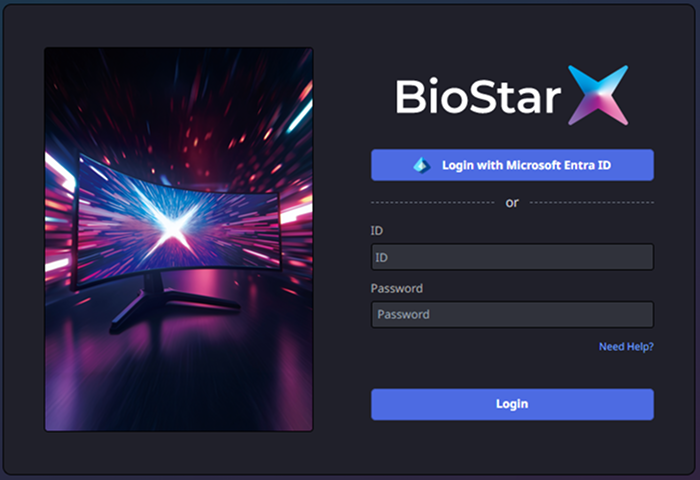
Tras completar la configuración de inicio de sesión con Entra ID o Active Directory, aparece Login with Microsoft Entra ID al iniciar sesión en BioStar X.
Gestionar caracteres no compatibles
Si un ID de usuario o nombre en Entra ID o Active Directory incluye caracteres no compatibles, el sistema sincroniza al usuario después de eliminarlos.
Por ejemplo, si el id de usuario del servicio de directorio es
john/doey el nombre de usuario esJohn<Doe>, BioStar X los registra comojohndoeyJohnDoe.
-
El sistema excluye los puntos(
.) y los apóstrofos(') de los caracteres no compatibles en los nombres de usuario y guarda los valores originales del servicio de directorio.Ejemplo:
O'Brien,John.Doe→ El sistema los guarda con los valores originales del servicio de directorio -
El sistema excluye los puntos(
.) de los caracteres no compatibles en los ID de usuario y guarda los valores originales del servicio de directorio, pero elimina los apóstrofos(') porque los ID de usuario no pueden incluirlos.Ejemplos de ID de usuario del servicio de directorio:
O'Brien→ El sistema lo guarda comoOBrienjohn.doe→ El sistema lo guarda comojohn.doe
-
Para obtener más información sobre las reglas de entrada de ID de usuario y nombre, consulta Ingresar Información Básica del Usuario.
Excluir de la integración del directorio
Al integrar Entra ID o Active Directory mediante la función Directory Integration, los usuarios que no existan en el servicio de directorio podrían eliminarse de BioStar X. Si hay usuarios que no desea que se eliminen, exclúyalos de la integración con el siguiente método.
-
Inicia sesión en BioStar X con una cuenta de administrador.
-
Vaya al menú User.
-
Haga clic en el usuario que desea excluir de la integración en la lista All Users.
-
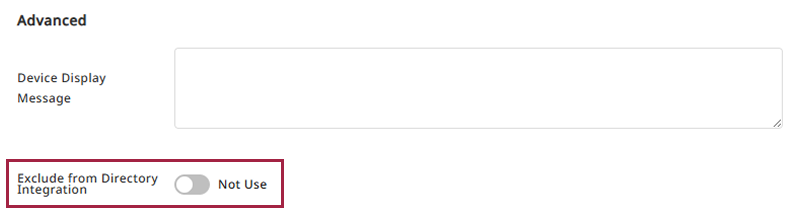
Cuando aparezca la pantalla de detalles del usuario seleccionado, en la sección Advanced, habilite la opción Exclude from Directory Integration.
-
Haz clic en Apply.
Los usuarios seleccionados se excluirán de la integración al usar la función Directory Integration.
El sistema excluye automáticamente a estos usuarios de la integración.
-
Cuando un nombre de usuario empieza con
&@~al inicio -
El id de usuario o el nombre de usuario está en blanco
-
El ID de usuario (hasta 32 caracteres) o el nombre de usuario (hasta 48 caracteres) supera el límite de longitud
-
el id de usuario coincide con un valor reservado por el sistema, como
admin -
El ID de usuario es un punto (
.) o dos puntos (..)
Deshabilitar la integración del directorio
Siga estos pasos para deshabilitar la función Directory Service:
-
Inicia sesión en BioStar X con una cuenta de administrador.
-
Haga clic en System → Directory Integration.
-
Seleccione Not Use en Directory Service.

-
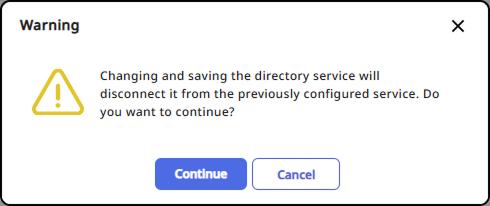
Cuando aparezca el mensaje Warning, haga clic en Continue.
-
Haga clic en Apply en la parte inferior de la pantalla.
Cuando Directory Service se configure en Not Use, se eliminará toda la configuración de integración con Entra ID o Active Directory en BioStar X. La información integrada de usuarios y grupos no se eliminará, pero dejará de sincronizarse. Asegúrese de verificar antes de deshabilitar la integración.