Configurar El Control De Puerta Mediante Autenticación
El control de puerta mediante autenticación cambia una puerta a siempre abierta cuando un usuario designado se autentica dos veces seguidas (Double Badge) con la misma tarjeta en un dispositivo compatible. En el modo Siempre abierta, pase la tarjeta dos veces de nuevo. La puerta vuelve a su modo original cuando termina el horario permitido.
Antes de comenzar
-
La puerta debe pertenecer a un grupo de acceso. En la pantalla Agregar puerta, esta característica no está disponible porque la puerta todavía no está en un grupo de acceso. Guarde la puerta, agréguela a un grupo de acceso, y configure esta característica en la pantalla Editar información de puerta. Para obtener más información sobre la configuración de grupos de acceso, consulte Configuración de Control de Acceso.
-
Para obtener más información sobre agregar puertas y editar información de puerta, consulte los siguientes documentos.
-
El soporte para el control de puerta mediante autenticación comienza con los siguientes dispositivos y versiones de firmware. Use esta característica solo en puertas que usen dispositivos compatibles.
-
XPass 2 versión de firmware 1.5.3 o superior
-
FaceStation F2 versión de firmware 2.3.0 o superior
-
-
Esta característica funciona solo con credenciales de tipo tarjeta (CSN, Wiegand, tarjetas inteligentes, y CSN/ToM de tarjeta móvil). Esta característica no aplica a credenciales de plantilla ni a autenticación biométrica, como huella digital y autenticación facial. El sistema las procesa como autenticación de acceso estándar.
-
El control de puerta mediante autenticación funciona solo cuando el modo de autenticación del dispositivo se establece en Tarjeta. BioStar X no verifica el modo de autenticación del dispositivo. Verifique el modo de autenticación del dispositivo antes de usar esta característica.
-
El dispositivo reconoce una doble credencial solo cuando ambas autenticaciones ocurren dentro de 3 segundos. Si el intervalo supera 3 segundos, el dispositivo trata cada autenticación como una autenticación de acceso independiente.
Configurar el control de puerta mediante autenticación
-
Haz clic en Settings en la página Launcher.
-
Haz clic en Access Point → Door en la barra lateral izquierda.
-
En la lista de puertas, haz clic en la puerta que vas a configurar.
-
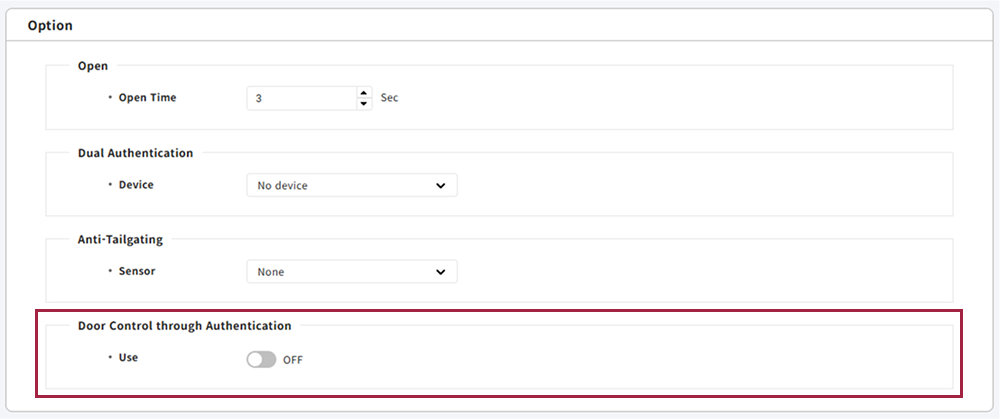
En la sección Option, ve a Door Control through Authentication.
-
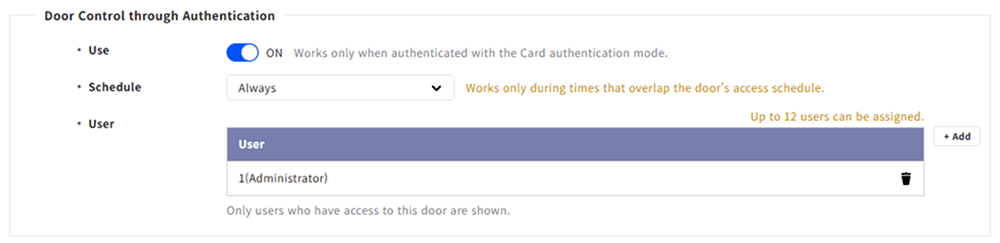
Establezca la opción Use en ON.
-
En Schedule, seleccione el horario para usar esta función. El valor predeterminado es Siempre. Si el horario no está disponible, agregue un horario primero.
-
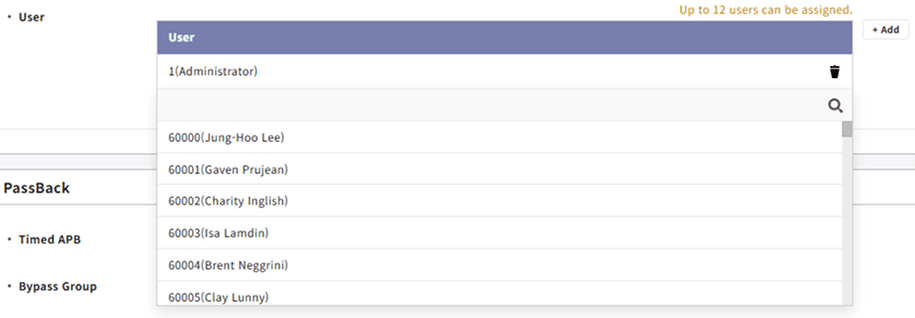
Para agregar usuarios que pueden controlar la puerta con Double Badge, haga clic en + Add y seleccione usuarios en la lista de User.
-
La lista de User muestra solo usuarios con acceso a la puerta. Verifique los grupos de acceso y los niveles de acceso en Settings → Access Management → Access Control.
-
Especifique hasta 12 usuarios.
-
Haga clic en para buscar un usuario específico.
-
Seleccione solo usuarios individuales. La selección de grupos de usuarios no está disponible.
-
-
Una vez completados todos los ajustes, haga clic en Apply en la parte inferior de la pantalla.
-
Para obtener más información sobre cómo agregar horarios, consulte Ajustes de Horario.
-
Para obtener más información sobre cómo establecer grupos de acceso y niveles de acceso, consulte Configuración de Control de Acceso.
Notas
-
Las puertas que usan control de puerta mediante autenticación no pueden cambiar el dispositivo de entrada o salida por un modelo no compatible. Antes de cambiar el dispositivo, establezca Door Control through Authentication en OFF.
-
Si un usuario de control pierde el acceso a la puerta, la lista lo marca como No access. Este estado impide guardar. Otorgue el acceso de nuevo o elimine al usuario de la lista.

-
Guardar requiere al menos un usuario de control.
-
Si se elimina el horario seleccionado, el campo Schedule muestra Deleted Schedule. Este estado impide guardar. Seleccione otro horario.
-
En el modo estricto, el sistema niega el acceso cuando ocurre una infracción de antirretorno, por lo que el control de puerta mediante autenticación no funciona. En el modo flexible, el sistema permite el acceso, por lo que sí funciona.
-
Cuando se aplican otras funciones avanzadas de control de acceso, tienen prioridad.
Información relacionada
-
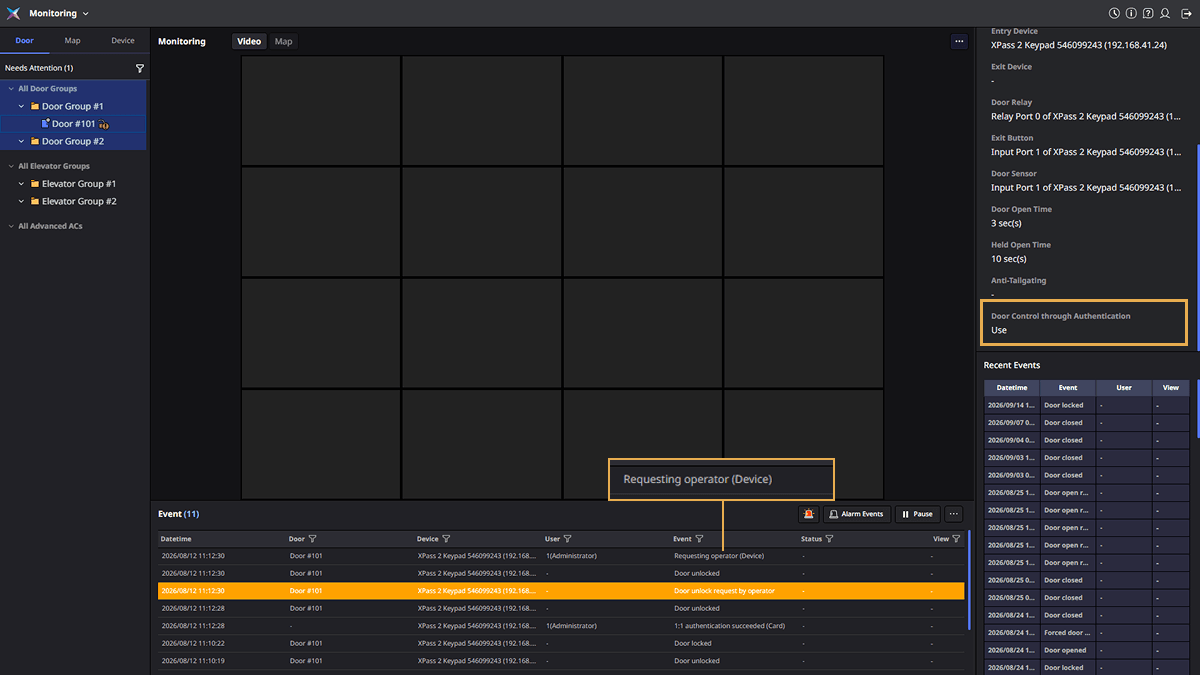
Verifique el control de puerta mediante autenticación en el panel de vista previa de la puerta en Monitoring. Los eventos relacionados aparecen como Requesting operator en Event. Para obtener más información sobre el monitoreo de puertas, consulte Monitorear Puertas.
-
El registro de auditoría registra los cambios en los ajustes. Para más información, consulte Ver Registros de Auditoría de Control de Acceso.