Configuración de Correo Electrónico
Configure información como la línea de asunto del correo electrónico que enviará el enlace móvil para el enrolamiento facial, el nombre de la empresa, el logotipo de la empresa y los datos de contacto.
-
Registre la dirección de correo electrónico del usuario en la información del usuario para enviar el enlace móvil de enrolamiento facial o para emitir un QR/código de barras. Para obtener más información sobre los datos del usuario, consulte Ingresar Información Básica del Usuario.
-
Los dispositivos que pueden realizar autenticación facial son los siguientes.
- FaceStation F2, BioStation 3, BioEntry W3, BioStation 3 Max
-
Los dispositivos que incluyen soporte para autenticación QR/Barcode mediante escáner son los siguientes.
- X-Station 2 (XS2-QDPB, XS2-QAPB)
-
Los dispositivos que incluyen soporte para autenticación QR/Barcode mediante cámara son los siguientes.
-
Firmware de BioStation 3 Max, versión 1.0.0 o posterior
-
Versión de firmware 1.1.0 o posterior para BioStation 3
-
X-Station 2 (XS2-ODPB, XS2-OAPB, XS2-DPB, XS2-APB) versión de firmware 1.2.0 o superior
-
X-Station 2 (XS2-QDPB, XS2-QAPB) versión de firmware 1.4.1 o superior
-
-
Usar Use QR/Barcode through Camera requiere una licencia de dispositivo independiente. Para obtener más información sobre las licencias de dispositivos, consulte Licencia de dispositivo.
-
Haz clic en Settings en la página Launcher.
-
Haga clic en System → Email Settings en la barra lateral izquierda.
-
Edite los campos necesarios.
-
Haga clic en Apply para guardar la configuración.
Configurar contenido del correo electrónico
Ingrese la información del servidor SMTP para enviar correos electrónicos.

-
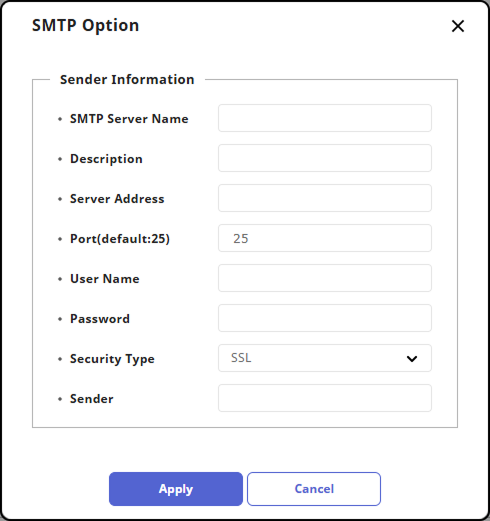
SMTP Setting: Configure el SMTP (Simple Mail Transfer Protocol) para enviar correos electrónicos. Haga clic en SMTP setting para abrir la ventana de configuración de SMTP Setting.
-
SMTP Server Name: Ingrese el nombre del servidor SMTP.
-
Description: Ingrese la descripción.
-
Server Address: Ingrese la dirección del servidor SMTP. La dirección del servidor SMTP usa el formato
smtp.{email-service-provider}.com. Confírmela en la pantalla de ajustes del correo electrónico utilizado como servidor SMTP. -
Port(default:25): Ingrese el número de puerto del servidor SMTP. Confírmela en la pantalla de ajustes del correo electrónico utilizado como servidor SMTP.
-
User Name: Ingrese la cuenta del servicio SMTP.
-
Password: Ingrese la contraseña del servicio SMTP.
-
Security Type: Seleccione el tipo de seguridad.
-
Sender: Ingrese la dirección de correo electrónico del remitente.
Información-
Para obtener más información sobre SMTP, contacte al administrador del sistema.
-
Al usar el servidor SMTP como cuenta de correo con autenticación de dos factores y cambiar la contraseña de la cuenta, tenga en cuenta lo siguiente: Una vez que configure la autenticación de dos factores, la contraseña SMTP es la misma que la contraseña de la aplicación generada mediante la autenticación de dos factores, no la contraseña de la cuenta de correo.
-
Al configurar la autenticación en dos pasos, la contraseña SMTP usa la contraseña de aplicación generada por la autenticación en dos pasos, no la contraseña de la cuenta de correo.
-
En ese momento, si se cambia la contraseña de la cuenta de correo, la contraseña de la aplicación se elimina automáticamente y la contraseña SMTP deja de estar disponible.
-
Al cambiar la contraseña de la cuenta de correo, genere nuevamente la contraseña de la aplicación y luego configure otra vez la contraseña SMTP.
-
-
-
Test Mail Recipient Address: Para comprobar si existen problemas con la configuración SMTP, ingrese la dirección de correo electrónico que recibirá el mensaje y haga clic en Send Email.
Configurar enlace móvil para el enrolamiento facial
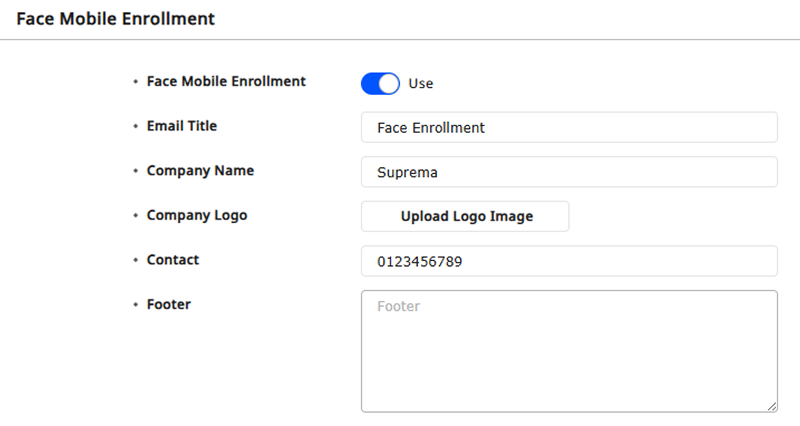
Establezca en Use para enviar al usuario un enlace móvil de enrolamiento facial por correo electrónico.
-
Email Title: Ingrese la línea de asunto del correo electrónico para enviar el enlace móvil de enrolamiento facial.
-
Company Name: Ingrese el nombre de la empresa.
-
Company Logo: Cargue la imagen del logotipo de la empresa.
Información-
Los formatos de archivo de imagen admitidos son GIF, JPG, JPEG, JPE, JFIF, PNG.
-
El tamaño de archivo de imagen soportado es de hasta 5MB.
-
-
Contact: Ingrese la información de contacto de la persona responsable.
-
Footer: Ingrese el contenido que se notificará a los usuarios que se enrolen con su rostro, como avisos legales. Se mostrará en la parte inferior del correo electrónico enviado con el enlace móvil para el enrolamiento facial.
InformaciónEl pie de página puede tener hasta 5,000 caracteres.
Configuración de QR/código de barras
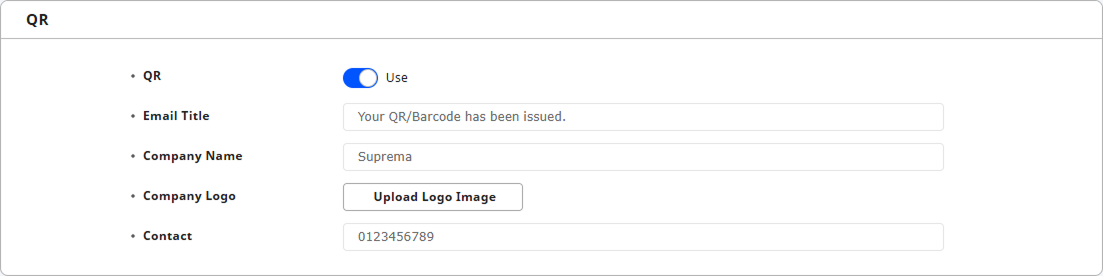
Para usar el QR/código de barras, configúrelo en Use.
-
Email Title: Ingrese el título del correo electrónico.
-
Company Name: Ingrese el nombre de la empresa.
-
Company Logo: Cargue la imagen del logotipo de la empresa.
Información-
Los formatos de archivo de imagen admitidos son GIF, JPG, JPEG, JPE, JFIF, PNG.
-
El tamaño de archivo de imagen soportado es de hasta 5MB.
-
-
Contact: Ingrese la información de contacto de la persona responsable.