Gestionar Permisos de Operación
Esta guía describe cómo asignar permisos de operador y añadir y configurar permisos personalizados a los usuarios registrados. Los permisos de operador controlan las tareas que un usuario puede realizar en Biostar X. Los permisos personalizados permiten establecer permisos adicionales más allá de los permisos de operador predeterminados.
Comprobar tipos de permisos
Haz clic en Settings en la página Launcher. Haga clic en Account → Account en la barra lateral izquierda. Consulta las cuentas proporcionadas según los niveles de permiso.
-
Administrator: Este es un nivel de administrador que puede usar todos los menús.
-
User Operator: El menú User tiene permisos de lectura y edición. Otros grupos de ajustes no tienen permisos, excepto el menú User.
-
Monitoring Operator: Los menús Monitoring y Data tienen permisos de lectura y edición, y el menú Dashboard tiene permiso de lectura.
-
T&A Operator: El menú TIME ATTENDANCE tiene permisos de lectura y edición, y el menú User tiene permiso de lectura.
-
Visitor Operator: El menú VISITOR tiene permisos de lectura y edición.
-
El permiso de edición del menú Monitoring permite agregar pestañas o controlar las entradas del árbol de estado.
-
El permiso de edición del menú Data permite guardar informes, agregar programaciones automáticas de informes y acceder a los ajustes.
-
Para obtener más información sobre cómo agregar permisos de usuario personalizados, consulte Agregar Permisos Personalizados.
-
Los permisos de las cuentas predeterminadas no se pueden modificar ni eliminar.
-
Niveles como T&A Operator y Visitor Operator requieren licencias por separado. Para obtener más información sobre las políticas de licencia, consulte Política de Licencias.
Conceder permisos de operador a los usuarios
Guía para conceder permisos de operador a usuarios generales.
-
Haz clic en Settings en la página Launcher.
-
Haga clic en Account → Account en la barra lateral izquierda.
-
Haz clic en el elemento deseado de la lista de cuentas.
-
Haz clic en + Add en la opción Add User.
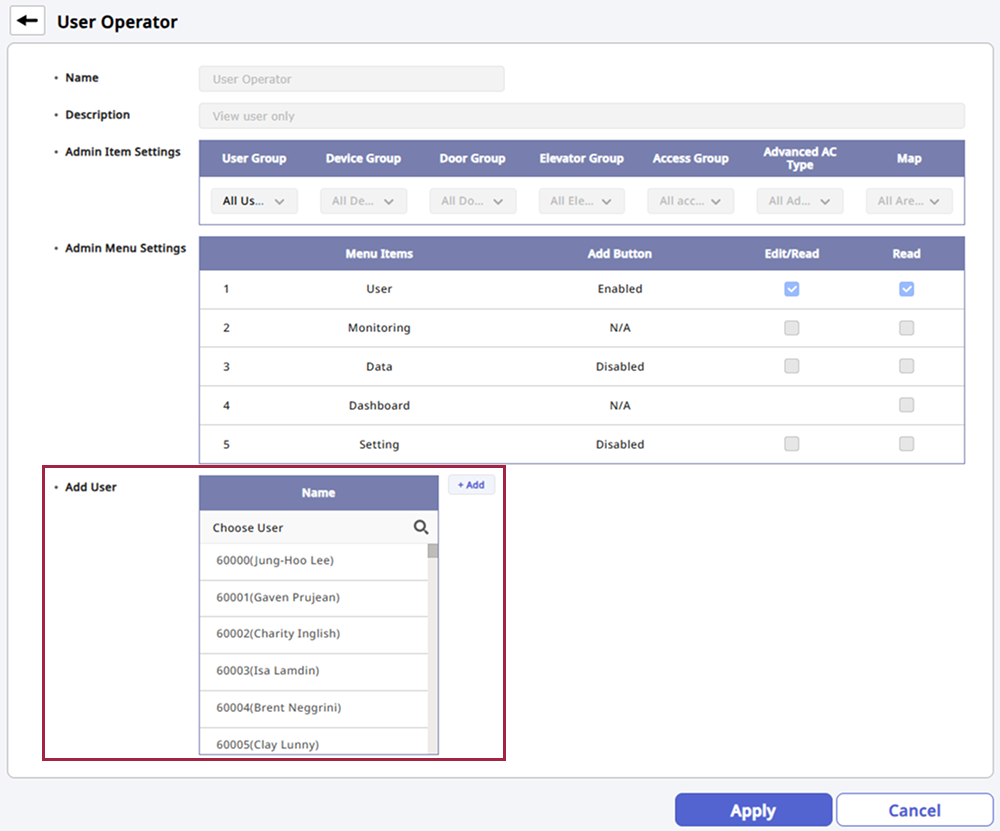
La imagen anterior es una pantalla de ejemplo y puede diferir de la pantalla real. -
Selecciona en la lista de usuarios al usuario al que deseas conceder permisos de operador.
-
Después de seleccionar todos los usuarios deseados, haz clic en Apply en la parte inferior de la pantalla.
-
Si resulta difícil encontrar usuarios debido a su cantidad, haz clic en para buscarlos y seleccionar el usuario deseado.
-
Los permisos de operador también se pueden conceder al añadir o modificar la información del usuario. Para obtener más información, consulta Configurar Permisos de Usuario.
-
Si los permisos ya se configuraron al añadir o modificar la información del usuario, se incluirán en la opción Add User.
Excluir permisos de operador
Guía para excluir los permisos de operador concedidos a los usuarios.
-
Haz clic en Settings en la página Launcher.
-
Haga clic en Account → Account en la barra lateral izquierda.
-
Haz clic en el tipo de cuenta deseado de la lista de cuentas.
-
Haz clic en para el usuario que se excluirá de la operación en la opción Add User.
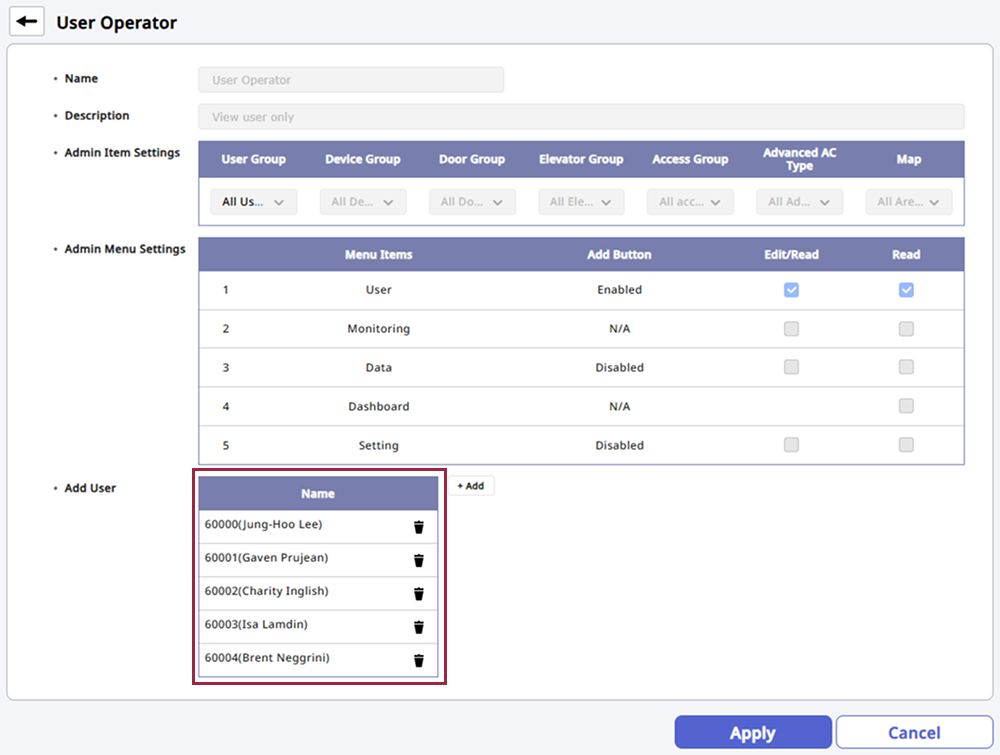
La imagen anterior es una pantalla de ejemplo y puede diferir de la pantalla real. -
Haz clic en Apply en la parte inferior de la pantalla para guardar la configuración.
Comprobar detalles de permisos de operador
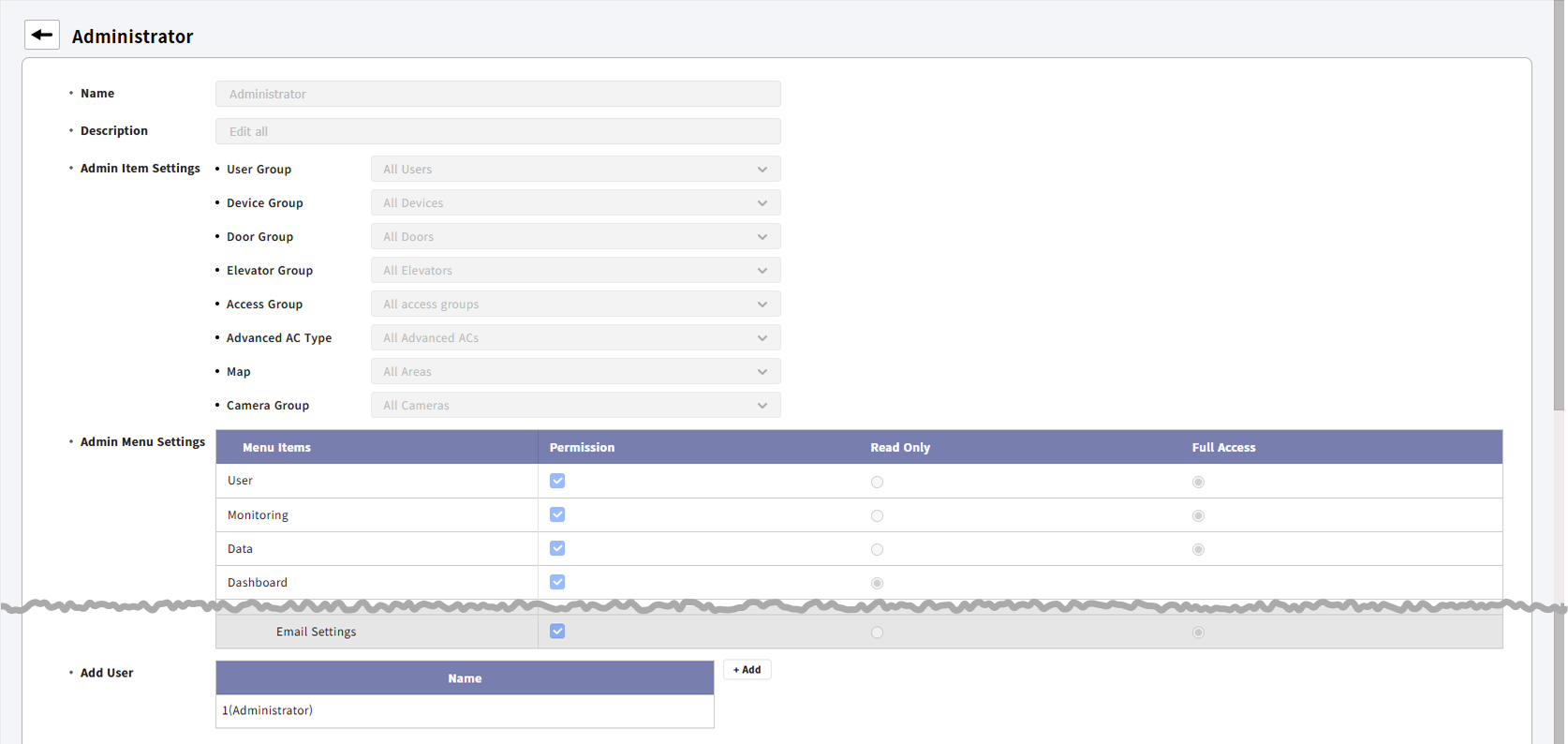
Haz clic en una cuenta de la lista del menú Account para ver los detalles de permisos de operador.
-
Name: Nombre del permiso de operador seleccionado.
-
Description: Descripción breve del permiso.
-
Admin Item Settings: Permite ver los grupos con permisos concedidos, elemento por elemento.
-
Admin Menu Settings: Permite ver los permisos concedidos para acceder al menú.
-
Read Only: Concede permiso para añadir, editar o eliminar opciones del menú.
-
Full Access: Concede permiso para entrar al menú y solo ver los ajustes.
-
-
Add User: Permite ver los usuarios con permisos concedidos.
Para obtener más información sobre cómo conceder permisos a un usuario específico, consulta #addUserPermission.