Configurar Instalación
Configura la instalación y organiza los pisos. Organiza los pisos de forma secuencial para representar la distribución real de la instalación. La configuración de instalaciones permite seleccionar las instalaciones ubicadas en el mapa en la página Monitoring y acceder a cada piso para supervisión.
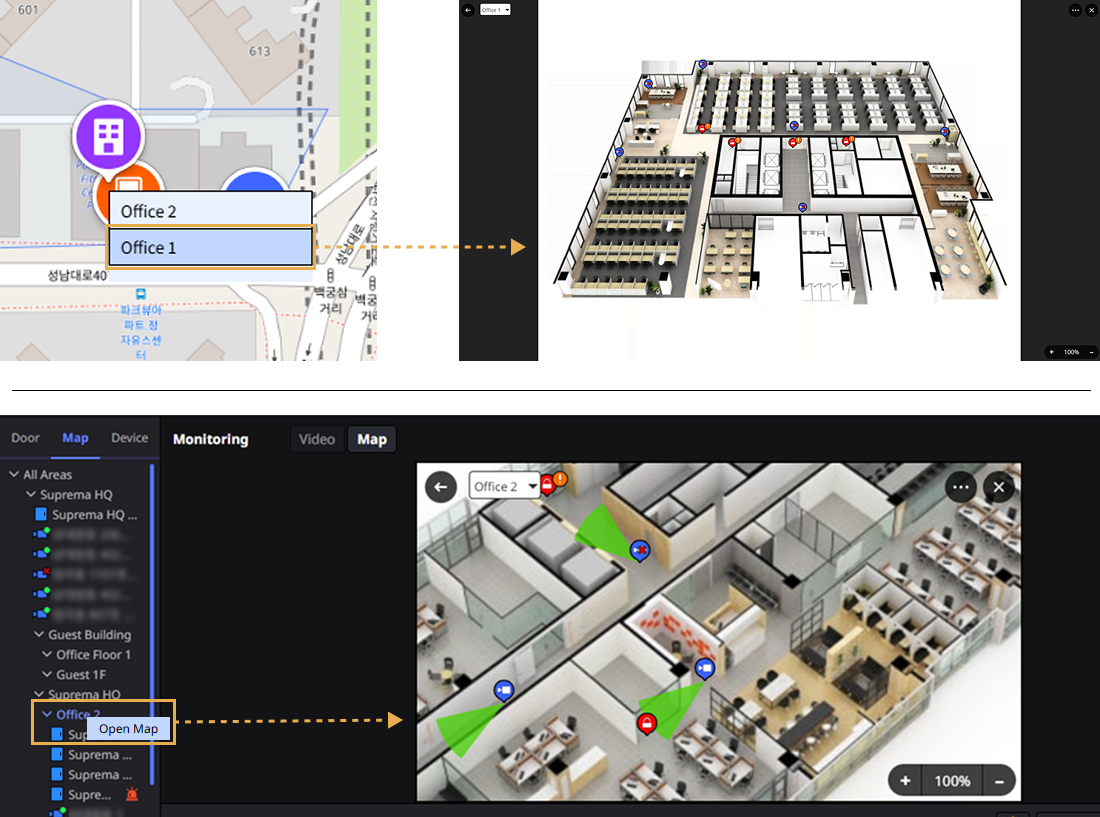
-
Registra los pisos antes de configurar las instalaciones. Para obtener más información sobre cómo registrar pisos, consulte Configurar Pisos.
-
Para obtener más información sobre cómo monitorear mapas, consulte Monitorear Mapa.
-
La característica para agregar y configurar instalaciones está disponible con una licencia Essential o superior. Para obtener más información sobre las políticas de licencia, consulte Política de Licencias.
Agregar instalación
Sigue estos pasos para diseñar la estructura agregando pisos a la instalación.
-
Haz clic en Settings en la página Launcher.
-
Haga clic en Map → Facility en la barra lateral izquierda.
-
Haz clic en New Facility en la parte superior derecha de la pantalla de lista de instalaciones.

-
Ingresa el nombre y la descripción de la instalación que deseas agregar en la sección Information de la pantalla Add New Facility.
-
Haz clic en Add en Facility Configuration.

-
Cuando aparezca la ventana Add Floor, selecciona el piso que deseas agregar de la lista de pisos.

-
También puedes buscar pisos ingresando palabras clave en el campo de entrada.
-
Para seleccionar todos los pisos, elige All Floors.
-
-
Si seleccionaste todos los pisos, haz clic en Apply.
-
Para revisar los pisos agregados a la lista de puertas de acceso y cambiar el orden, arrastra en la columna Order para cambiar el orden.
-
Para finalizar la configuración de la instalación y guardar, haga clic en Apply en la parte inferior derecha de la pantalla.
Modificar instalación
Agregar pisos a instalaciones existentes
Agrega pisos a una instalación ya creada.
-
Haz clic en Settings en la página Launcher.
-
Haga clic en Map → Facility en la barra lateral izquierda.
-
Selecciona la instalación a la que deseas agregar pisos de la lista de instalaciones.
-
Haz clic en Add en Facility Configuration.

-
Cuando aparezca la ventana Add Floor, haz clic en la casilla de verificación del piso que deseas seleccionar.
-
Si seleccionaste todos los pisos, haz clic en Apply.
-
Para revisar los pisos agregados a la lista de puertas de acceso y cambiar el orden, arrastra en la columna Order para cambiar el orden.
-
Para finalizar la configuración de la instalación y guardar, haga clic en Apply en la parte inferior derecha de la pantalla.
Eliminar pisos de la instalación
Elimina pisos de una instalación ya creada.
-
Haz clic en Settings en la página Launcher.
-
Haga clic en Map → Facility en la barra lateral izquierda.
-
Selecciona la instalación de la que deseas eliminar pisos en la lista de instalaciones.
-
Haz clic en del piso que deseas eliminar en Facility Configuration.
-
Para completar la eliminación del piso y guardar, haga clic en Apply en la parte inferior derecha de la pantalla.
Eliminar instalación
-
Haz clic en Settings en la página Launcher.
-
Haga clic en Map → Facility en la barra lateral izquierda.
-
Haz clic en la casilla de verificación de la instalación que deseas eliminar en la lista de instalaciones.

-
Haz clic en Delete en la parte superior derecha de la pantalla.
-
Cuando aparezca la ventana de mensaje de confirmación, haz clic en Yes.