Configurar Preferencias
Para utilizar BioStar X de manera eficaz, son necesarios los ajustes adecuados para su entorno de uso. A continuación se indican los ajustes necesarios para diversas situaciones.
-
Ajustes iniciales para el recién instalado BioStar X
-
Cambiar al idioma preferido
-
Configurar la hora según la zona horaria local
-
Personalizar el sonido de notificación de eventos
Accede a preferencias
-
Haz clic en Settings en la página Launcher.
-
Haz clic en System → Preferences en la barra lateral izquierda.
-
Configure las opciones deseadas en cada sección.
-
Language / Time Zone: Idioma de la interfaz y zona horaria, horario de verano
-
Date/Time: Formato de fecha y hora
-
Sound: Sonido de notificación de eventos
-
-
Después de completar todos los ajustes, haga clic en Apply en la parte inferior derecha de la pantalla.
Configura el idioma y la zona horaria
Puede configurar el idioma de la interfaz de BioStar X, la zona horaria y las reglas de horario de verano.

-
Language: Seleccione el idioma de la interfaz que desea usar.
-
Time Zone: Seleccione la zona horaria que corresponde a su ubicación actual.
-
Daylight Saving Time: Elija las reglas de horario de verano que se aplicarán al servidor BioStar X. Si el elemento que busca no está disponible, consulte Horario de Verano (DST) para obtener instrucciones sobre cómo añadirlo.
Haga clic en Apply en la parte inferior derecha de la pantalla para guardar los ajustes.
Configura el formato de fecha y hora
Puede configurar el formato de visualización de fecha y hora que se utilizará en todo el sistema.

-
Date Format: Cambia el formato de fecha.
-
mm/dd/yyyy: 01/31/2025
-
yyyy/mm/dd: 2025/01/31
-
dd/mm/yyyy: 31/01/2025
-
-
Time Format: Cambia el formato de hora.
-
hh:mm: 23:59, formato de 24 horas
-
hh:mm a: 11:59 PM, formato de 12 horas
-
a hh:mm: PM 11:59, formato de 12 horas
-
Haga clic en Apply en la parte inferior derecha de la pantalla para guardar los ajustes.
Configura el sonido de notificación de eventos
Puede cargar un archivo de sonido que se utilizará cuando ocurra un evento.

-
Haga clic en + Add.
-
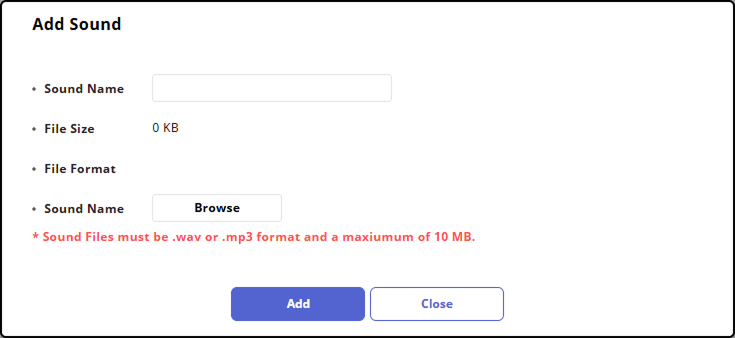
Cuando aparezca la ventana Add Sound, haga clic en Browse.
-
Seleccione el archivo .wav o .mp3 que desea cargar y haga clic en Abrir.
-
Haz clic en Add para cargar el archivo de sonido.
Haga clic en Apply en la parte inferior derecha de la pantalla para guardar los ajustes.
-
Solo se pueden cargar archivos de sonido en formato .wav o .mp3.
-
El tamaño máximo del archivo es 10MB.
-
Para saber cómo aplicar el archivo de sonido cargado cuando se produzca un evento, consulte Configuración de Alertas.