Configuración Detallada del Servidor
Cambie la configuración de información básica del servidor BioStar X, la gestión de usuarios y dispositivos, la autenticación en servidor, los niveles de registro del sistema y la configuración para guardar imágenes faciales.
-
Haz clic en Settings en la página Launcher.
-
Haga clic en System → Server en la barra lateral izquierda.
-
Configure los elementos deseados en cada sección.
-
General: Configure la dirección IP, el número de puerto, el tiempo de expiración de la sesión, el método de carga de registros de eventos y el período de retención de registros.
-
User/Device Management: Cambie la configuración de gestión de usuarios y dispositivos.
-
System Log Level Settings: Cambie la configuración del nivel de registro del sistema.
-
Expert Settings: Configure para guardar tanto la imagen real como la plantilla del rostro, o guardar solo la plantilla sin almacenar la imagen real.
-
-
Haga clic en Apply en la parte inferior derecha de la pantalla para guardar los ajustes.
Configuración de información básica
Verifique o configure la información básica de BioStar X en la sección General.

-
BioStar X IP Address: Verifique la dirección IP del servidor.
-
Log Upload: Seleccione un método de carga de registros de eventos. Si la comunicación en tiempo real con el servidor es difícil, configure esta opción en Manual.
-
System log storage duration: Establezca el período de retención de registros de 1 a 120 días.
-
Session Timeout: Configure un período de expiración de sesión. Si no hay operación después de iniciar sesión en BioStar X durante el tiempo configurado, la sesión se cerrará automáticamente.
Si establece Log Upload en Automatic, el dispositivo carga automáticamente los registros de eventos al servidor cuando se pierde y se restablece la conexión entre el servidor y el dispositivo.
Gestión de usuarios y dispositivos
En la sección User/Device Management, configure los métodos de sincronización y autenticación entre usuarios y dispositivos.
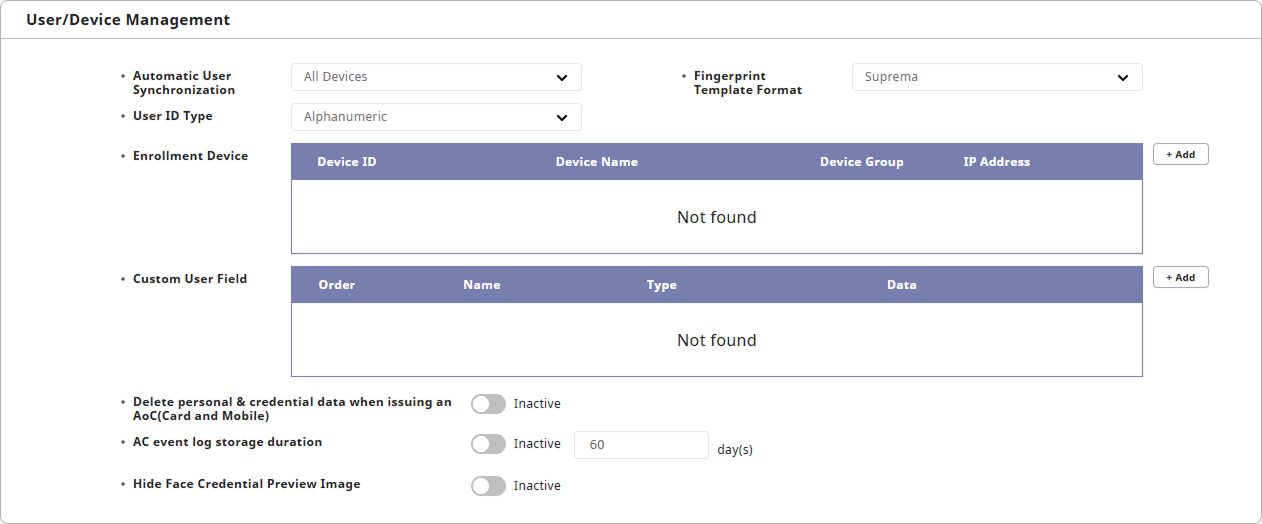
Automatic User Synchronization
En la opción Automatic User Synchronization, elija cómo sincronizar la información de usuario entre el servidor y los dispositivos. La sincronización incluye los niveles de acceso y los grupos de acceso asignados a los usuarios. Si cambia los niveles de acceso o los grupos de acceso en el servidor BioStar X, los cambios se aplican automáticamente a los dispositivos relacionados.
-
All Devices: La información de usuario se sincroniza automáticamente entre el servidor y todos los dispositivos registrados.
-
All Devices(Including user update from device): La información de usuario del servidor se sincroniza con todos los dispositivos registrados en el servidor. Sin embargo, la información de usuario modificada en el dispositivo no se sincroniza con el servidor; solo la información de usuario añadida en el dispositivo se sincroniza con el servidor.
-
Specific Devices(Only devices belonging to the access group): Solo los dispositivos que pertenecen a un grupo de acceso con cambios se sincronizan automáticamente con el servidor.
-
Si selecciona la opción Specific Devices(Only devices belonging to the access group), los usuarios guardados en dispositivos que no pertenecen al grupo de acceso no podrán ser gestionados por el servidor. Vaya a Settings → Device → Device, seleccione cada dispositivo y haga clic en Delete Data & Sync Device para iniciar la sincronización. Para obtener más información sobre la función Delete Data & Sync Device, consulte Usar la Función de Administración de Dispositivos.
-
Incluso si selecciona la opción Specific Devices(Only devices belonging to the access group), los grupos de acceso especiales designados para fines específicos se sincronizarán independientemente del grupo de acceso del dispositivo.
-
Grupo de acceso de autenticación dual configurado en Dispositivos y Elevadores.
-
Grupo Always pass para la configuración anti-passback
-
Grupo Always pass para la configuración de bloqueo programado
-
Grupo de acceso de autenticación abierta para la configuración de apertura programada
-
Grupo Access/Deactivate para la configuración de guardia
-
-
Incluso si selecciona la opción Specific Devices(Only devices belonging to the access group), los usuarios designados como administradores del dispositivo se sincronizarán independientemente del grupo de acceso.
Fingerprint Template Format
En la opción Fingerprint Template Format, elija el formato de plantilla de huella digital. Seleccione entre los siguientes elementos.
-
SUPREMA: Formato de plantilla de huella digital de Suprema. Se utiliza al enrolar huellas digitales en dispositivos Suprema.
-
ISO: Formato internacional de plantilla de huella digital ISO.
-
ANSI378: Formato de plantilla de huella digital definido por el American National Standards Institute (ANSI).
Si existen plantillas de huellas digitales de usuario en el dispositivo, no se pueden cambiar a otro formato.
User ID Type
En la opción User ID Type, seleccione el tipo de ID de usuario como Number o Alphanumeric. Revise la lista de dispositivos registrados en el servidor BioStar X y seleccione la configuración compatible.
Ver los dispositivos y las versiones de firmware que pueden cambiar User ID Type
-
Firmware de BioStation 3 Max, versión 1.0.0 o posterior
-
Firmware de XPass Q2, versión 1.0.0 o posterior
-
BioStation 3 firmware 1.0.0 o superior
-
X-Station 2 versión de firmware 1.0.0 o superior
-
Firmware de XPass 2 1.0.0 o posterior
-
Firmware de FaceLite 1.0.0 o posterior
-
Firmware de BioLite N2 1.0.0 o posterior
-
Versión de firmware de XPass D2 1.0.0 o superior
-
BioEntry R2 FW 1.0.0 o posterior
-
Firmware de BioEntry P2 1.0.0 o posterior
-
Firmware de FaceStation 2 1.0.0 o posterior
-
BioEntry W2 FW 1.1.0 o posterior
-
BioStation L2 FW 1.2.0 o posterior
-
BioStation A2 FW 1.3.0 o posterior
-
BioStation 2 FW 1.4.0 o posterior
-
Versión de firmware de CoreStation 1.0.0 o superior
Cambiar de Alphanumeric a Number requiere eliminar toda la información de usuario registrada en BioStar X.
Enrollment Device
Para mayor comodidad, añada dispositivos usados con frecuencia para enrolar huellas digitales, rostros o tarjetas en la opción Enrollment Device.
-
Haga clic en + Add para agregar un dispositivo.
-
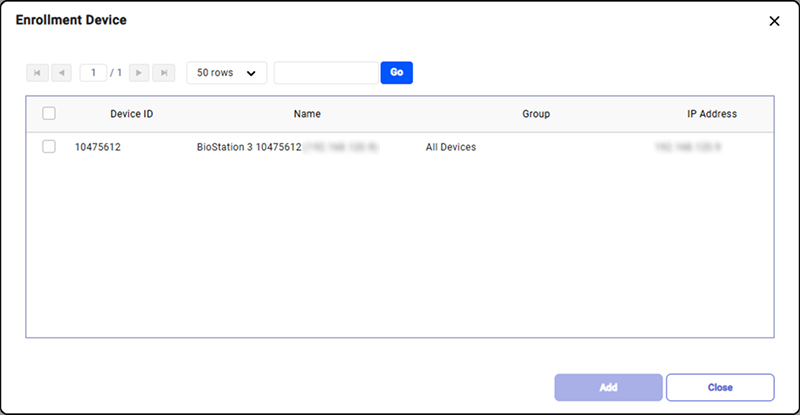
Cuando aparezca la ventana Enrollment Device, haga clic en la casilla de verificación del dispositivo deseado en la lista.
-
Haga clic en Add para agregar el dispositivo seleccionado.
-
Haga clic en Apply en la esquina inferior derecha de la pantalla para guardar la configuración del dispositivo añadido.
-
Si resulta difícil localizar un dispositivo registrado en la lista debido a la gran cantidad, ingrese palabras clave en el campo de búsqueda para encontrar dispositivos. Ingrese el ID del dispositivo, el nombre del dispositivo, el grupo de dispositivos y la dirección IP.
-
Para obtener más información sobre cómo enrolar credenciales de huella dactilar, rostro o tarjeta, consulte lo siguiente:
Custom User Field
En la opción Custom User Field, agregue campos para ingresar información adicional del usuario. Los campos agregados se mostrarán en la pantalla de información del usuario.
-
Haga clic en + Add para agregar un campo de usuario personalizado.
-
Ingrese el nombre del campo de usuario personalizado y seleccione el tipo de elemento deseado.

-
Number Input Box: Permite ingresar valores de 0 a 4294962795; no se pueden ingresar caracteres.
-
Text Input Box: Permite ingresar hasta 32 caracteres entre números y letras.
-
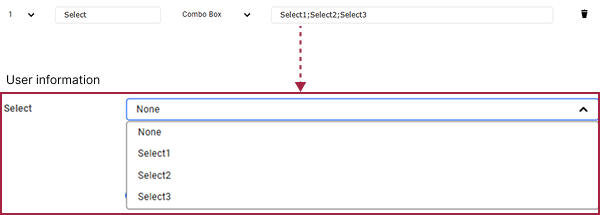
Combo Box: Permite agregar hasta 20 elementos de 32 caracteres; cada elemento se separa con punto y coma (;). (p. ej., Seleccion1;Seleccion2;Seleccion3)
-
File Upload: Permite agregar un campo para cargar archivos.
-
El tamaño máximo del archivo es 1MB.
-
El nombre del archivo puede contener un mínimo de 1 carácter y un máximo de 120 caracteres.
-
Requisitos del nombre de archivo: el nombre debe usar caracteres alfanuméricos, guiones bajos (
_) y guiones (-), y debe usar un punto (.) para separar la extensión. -
No hay restricciones en las extensiones de archivos, y los archivos subidos son cifrados y almacenados en la base de datos.
-
-
-
Haga clic en Apply en la parte inferior derecha de la pantalla para guardar el campo de usuario personalizado agregado.
-
Modifique los números en la columna Order para cambiar el orden de los campos de usuario personalizados. La posición de ese campo cambiará.
-
Después de modificar los campos de usuario personalizados, haga clic en Apply en la parte inferior derecha de la pantalla.
-
Haga clic en para eliminar un campo de usuario personalizado. Los campos eliminados no se pueden recuperar.
-
Para obtener más información sobre cómo registrar y editar la información de usuario, consulte Usuario.
-
La información del usuario con campos personalizados añadidos se puede imprimir en una tarjeta. Para obtener más información sobre cómo agregar campos de usuario personalizados, consulte Impresora de Tarjetas.
Configuración de tarjetas AoC
Habilite la opción Delete personal & credential data when issuing an AoC(Card and Mobile) para emitir una credencial Access on Card (AoC) que almacena las credenciales del usuario en una tarjeta y elimina la información personal y los datos de credenciales del servidor BioStar X.
Ver dispositivos que admiten tarjetas móviles NFC
-
Sistema operativo del dispositivo móvil: Android 7.0 o posterior
-
BioStar X Móvil
-
BioStation 3 Max
-
XPass Q2
-
XPass 2
-
FaceLite
-
BioLite N2
-
XPass D2
-
BioEntry R2
-
BioEntry P2
-
FaceStation 2
-
BioEntry W2
-
BioStation L2: BSL2-OM
-
BioStation A2: BSA2-OMPW, BSA2-OIPW
-
BioStation 2: BS2-OMPW, BS2-OIPW
Ver dispositivos que admiten tarjetas móviles BLE
-
Sistema operativo del dispositivo móvil: Android 7.0 o posterior / iOS 13.0 o posterior
-
BioStar X Móvil
-
BioStation 3 Max
-
XPass Q2
-
XPass 2
-
FaceLite: FL-DB
-
BioLite N2
-
XPass D2
-
FaceStation 2: FS2-AWB
- Las funciones Mobile Access Card y Mobile Access no se pueden utilizar al mismo tiempo.
Otros ajustes
-
AC event log storage duration: Configure el período de retención de los registros de eventos de control de acceso.
InformaciónEl ajuste de retención del registro de eventos de control de acceso solo se aplica a los registros del servidor. Este ajuste no se aplica a los registros de eventos del dispositivo. Vaya a Settings → Device → Device y elimine los registros de eventos del dispositivo de forma individual.
-
Hide Face Credential Preview Image: Para proteger la información personal de los usuarios, la imagen de vista previa se puede ocultar durante el registro de credenciales faciales. Cuando esta opción está habilitada, la pantalla de vista previa no se mostrará al enrolar credenciales faciales de los usuarios.
Autenticación en servidor
En la sección Server Matching, configure la función de autenticación en servidor para autenticar la información del usuario en BioStar X sin autenticarla en el dispositivo.

-
Use Server Matching: Activa/desactiva la función de autenticación en servidor.
-
Max. Simultaneous Server Matching Count: Configure cuántas coincidencias pueden realizarse simultáneamente.
Esta opción puede variar según el rendimiento de la CPU de la PC servidor donde esté instalado BioStar X.
-
Fingerprint
-
Fast Mode: Configure la velocidad de coincidencia de huellas dactilares.
-
Security Level: Configure el nivel de seguridad de coincidencia del servidor para huellas dactilares. Cuanto más alto sea el nivel de seguridad, mayor puede ser la tasa de rechazo falso (FRR).
-
-
IR Face
- Security Level: Configure el nivel de seguridad de coincidencia del servidor para rostros IR. Cuanto más alto sea el nivel de seguridad, mayor puede ser la tasa de rechazo falso (FRR).
La característica Server Matching está disponible como opción adicional con una licencia Essential o superior. Para obtener más información sobre la política de licencias, consulte Política de Licencias.
Configuración del nivel de registro del sistema
En la sección System Log Level Settings, configure el nivel de registros del sistema que se almacenan en la base de datos.

Los registros del sistema se gestionan según categorías predefinidas, y los niveles de registro se clasifican en Trace, Debug, Info, Warning y Error. El nivel más alto incluye todos los registros de los niveles inferiores. Por ejemplo, al seleccionar Trace, se incluirán y guardarán todos los registros de los niveles inferiores Debug, Info, Warning y Error.
Guardar imágenes faciales
Al inscribir un rostro como credencial, se puede configurar para guardar tanto la imagen real como la plantilla, o guardar solo la plantilla sin la imagen real.
Antes de usar
Antes de habilitar la opción Display expert settings, guarde los cambios en el menú Server. Haz clic en Apply en la parte inferior derecha de la pantalla.
-
En la sección Expert Settings, establece la opción Display expert settings en Use.

-
Haga clic en Expert Settings.
-
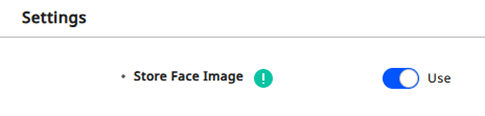
Al ingresar a la pantalla Expert Settings, configura la opción Store Face Image.
-
Use: Este es el valor predeterminado. Guarda tanto la imagen real como la plantilla de la credencial de rostro.
-
Not Use: No guarda la imagen real de la credencial de rostro y guarda solo la plantilla. Lee detenidamente la ventana emergente de advertencia que aparece al seleccionar esta opción antes de configurarla.
-
-
Haga clic en Apply para guardar la configuración.
Precauciones al desactivar la opción Store Face Image
-
Si desactivas esta función, se eliminarán todas las imágenes faciales almacenadas y las futuras inscripciones de rostro guardarán solo las plantillas, excluyendo las imágenes.
-
No es posible desactivar esta función si las imágenes faciales inscritas no tienen ambos tipos de plantillas. Para obtener más información sobre la función Face Migration, consulte Migracion Visual Face.
-
Después de desactivar esta función, si incluyes plantillas de imagen facial inválidas en Data File Import, no podrás importar el archivo de datos. Para resolver este problema, habilita temporalmente esta función antes de importar el archivo de datos.