Administrar Ajustes de Retención del Registro de Auditoría
Los registros de auditoría aumentan con el tiempo. Gestiona el período de retención para ahorrar almacenamiento y proteger la privacidad. En Audit Settings, defina el período de retención de los registros AC Audit Log y decida si conserva el historial de consultas.
Un documento independiente describe la política de retención de los registros de auditoría de Tiempo y Asistencia (T&A).
Información de privilegios
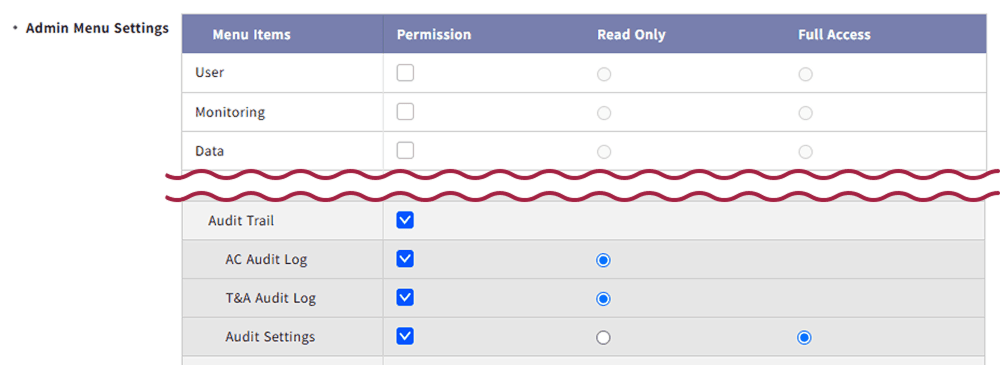
Administrator siempre puede ver y cambiar los ajustes en el menú Audit Settings. Para un administrador con privilegios personalizados, en Admin Menu Settings, establezca Audit Settings en Read Only para solo lectura, o en Full Access para ver y cambiar.
Settings → Account → Account → Add Custom Level
Abrir ajustes de auditoría
-
Haz clic en Settings en la página Launcher.
-
En la barra lateral izquierda, haz clic en Audit Trail → Audit Settings.
Ajustes de la política de retención
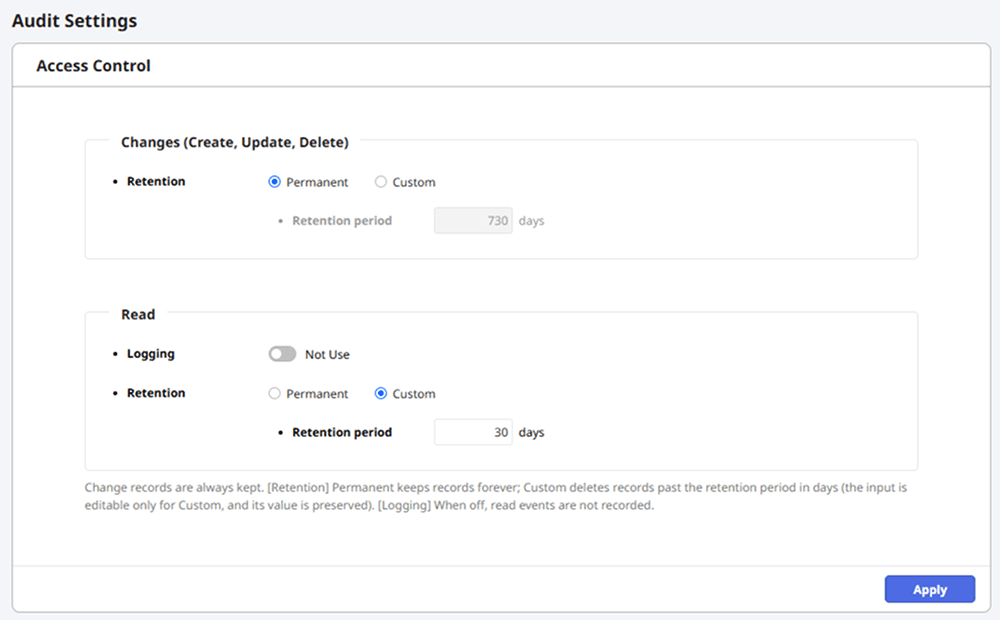
La sección Access Control consta de los siguientes dos grupos.
-
Changes (Create, Update, Delete): Registros de creación, actualización y eliminación. El sistema siempre los registra. No puede activar ni desactivar el registro.
-
Read: Ver registros. Defina si el sistema crea registros.
- Ingrese Retention period como un número entero entre 1 y 2,147,483,647 días.
- Seleccione AC Audit Log para ver los registros de auditoría de cambios de ajustes en la sección Access Control.
Registros de cambios
Como el sistema siempre registra el grupo Changes (Create, Update, Delete), seleccione el ajuste Retention.
-
Permanent: Conserve los registros de forma permanente sin eliminación automática.
-
Custom: Seleccione esta opción para limitar el período de retención por cumplimiento o política interna. Cuando se active el campo Retention period, ingrese el período de retención en días.
Ver registros
En el grupo Read, defina si el sistema conserva los registros de visualización.
-
Logging: Establezca esta opción en Use para conservar los registros de visualización. Si no se necesita, establézcalo en Not Use.
-
Retention: Seleccione un método de retención.
-
Permanent: Conserve los registros de visualización de forma permanente sin eliminación automática.
-
Custom: Activa el campo Retention period. Ingrese el período de retención en días.
-
Cuando Logging está en Not Use, el sistema no registra eventos de visualización. Después de cambiarlo a Use, el sistema no muestra los registros anteriores.
Guardar configuración
Después de completar los ajustes de Changes (Create, Update, Delete) y Read, haz clic en el botón Apply en la parte inferior de la sección Access Control. Guarda ambos ajustes de grupo juntos.
Cómo funciona la eliminación automática
El servidor ejecuta esta tarea todos los días a la 1 a. m. La tarea elimina los registros que superan el período de retención establecido en Custom, sin importar las acciones del usuario. La tarea evalúa y elimina los registros al mismo tiempo. La tarea se ejecuta solo una vez al día.
Por ejemplo, establece los registros de Read en 30 días en Custom. A la 1 a. m., la tarea elimina los registros con más de 30 días de antigüedad. Los registros que acaban de superar el período de retención permanecen hasta que se ejecute la siguiente tarea de la 1 a. m.
Cuando Retention se establece en Permanent, la tarea de eliminación automática no se ejecuta y los registros se conservan permanentemente.