Mejorar la Seguridad del Sistema
Configure los ajustes de seguridad de BioStar X según la política de seguridad de la organización. Configure de forma selectiva la política de contraseñas, el cifrado de datos personales, la seguridad de comunicación entre dispositivos y el control de accesos concurrentes.
Verifique la política y las regulaciones de seguridad de la organización antes de mejorar la seguridad del sistema.
Usar la seguridad del sistema
-
Haz clic en Settings en la página Launcher.
-
Haga clic en System → Security en la barra lateral izquierda.
-
Configure cada elemento relacionado con la seguridad.
-
Login Password: Configure el nivel de seguridad relacionado con la contraseña de inicio de sesión. Para obtener más información, consulte #password-policy-configuration.
-
Advanced Security Settings: Mejore la seguridad de comunicación entre la información personal y los dispositivos. Para obtener más información, consulte #advanced-security-configuration.
-
Session Security: Mejore la seguridad de la sesión. Para obtener más información, consulte #session-security-configuration.
-
-
Haga clic en Apply en la parte inferior derecha de la pantalla para guardar los ajustes.
Solo la primera cuenta de administrador con ID 1 puede usar el menú Advanced Security Settings.
Configurar la política de contraseñas
La sección Login Password establece el nivel de seguridad relacionado con la contraseña de inicio de sesión. Configure la política de contraseñas según los requisitos de seguridad de la organización.

Configurar la complejidad de la contraseña
Configure la complejidad de las contraseñas de los usuarios. Ajuste el control deslizante de la opción Password Level para definir el nivel de seguridad.
-
Low: Permite ingresar hasta 32 caracteres.
-
Medium: Al establecer una contraseña, se requiere una combinación de 8 a 32 caracteres alfabéticos (mayúsculas o minúsculas) y números.
-
Strong: Al establecer una contraseña, se requiere una combinación de 10 a 32 caracteres alfabéticos (mayúsculas y minúsculas, con al menos una mayúscula), números y caracteres especiales.
Configurar el ciclo de cambio de contraseña
Para limitar el período de uso de las contraseñas, cambie el botón de la opción Maximum Password Age al estado Active. Los usuarios deben cambiar su contraseña periódicamente según lo establecido. Si se supera el ciclo de cambio de contraseña, aparecerá un mensaje solicitando el cambio durante el inicio de sesión.
Puede configurarse de 1 a 180 días.
Configurar el límite de intentos fallidos de inicio de sesión
Configure la cantidad de intentos fallidos permitidos y el tiempo de restricción de inicio de sesión. Si se supera la cantidad de intentos definida en la opción Maximum Invalid Attempts, no podrá iniciar sesión durante un tiempo limitado después de ingresar una contraseña incorrecta.
Esta opción está activada de forma predeterminada y restringe el inicio de sesión durante 10 minutos después de 100 intentos fallidos. Ajuste los valores o desactívelos según sea necesario.
Configurar el límite de cambio de contraseña
Para limitar la cantidad de cambios de contraseña que un usuario puede realizar en un día, cambie el botón de la opción Maximum Password Change Limit al estado Active. Los usuarios pueden cambiar la contraseña hasta el número especificado de veces.
Puede configurarse hasta un máximo de 10 veces.
Ajustes de seguridad avanzados
En la sección Advanced Security Settings, puede mejorar la seguridad de la información personal y la comunicación entre dispositivos.

La sección Advanced Security Settings se activa solo cuando inicia sesión con la cuenta inicial de administrador.
Mejorar la protección de datos personales
Para minimizar el riesgo de filtraciones de datos, configure las siguientes opciones para cifrar la información personal sensible.
-
Encrypt Personal Data on Database
-
Use: Cifra y almacena los datos personales del usuario, incluidos los datos de credenciales.
-
Not Use: Almacena la información personal del usuario sin cifrado. Los datos que ya están cifrados se almacenarán descifrados y los nuevos datos no se cifrarán.
-
-
Personal Data Encryption Key: Se utiliza para cifrar o descifrar la información almacenada en la base de datos y proteger de forma segura la información personal del usuario. Haga clic en Change y establezca un nuevo valor de clave de cifrado. Cambiar la clave de cifrado vuelve a cifrar los datos que previamente estaban cifrados.
-
No inicie el servidor de forma forzada durante el proceso de cifrado o descifrado de la base de datos de datos personales. Pueden producirse errores como fallos de inicio de sesión o corrupción de datos. Puede tardar cierto tiempo según el tamaño de la base de datos y el rendimiento del servidor.
Ver los elementos de cifrado de datos personales
-
Imagen de perfil
-
ID Usuario
-
Nombre
-
Número de teléfono
-
USER IP
-
Información de correo electrónico del remitente y de los destinatarios
-
ID Inicio Sesión
-
Contraseña de inicio de sesión
-
Plantilla de rostro
-
Plantilla de huella dactilar
-
ID Tarjeta
-
Clave de layout de tarjeta inteligente
-
Información personalizada para usuario y visitante
-
Archivos de registros de imágenes
-
-
Puede introducir Personal Data Encryption Key utilizando caracteres alfanuméricos y símbolos, para un total de 32 caracteres.
-
Después de actualizar a la versión 1.0.3, el sistema cifra los nuevos registros de auditoría sin importar la opción Encrypt Personal Data on Database.
Configurar la comunicación segura entre dispositivos
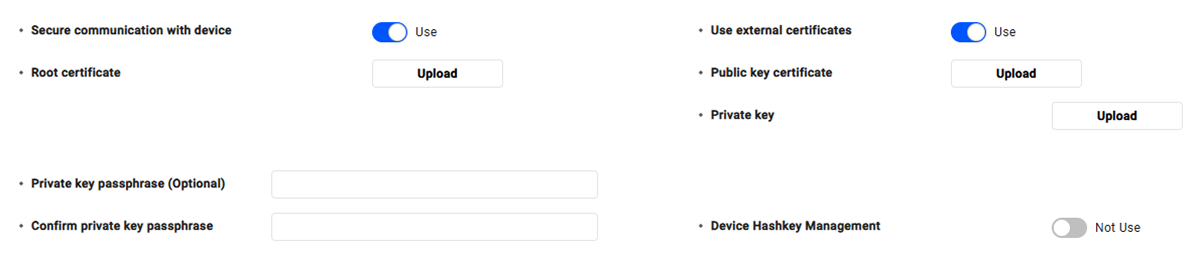
Proteja la comunicación entre el servidor BioStar X y los dispositivos de control de acceso con certificados para mejorar la seguridad. Un sistema BioStar X recién instalado establece la opción Secure communication with device en Use de forma predeterminada. No requiere pasos adicionales de activación. Al actualizar un sistema existente, mantiene los ajustes anteriores, reutiliza el certificado de seguridad y vuelve a conectar los dispositivos inscritos.
-
Secure communication with device: Proteja la comunicación entre el servidor BioStar X y los dispositivos de control de acceso con certificados. Si establece esta opción en Use, el servidor genera automáticamente un certificado, lo envía a los dispositivos y cifra toda la comunicación a partir de entonces. Los dispositivos usan este certificado para establecer un canal seguro al intercambiar datos con el servidor BioStar X.
Para usar un certificado externo, establezca la opción Use external certificates en Use y registre lo siguiente.
-
Cargue los archivos Root certificate, Public key certificate y Private key por separado.
-
Si la clave privada tiene una frase de contraseña, escriba el mismo valor en Private key passphrase (Optional) y Confirm private key passphrase. (Opcional)
Para restaurar el certificado de seguridad respaldado durante la eliminación del servidor, cópielo directamente en la ruta de instalación de BioStar X. Para obtener instrucciones para respaldar y restaurar certificados de seguridad, consulte Desinstalar El Servidor BioStar X Y Restaurar Certificados De Seguridad.
-
-
Device Hashkey Management: Administre manualmente la clave hash aplicada a los dispositivos. Establezca esta opción en Use para verificar y cambiar el valor de Device Hashkey. Haga clic en Change y establezca un nuevo valor de clave hash.
Antes de habilitar la opción Device Hashkey Management, verifique lo siguiente.
-
Al habilitarla, el dispositivo elimina datos de usuario, registros y claves de cifrado cuando ocurre un evento de manipulación (Tamper), para mejorar la seguridad; úsela con precaución.
-
Si un usuario distinto de la cuenta Administrator Role tiene una contraseña o un PIN, el sistema no puede aplicar la clave hash. Elimine la contraseña o el PIN de inicio de sesión y vuelva a intentarlo. El sistema cifra las contraseñas y los PIN de forma irreversible para cumplir los requisitos de seguridad.
-
Cambiar la clave hash del dispositivo elimina la información del PIN del administrador principal almacenada en el dispositivo. Tenga especial cuidado, porque eliminar credenciales puede impedir el acceso al menú Administrador de dispositivos.
-
Los ajustes Encrypt Personal Data on Database y Device Hashkey Management no se pueden habilitar al mismo tiempo. Deshabilite una de las dos opciones y luego establezca la otra.
-
BioStar X conserva el certificado predeterminado generado por el servidor después de cambiar Secure communication with device a Not Use. Al volver a cambiar la opción a Use, el sistema reutiliza el certificado existente. Crea uno nuevo solo si no existe ninguno. Cambiar Use → Not Use → Use conserva el mismo certificado. Los dispositivos agregados previamente vuelven a conectarse sin pasos adicionales. Al cambiar a Not Use mientras se usa un certificado externo, el sistema elimina el certificado externo (certificado raíz, certificado de clave pública y clave privada) del servidor. También elimina la contraseña de la clave privada del servidor.
-
Cambie Secure communication with device y Use external certificates solo cuando todos los dispositivos agregados y el servidor de multicomunicación estén conectados al servidor. Si un dispositivo se desconecta o el servidor de multicomunicación no está conectado, el sistema rechaza el cambio y muestra un mensaje de error. Vuelva a conectar el dispositivo o el servidor de multicomunicación, luego intente de nuevo. Si ya no usa el dispositivo, elimínelo de la lista de dispositivos y vuelva a intentarlo.
-
Si un dispositivo conectado anteriormente no se conecta por una discrepancia de certificado, BioStar X lo registra en el registro del sistema. Si el dispositivo deja de conectarse de repente, revise el registro del sistema. Luego, inicialice el dispositivo o vuelva a inscribir el conjunto de certificados exportado con Use external certificates. Si elimina y vuelve a instalar el servidor, consulte Desinstalar El Servidor BioStar X Y Restaurar Certificados De Seguridad.
-
Para ver instrucciones para respaldar los certificados al eliminar un servidor, consulte Desinstalar El Servidor BioStar X Y Restaurar Certificados De Seguridad.
Ver los dispositivos y versiones de firmware compatibles con la función Secure communication with device
-
Firmware de BioStation 3 Max, versión 1.0.0 o posterior
-
Firmware de XPass Q2, versión 1.0.0 o posterior
-
BioStation 3 firmware 1.0.0 o superior
-
BioStation 2a firmware 1.0.0 o superior
-
X-Station 2 versión de firmware 1.0.0 o superior
-
Firmware de XPass 2 1.0.0 o posterior
-
Firmware de FaceLite 1.0.0 o posterior
-
Firmware de BioLite N2 1.0.0 o posterior
-
BioEntry P2 FW 1.1.0 o posterior
-
FaceStation 2 FW 1.1.0 o posterior
-
BioEntry W2 FW 1.2.0 o posterior
-
BioStation L2 FW 1.3.0 o posterior
-
BioStation A2 FW 1.5.0 o posterior
-
BioStation 2 FW 1.6.0 o posterior
-
CoreStation FW 1.1.0 o posterior
Control de acceso concurrente
En la sección Session Security, limite los inicios de sesión duplicados para la misma cuenta para mejorar la seguridad. Establezca la opción Simultaneous Connection Allow en Inactive. Cuando haya intentos de inicio de sesión concurrentes para la misma cuenta, se cerrará la sesión de los usuarios existentes.
