Integrar VMS
El Sistema de Gestión de Video (VMS) es un sistema de gestión de video que integra y administra video de múltiples cámaras, lo que permite la grabación y la reproducción. La integración de BioStar X con VMS permite gestionar el control de acceso y la seguridad de video en una sola plataforma.
La integración con VMS ofrece las siguientes funciones.
-
Monitoreo en tiempo real: Visualiza video en tiempo real de las cámaras conectadas a las puertas.
-
Gestión de eventos integrada: Comprende las situaciones de seguridad enlazando los eventos de acceso con video.
-
Recopilación de evidencia eficiente: Busca y reproduce rápidamente video grabado de momentos específicos.
-
Función de marcadores: Agrega etiquetas de video a momentos de eventos importantes para facilitar su búsqueda y revisión.
Antes de comenzar
Antes de integrar el Sistema de Gestión de Video (VMS), verifica lo siguiente.
-
La característica de integración con VMS está disponible como complemento para licencias Essential o superiores. Para obtener más información sobre las políticas de licencia, consulte Política de Licencias.
-
Asegúrate de que el servidor VMS esté instalado y configurado correctamente. El servidor VMS debe estar en un estado que permita la conexión en línea con BioStar X.
- Utiliza un VMS compatible con BioStar X. Puede usar el VMS Nx Witness v5.1.5 o v6.x.x.
- Prepara la dirección IP, el número de puerto y la información de la cuenta de administrador del servidor VMS. Esta información es necesaria para conectar el servidor VMS con BioStar X.
Configuración de integración del servidor VMS
Sigue los pasos a continuación para integrar el servidor VMS con BioStar X.
Activar la integración de VMS
-
Haz clic en Settings en la página Launcher.
-
Haga clic en Video → VMS Integration en la barra lateral izquierda.
-
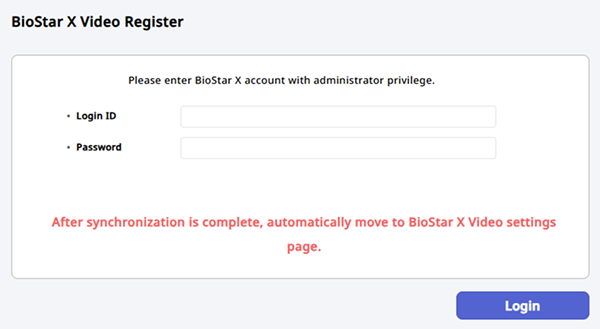
Si es la primera vez que accedes, inicia sesión con la cuenta de administrador de BioStar X.
-
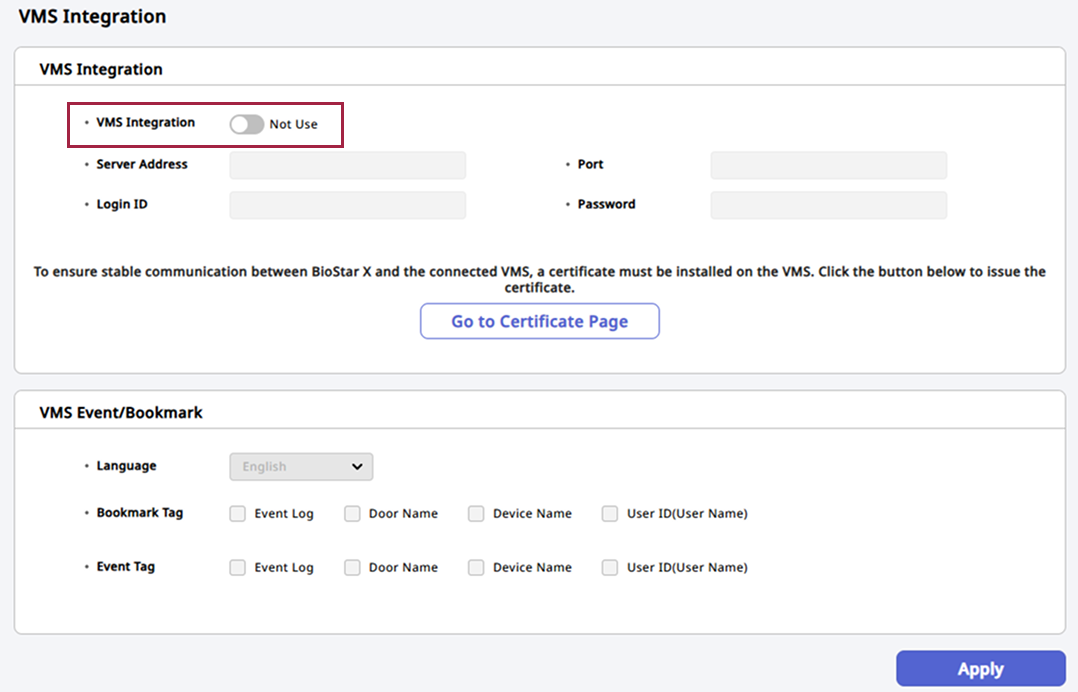
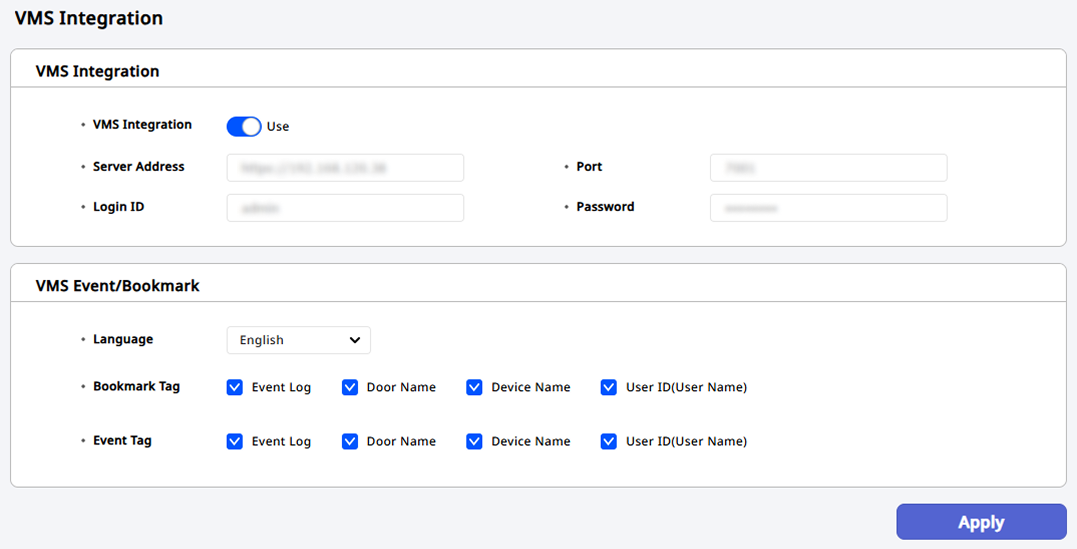
Establece la opción VMS Integration en Use.
-
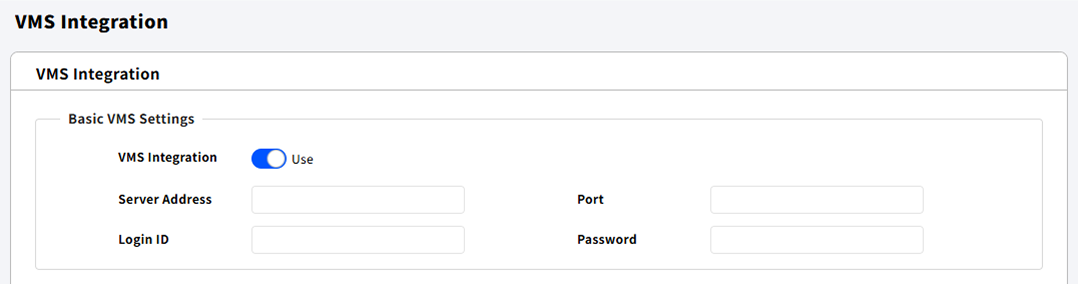
Ingresa la información del servidor VMS.
-
Server Address: Ingresa la dirección IP del servidor VMS.
-
Port: Ingresa el número de puerto del servidor VMS.
-
Login ID: Ingresa el ID de la cuenta de administrador del servidor VMS.
-
Password: Ingresa la contraseña de la cuenta de administrador del servidor VMS.
-
-
Después de ingresar toda la información del servidor VMS, haz clic en el botón Apply en la parte inferior derecha de la pantalla.
-
Si la integración con el servidor VMS falla y aparece un mensaje de error, verifica nuevamente la dirección del servidor y la información de la cuenta de administrador. También es necesario comprobar si el servidor VMS está en línea y si las conexiones de red están bloqueadas por la configuración del firewall.
-
Para obtener más información sobre la configuración en la sección VMS Event/Bookmark, consulte #vms-event-bookmark.
Instalar el certificado en el servidor VMS
Para reproducir video grabado desde el servidor VMS, se debe usar el protocolo HTTPS. Los certificados SSL estándar se emiten para nombres de dominio, por lo que no son válidos si se accede al servidor VMS mediante su dirección IP. Por lo tanto, debes crear un certificado aparte que incluya la dirección IP del servidor VMS.
Debes instalar un certificado tanto si el servidor VMS y BioStar X están instalados en el mismo servidor como si están en servidores distintos.
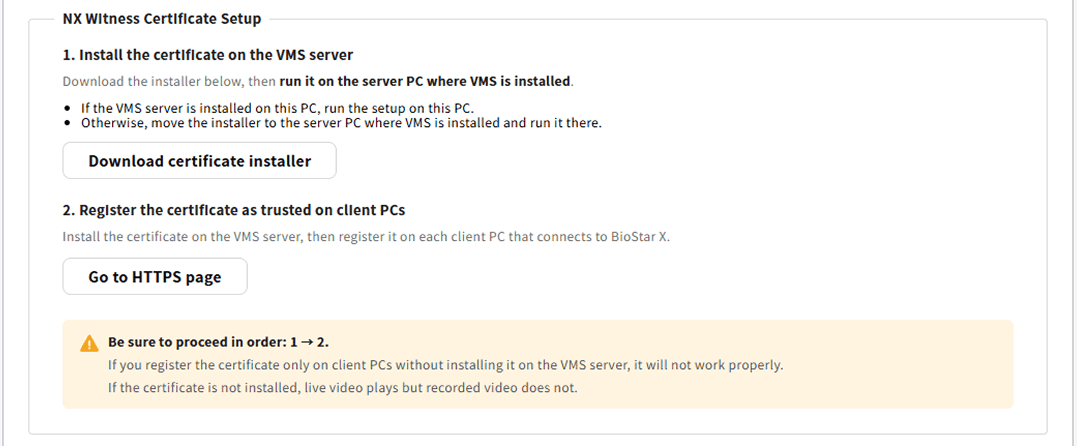
La sección NX Witness Certificate Setup está disponible solo cuando la opción VMS Integration está configurada en Use.
-
En el servidor donde está instalado VMS, haga clic en Download certificate installer para descargar el instalador del certificado.
-
Ejecute el archivo vmsCertMaker.exe descargado.
-
Ingrese la dirección IP en el campo IP del servidor VMS.
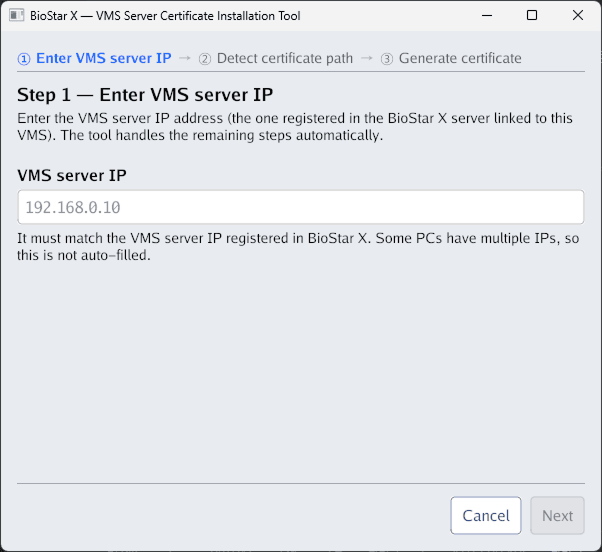
Use el formato de dirección IPv4. por ejemplo, 192.168.0.10
-
Ingrese una dirección IP con el formato correcto para habilitar el botón Siguiente. Haga clic en Next.
-
Seleccione la ruta de instalación del certificado VMS.
-
Para VMS compatibles, el instalador detecta la ruta de instalación automáticamente.
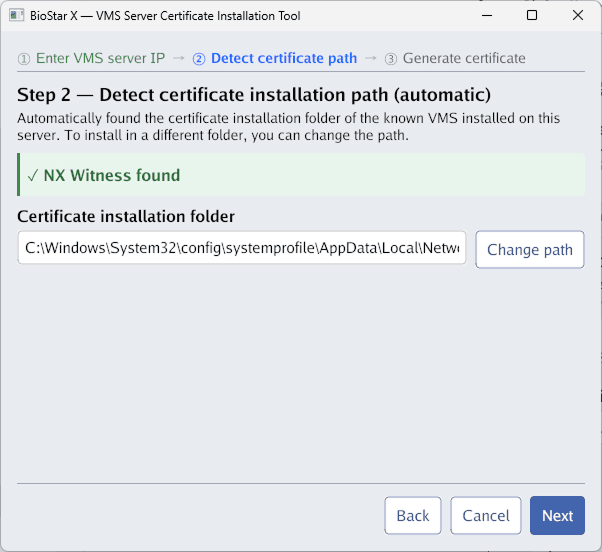
-
Si el instalador no detecta la ruta de instalación automáticamente, haga clic en Buscar carpeta y seleccione la ruta manualmente.
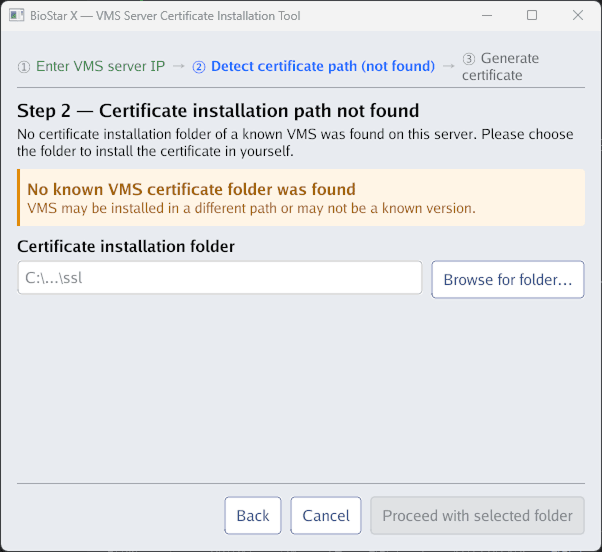
La ruta de instalación del certificado puede variar según el sistema VMS. Consulte los ejemplos a continuación.
-
BioStar 2 VMS: C:\Windows\System32\config\systemprofile\AppData\Local\Suprema Inc\Suprema Inc. Media Server\ssl
-
Digital Watchdog: C:\Windows\System32\config\systemprofile\AppData\Local\Digital Watchdog\Digital Watchdog Media Server\ssl
-
Hanwha Wave: C:\Windows\System32\config\systemprofile\AppData\Local\Hanwha\Hanwha Media Server\ssl
-
NX: C:\Windows\System32\config\systemprofile\AppData\Local\Network Optix\Network Optix Media Server\ssl
-
-
Si existen varias rutas de certificados de VMS, aparecen todas. Haga clic en Seleccionar otra carpeta y seleccione la ruta deseada.
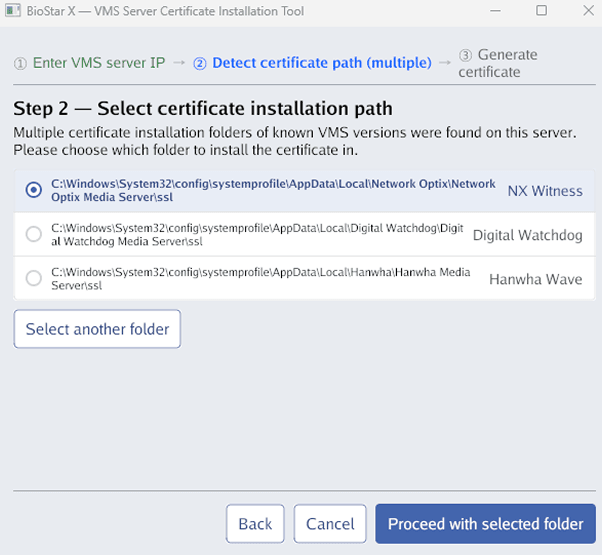
-
-
Haga clic en Siguiente o en Continuar con la carpeta seleccionada.
-
Cuando finaliza la generación del certificado, aparece el mensaje Certificado generado correctamente.
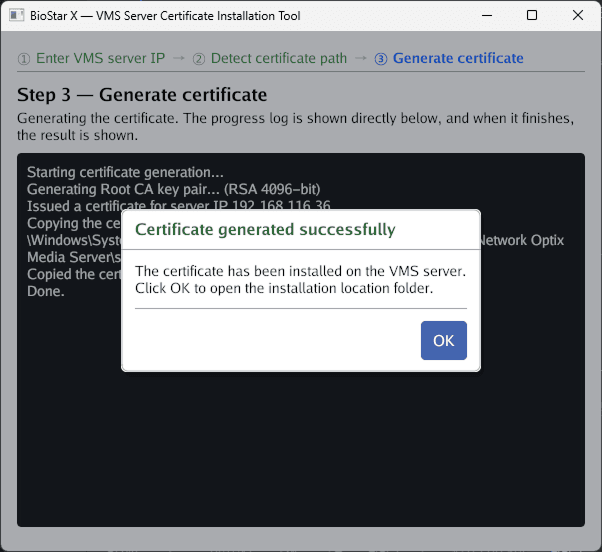
-
La ruta de instalación del certificado aparece al hacer clic en Aceptar. Confirme que el archivo de certificado (cert.pem) existe.
-
Cuando finaliza la instalación del certificado, haga clic en Cerrar.
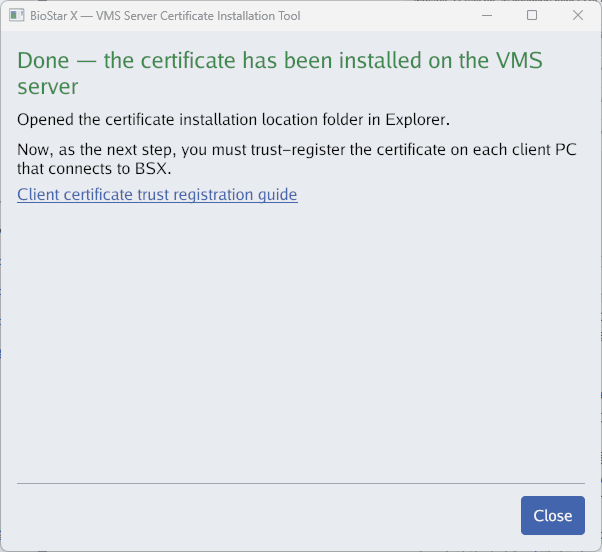
-
Reinicia el servidor VMS.
Si falla la instalación del certificado, el mensaje muestra el motivo. Revise el mensaje y luego realice la acción requerida.
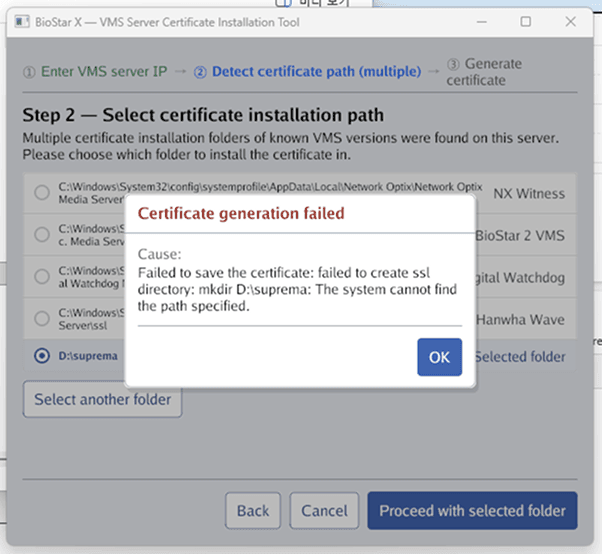
Instalar el certificado en la PC cliente
Si se presentan las siguientes situaciones, instala el certificado desde el servidor VMS en el PC cliente para resolver el problema.
-
Al acceder al Sistema de Gestión de Video (VMS) a través del navegador y aparece una advertencia "No es seguro"
-
Cuando el video en tiempo real se reproduce en la página Monitoring pero el video grabado no se reproduce
Inscribir el certificado solo en la PC cliente, sin instalarlo en el servidor VMS, impide el funcionamiento normal.
-
Acceda a BioStar X desde el navegador web.
-
Descargue el instalador del certificado HTTPS (cert-register.zip) desde la pantalla de inicio de sesión o desde Settings → System → HTTPS.
-
Descomprima el archivo descargado y ejecute el archivo cert-register.exe. Aparece la ventana Enroll Certificate.
-
Seleccione VMS en Target System e ingrese la siguiente información.
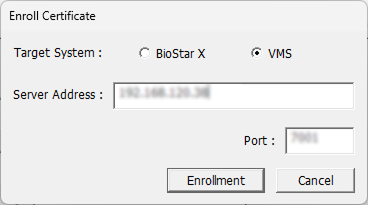
-
Server Address: dirección IP del servidor VMS
-
Puerto: número de puerto del servidor VMS (predeterminado: 7001)
-
-
Haga clic en Inscripción.
-
Verifique el mensaje de advertencia de seguridad y haga clic en Yes.
Reinicie el navegador web y verifique que el video grabado del servidor VMS se reproduzca normalmente en la página Monitoring.
Revise y ajuste la cámara
Si el servidor VMS se integra correctamente, verifica las cámaras conectadas en el menú Video → Video. Para obtener más información, consulte Configurar la Cámara.
Solución de problemas
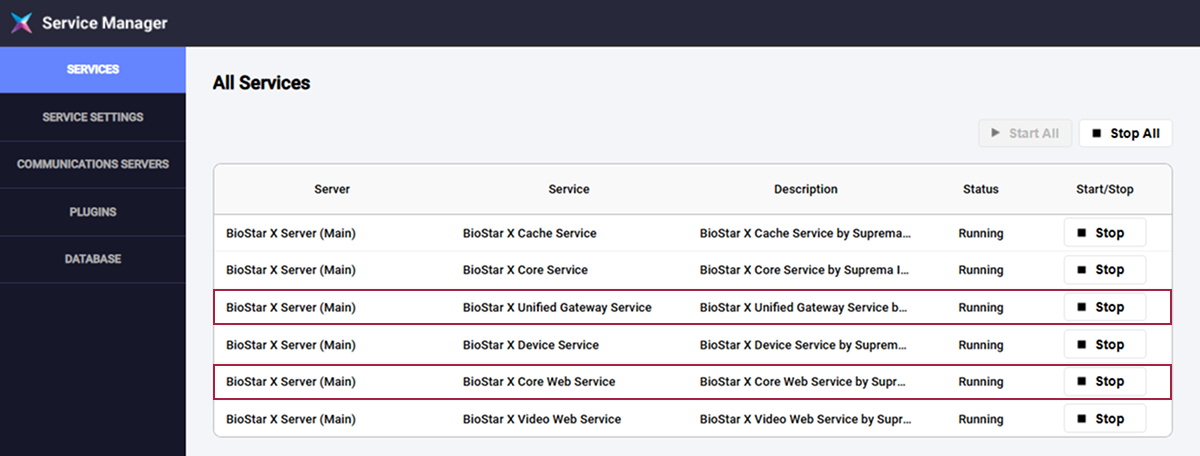
Si el servicio no funciona después de la primera integración con el servidor VMS, reinícielo manualmente de la siguiente manera.
-
Haz clic en Inicio → BioStar X → BioStar X Service Manager en Windows.
-
En la lista Todos los servicios, haga clic en Detener para los siguientes servicios.
-
BioStar X Unified Gateway Service
-
BioStar X Core Web Service
-
-
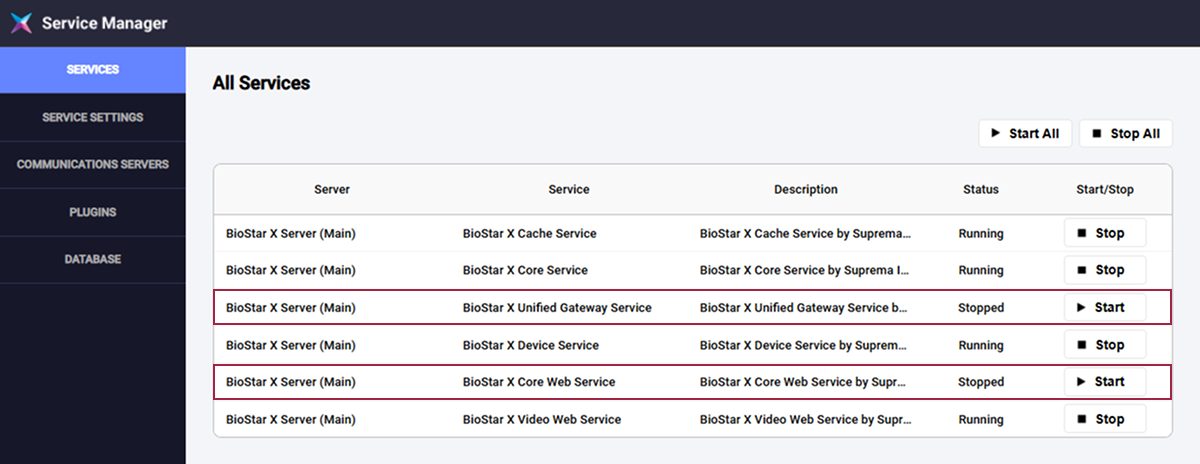
Cuando el estado del servicio solicitado cambie de Pendiente a Detenido, haga clic en Iniciar para reiniciar el servicio.
Configuración de eventos y marcadores de VMS
Transmita etiquetas de marcador e información de etiquetas de eventos al servidor VMS integrado. En este punto, elija transmitir también los registros de eventos, nombres de puertas, nombres de dispositivos e ID de usuario. Seleccione las opciones deseadas y haga clic en Apply en la parte inferior derecha de la pantalla.
-
Language: Elija el idioma de las etiquetas de eventos y marcadores que se enviarán al servidor VMS. Seleccione coreano o inglés.
-
Bookmark Tag: Las etiquetas de marcador permiten ubicar y revisar fácilmente los videos almacenados en el servidor VMS mediante designaciones y nombres para una identificación rápida. Seleccione la información que se enviará con la etiqueta de marcador.
-
Event Tag: Transmita los eventos ocurridos en momentos específicos al servidor VMS para su registro. Seleccione la información que se enviará con la etiqueta de evento.
-
Para obtener más información sobre la función de marcadores en VMS, consulte el siguiente enlace.
-
Para obtener más información sobre la función de eventos en VMS, consulte el siguiente enlace.
-
Si las etiquetas de marcadores o eventos incluyen los siguientes caracteres, el sistema los elimina antes de enviarlas al servidor VMS.
-
Etiqueta de evento:
\',#%=&<> -
Etiqueta de marcador:
<'
-
Desconectar la integración del servidor VMS
Siga los siguientes pasos para desconectar el servidor VMS integrado. Al desconectar la integración de VMS se eliminarán todos los ajustes de video, cámaras registradas y reglas.
-
Haz clic en Settings en la página Launcher.
-
Haga clic en Video → VMS Integration en la barra lateral izquierda.
-
Configure la opción VMS Integration en Not Use.
-
Haga clic en Apply en la esquina inferior derecha de la pantalla.
-
Revise el contenido de la ventana de mensajes y haga clic en Yes.