Configurar Visitante
Configura los sitios y PC de visita. Además, configura los términos y condiciones para los visitantes. Crea los campos de información que necesites de los visitantes mediante el campo personalizado de visitante.
-
La configuración Visitor está disponible mediante opciones adicionales con una licencia Esencial o superior. Para obtener más información sobre las políticas de licencia, consulte Política de Licencias.
-
Activa la opción Automatic User Synchronization o Use Server Matching para usar Visitor. Para obtener más información, consulte Configuración Detallada del Servidor.
Configuración de visitante
-
Haz clic en Settings en la página Launcher.
-
Haz clic en Visitor → Visitor en la barra lateral izquierda.
-
Sigue las instrucciones a continuación para configurar los ajustes de visitante.
Configuración del sitio de visitante
Define el grupo de acceso que se utilizará en la PC de visita y la PC de administración de cada sitio. También define si se usarán tarjetas. Si usas tarjetas, configura también el tipo de tarjeta y el formato de datos de tarjeta.

-
Name: Define el nombre del sitio.
Información- Se pueden ingresar hasta 48 caracteres para el nombre del sitio.
-
Access Group: Selecciona el grupo de acceso que se asignará al visitante.
InformaciónPreconfigurar los grupos de acceso para visitantes facilita la administración. Para obtener más información sobre la configuración de grupos de acceso, consulte Administrar Grupos de Acceso.
-
Card Use: Define si se usará una tarjeta.
-
Card Type: Selecciona el tipo de tarjeta que se usará en el sitio. El tipo de tarjeta se activa solo cuando seleccionas Card Use.
-
Card Data Format: Configura el formato para leer los datos de la tarjeta. Card Data Format se activa solo cuando estableces Card Type en Wiegand.
Haz clic en Apply para guardar la configuración del sitio de visitante.
Configuración de PC de visitante
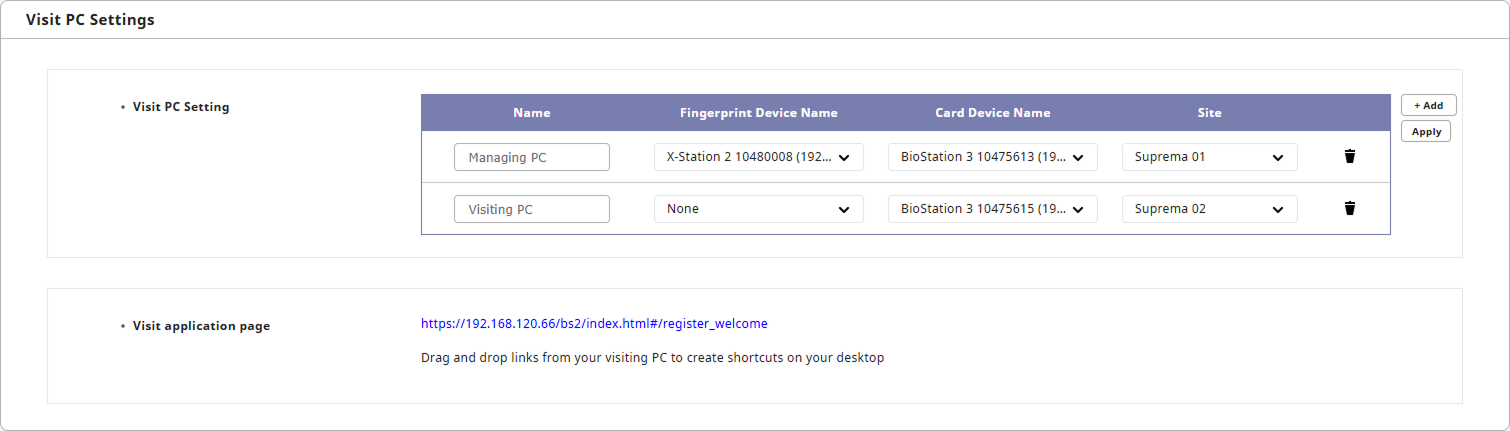
Configura la PC de visita y la PC de administración.
-
Name: Define el nombre de la PC de visita y de la PC de administración.
-
Fingerprint Device Name: Selecciona un dispositivo para inscribir las huellas digitales de los visitantes cuando accedan al sitio mediante autenticación de huella.
-
Card Device Name: Selecciona un dispositivo para emitir tarjetas a los visitantes cuando accedan al sitio mediante autenticación con tarjeta. El nombre del dispositivo de tarjeta se activa solo si configuraste una visita en la que seleccionaste usar tarjeta.
-
Site: Selecciona un sitio para gestionar la visita en la PC de visita.
Haz clic en Apply para guardar la configuración de la PC de visita.
-
Se pueden ingresar hasta 48 caracteres para el nombre de la PC de visita.
-
Se pueden usar simultáneamente los dispositivos de huella y de tarjeta. Solo se puede seleccionar uno por tipo.
-
Solo se puede seleccionar un sitio por PC.
Seleccionar PC de visitante
Selecciona la PC configurada en Visit PC Setting y asígnala a la PC actual.

Haz clic en Apply para guardar la configuración.
Acceso directo a la página de la aplicación de visitantes
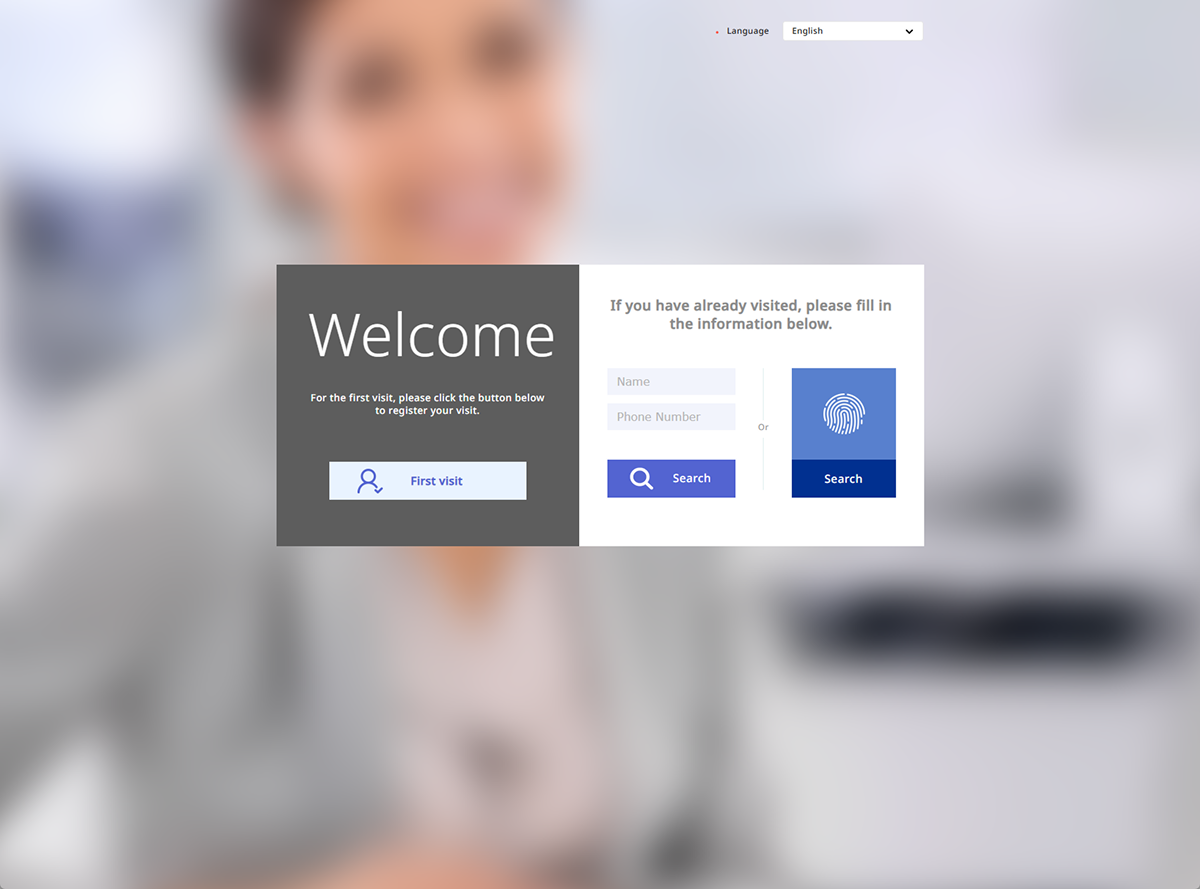
Crea un ícono de acceso directo a la página de aplicación de visitante en el escritorio de la PC de aplicación. Arrastra la URL del elemento Visit application page al escritorio.

Accede a la página de aplicación de visitante conectándote a la URL en un navegador web.
Establecer términos y configuración de visitantes
Administra los ajustes clave de visitante como los términos de entrada, la política de privacidad y los mensajes de guía.

-
Términos y condiciones: Configura los términos y condiciones para los visitantes. Haz clic en para activar el campo de entrada e introducir el contenido de los términos y condiciones.
Información-
Se pueden ingresar hasta 65,535 caracteres para la redacción de los términos y condiciones.
-
Se pueden ingresar hasta 64 caracteres para la frase de aceptación de términos y condiciones.
-
-
Política de privacidad: Configura la política de privacidad para los visitantes. Haz clic en para activar el campo de entrada e introducir la política de privacidad.
Información-
Se pueden ingresar hasta 65,535 caracteres para la redacción de la política de privacidad.
-
Se pueden ingresar hasta 64 caracteres para la frase de aceptación de la política de privacidad.
-
-
Allowed period for credential: Define el período de conservación de los datos personales que los visitantes proporcionan al registrarse. Haz clic en para activar el campo de entrada e introducir el número de días de conservación de los datos personales.
Información- Elimina a los visitantes cuyo período de datos personales haya expirado en el menú Visitor.
-
Guide to Completion of Visit: Configura la guía que aparecerá en pantalla como ventana emergente cuando un visitante complete una solicitud de visita. Haz clic en para activar el campo de entrada e introducir la guía para los visitantes.
Información-
Se pueden ingresar hasta 65,535 caracteres para la redacción de la guía.
-
Si no se ingresa la redacción de la guía, no se mostrará nada en pantalla cuando los visitantes completen su solicitud de visita.
-
-
Default access period for visitor: Define el período de acceso para los visitantes. Haz clic en para activar el campo de entrada e ingresar el período de acceso predeterminado para visitantes.
Configura los campos personalizados de visitantes
Agrega campos personalizados de visitantes para información adicional; estos campos aparecen en la página de solicitud de visitas.

-
Order: Establece el orden del campo personalizado de visitantes.
-
Name: Establece el nombre del campo personalizado de visitantes.
-
Type: Elige la caja de texto, la caja numérica o el cuadro combinado.
-
Data: Ingresa las opciones que aparecerán en los cuadros combinados. Separa cada elemento con un punto y coma (;). Los datos solo se activan cuando Type está configurado en Combo Box.
Haz clic en Apply para guardar la configuración.
-
En una Text Input Box, se permiten caracteres y números.
-
En una Number Input Box, se permiten números y no se permiten caracteres.
-
En un Combo Box, los elementos configurados para el campo se muestran como elementos. Si deseas configurar un campo de cuadro combinado como se muestra en la captura de pantalla siguiente, ingresa Option 1; Option 2; Option 3; Option 4 en el campo de datos.