Cómo Usar Tiempo y Asistencia
Configure las reglas de gestión de asistencia y consulte el historial de trabajo registrado a través del dispositivo o expórtelo como informe. La función T&A se ofrece como conector y requiere una licencia independiente.
La característica T&A está disponible mediante una opción complementaria. Para obtener más información sobre las políticas de licencia, consulte Política de Licencias.
Antes de comenzar
Para usar la función T&A, aplique la licencia y descargue el archivo de instalación independiente.
Aplicar licencia
Instrucciones para aplicar la licencia de T&A. Después de adquirir la licencia T&A a través de un proveedor de BioStar X, siga las instrucciones para aplicarla.
-
Inicie sesión con la cuenta de administrador de BioStar X.
-
Haz clic en Settings en la página Launcher.
-
Haga clic en License → BioStar X License en la barra lateral izquierda.
-
Ingrese License Activation en secuencia con Activated by y License Key.

-
Haga clic en Activate.
Verifique las licencias registradas en Activated License.
Para activar su licencia en un entorno de red cerrado o cuando el acceso a Internet esté restringido o no esté disponible, consulte Licencia Biostar X.
Instalar conector
Para usar la función T&A, se debe descargar e instalar un archivo de instalación independiente. Siga las instrucciones para instalar el conector.
-
Acceda al Suprema Download Center y descargue el archivo de instalación del conector T&A (BioStar X TA.X.Y.Z.BB.exe).
-
Ejecute el archivo de instalación y complete la instalación siguiendo las instrucciones.
-
Ejecute el archivo de instalación descargado.
-
Seleccione el idioma a usar y haga clic en el botón Aceptar.
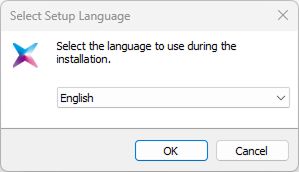
-
Para continuar con la instalación, seleccione Acepto el acuerdo y haga clic en el botón Siguiente.
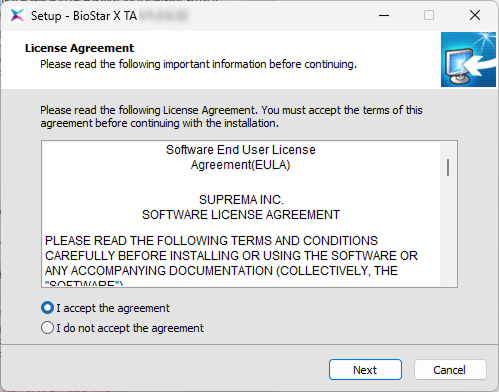
-
Ingrese la contraseña de la cuenta root de la base de datos y haga clic en el botón Siguiente.
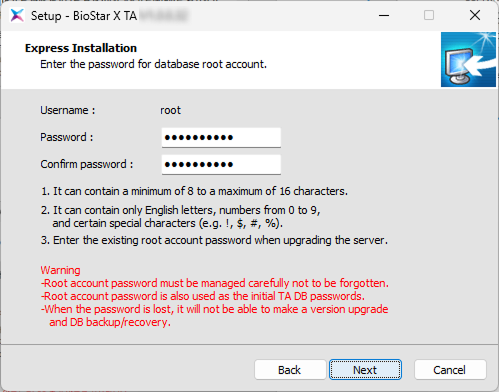
-
Lea la información sobre la gestión y la responsabilidad de los datos personales almacenados en la base de datos y haga clic en el botón Siguiente para continuar con la instalación.
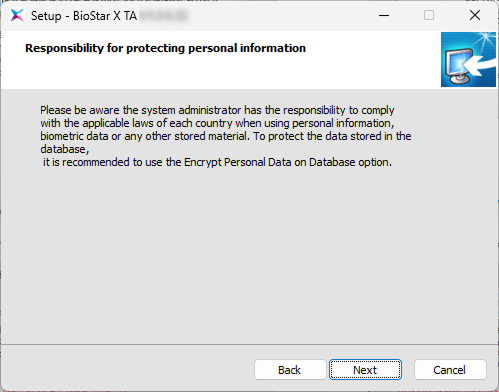
-
Configure el puerto para la comunicación con BioStar X y haga clic en Siguiente.
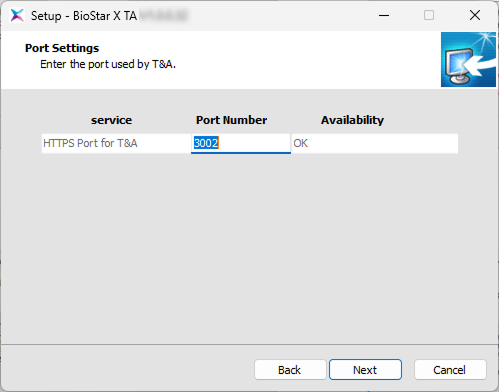
Puede usar el número de puerto predeterminado (3002) o cambiarlo por otro. Si cambia el número de puerto, asegúrese de que el puerto correspondiente esté abierto en el firewall.
-
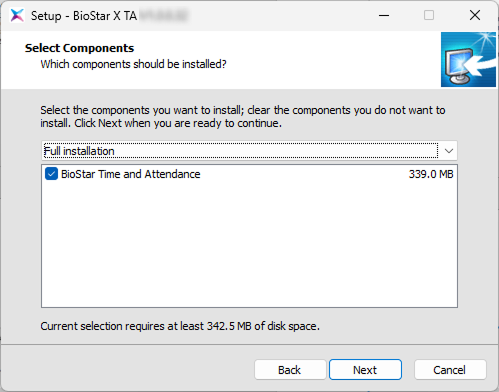
Seleccione los componentes de instalación y haga clic en Siguiente.
-
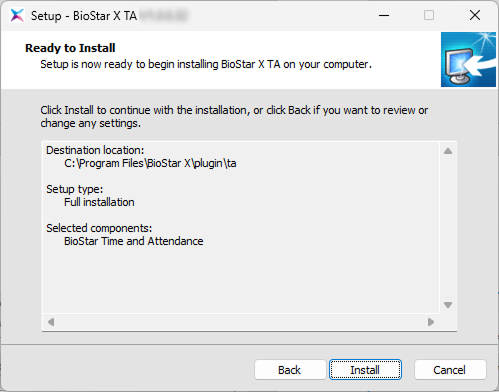
Cuando se completen todas las preparaciones para la instalación, haga clic en el botón Instalar.
-
En el nombre del archivo descargado,
X.Y.Zes la información de la versión yBBes el número de compilación. -
Use la contraseña de la cuenta root de la base de datos que se usó al instalar BioStar X.
Menú T&A
Una vez completada la instalación del conector y la licencia T&A, la página Launcher incluirá el menú T&A.
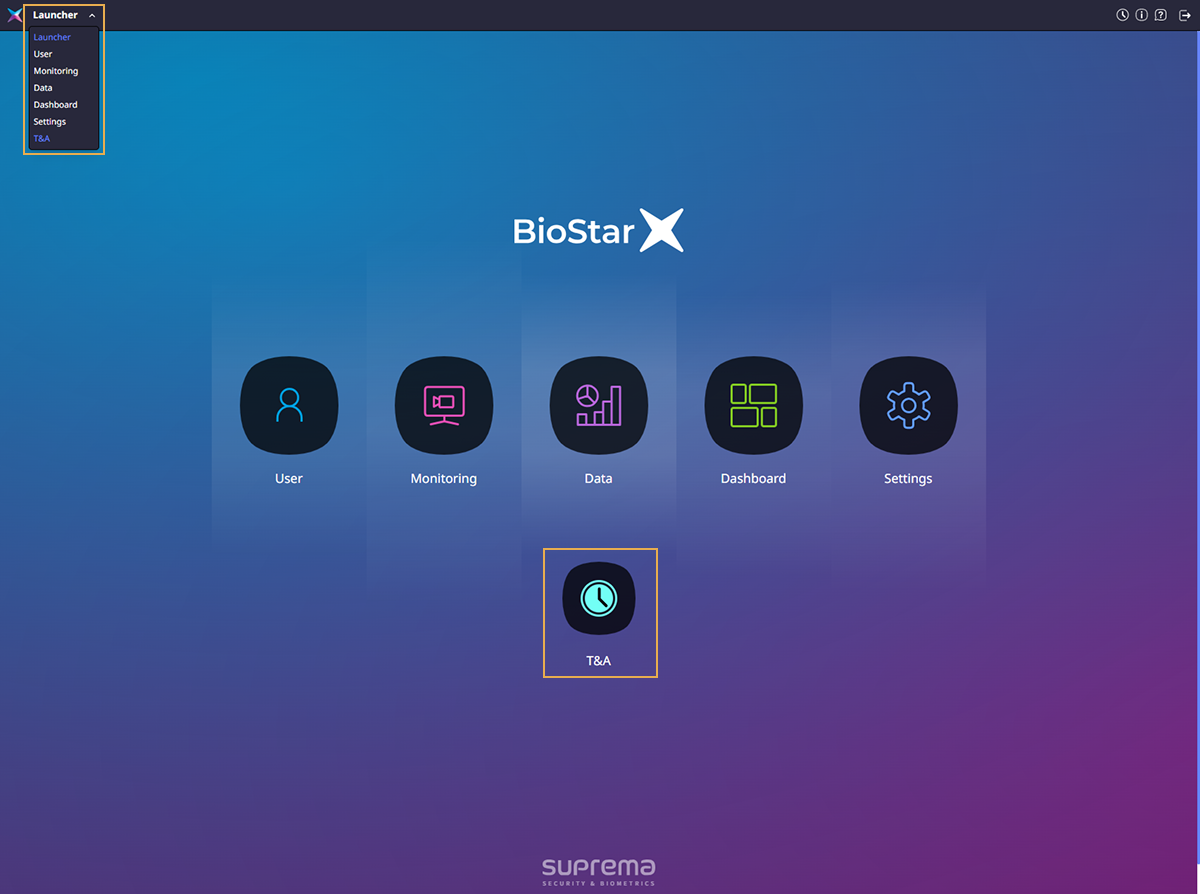
Haga clic en el ícono T&A en la página Launcher o seleccione T&A en la lista de accesos directos en la esquina superior izquierda de la pantalla.
Inicio de sesión de T&A
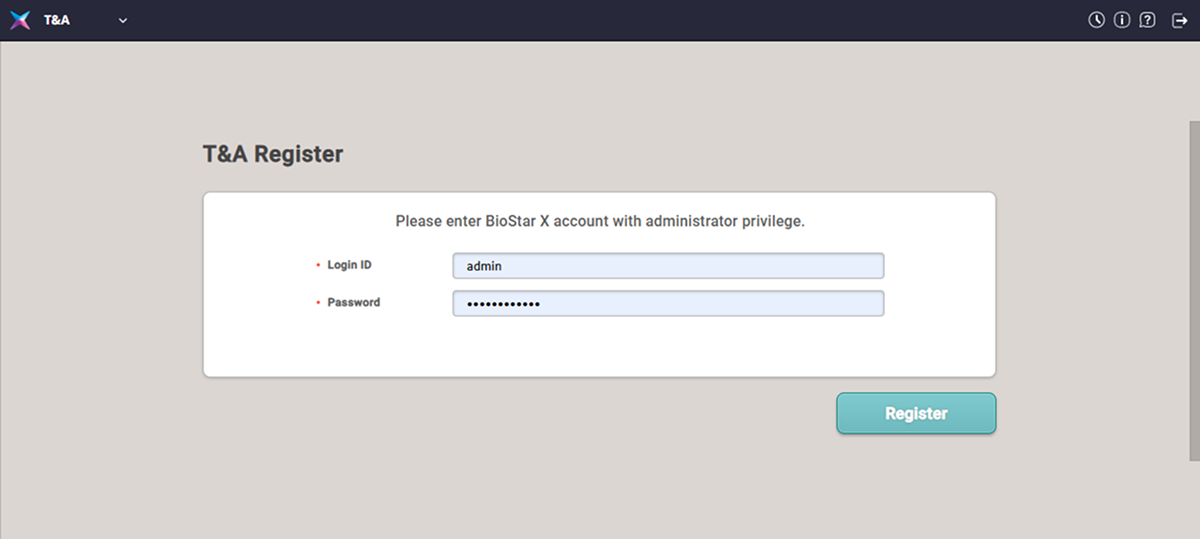
Aparecerá una pantalla de inicio de sesión independiente la primera vez que ingrese a la función T&A. Inicie sesión con la cuenta de administrador de BioStar X. Cuando inicie sesión en la función T&A con la cuenta de administrador, podrá usar la función T&A posteriormente sin un proceso de inicio de sesión separado.
Configuración inicial
-
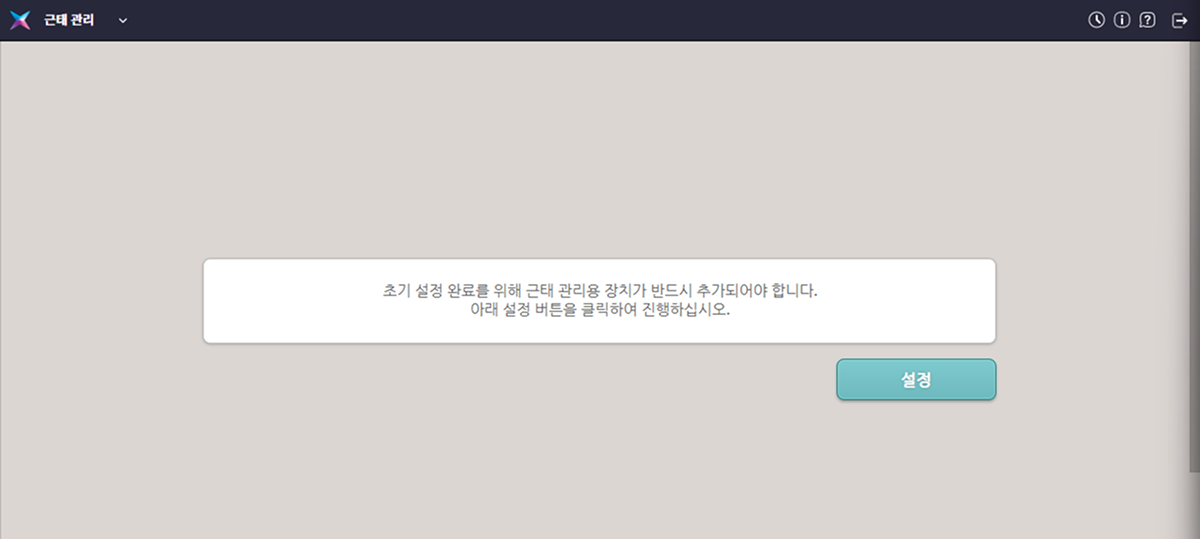
La primera vez que inicie sesión en la función T&A, debe agregar un dispositivo para la gestión de asistencia como parte de la configuración inicial. Haga clic en el botón Settings en la pantalla.
-
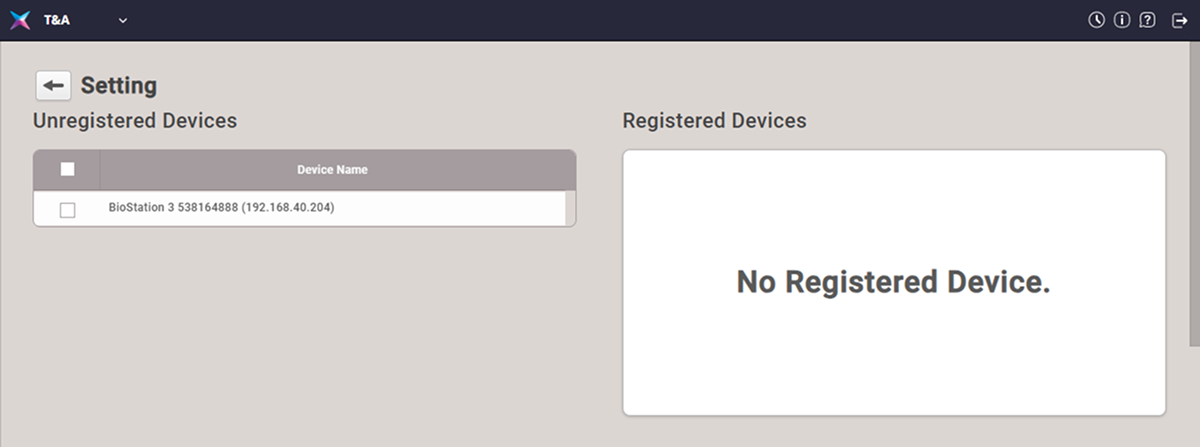
Seleccione un dispositivo para la gestión de asistencia en la lista de dispositivos.
-
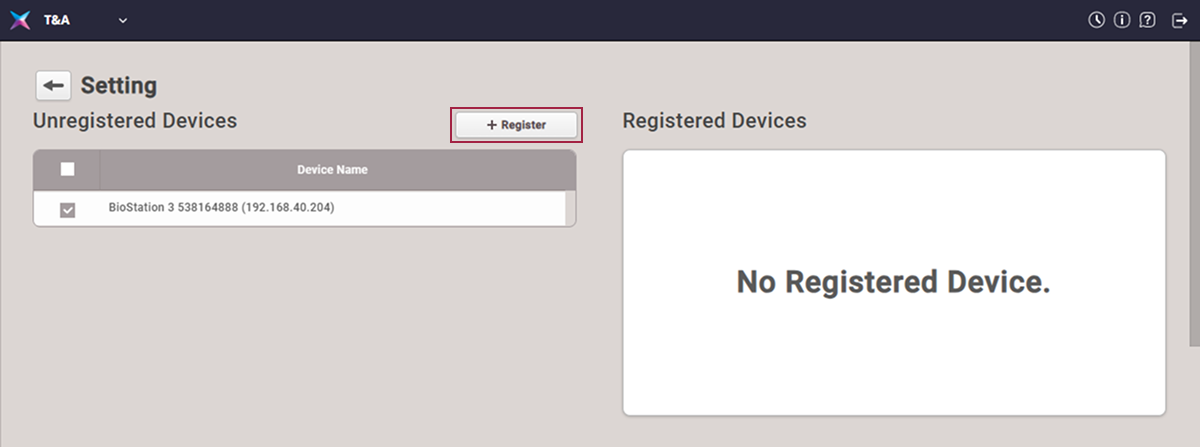
Haga clic en el botón activado Register.
-
Si el dispositivo seleccionado aparece en la lista Registered Devices, haga clic en el botón Setting.
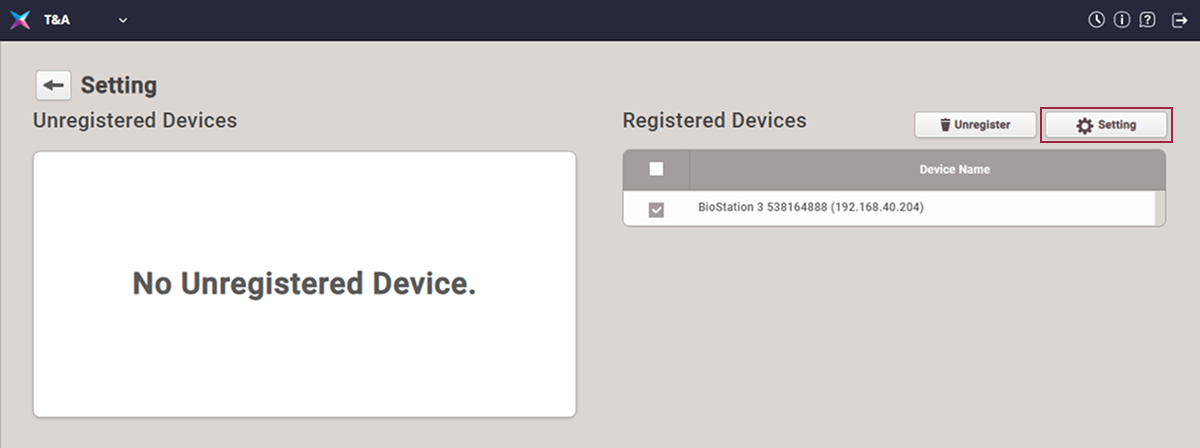
-
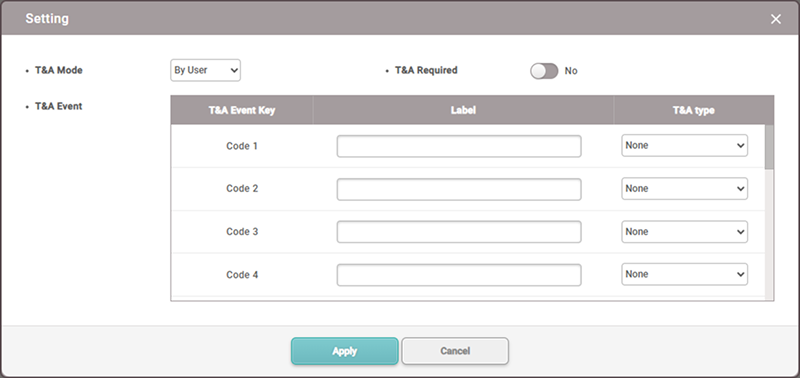
Cuando aparezca la ventana Setting, complete la configuración básica de gestión de asistencia.
Configurar modo de asistencia
Continúe con la configuración del modo de asistencia y de los eventos de asistencia.
-
T&A Mode: Elija cómo registrar los eventos de asistencia.
-
By User: Los usuarios pueden seleccionar eventos de asistencia durante la autenticación.
-
By Schedule: Los eventos de asistencia cambian automáticamente según un horario establecido. Seleccione un horario para aplicar a los eventos de asistencia.
-
Last Choice: El último evento de asistencia utilizado puede seguir usándose.
-
Fixed: Solo se puede usar el evento de asistencia seleccionado.
-
Not Use: No registra eventos de asistencia.
-
-
T&A Required: Puede configurarlo para requerir el registro de eventos de asistencia durante la autenticación. Se puede usar cuando T&A Mode está configurado en By User.
-
T&A Event: Puede modificar el nombre de los eventos de asistencia o agregar horarios cuando configure T&A Mode en By Schedule.
-
T&A Event Key: Lista de claves que se pueden usar para registrar asistencia.
-
Label: Puede cambiar el nombre de los eventos de asistencia según la tecla de asistencia.
-
Schedule: Si configura T&A Mode en By Schedule, puede establecer automáticamente el horario para que cambie. Para obtener más información sobre la configuración de horarios, consulte Ajustes de Horario.
-
-
Los dispositivos que no son compatibles con pantallas LCD pueden configurar T&A Mode en By Schedule y Fixed. Puede registrar eventos de asistencia fijos o cambiar eventos de asistencia según configuraciones programadas previamente.
-
Estos modelos son compatibles con los modos By Schedule y Fixed: XPass Q2, XPass 2, XPass D2, BioEntry W3, BioEntry P2 y BioEntry W2.
-
Para obtener más información sobre el menú Setting, consulte Configurar Tiempo y Asistencia.