Ver Registros de Auditoría de Tiempo y Asistencia
La característica T&A Audit Log registra todas las actividades relacionadas con la gestión de tiempo y asistencia, como trabajo, horarios e informes. Cada registro muestra cuándo ocurrió, quién hizo el cambio, qué cambió y cómo, para respaldar auditorías y la resolución de problemas.
El menú T&A Audit Log requiere una licencia activa de Tiempo y Asistencia (T&A) y permiso de administrador de operaciones. La cuenta T&A Operator creada de forma predeterminada durante la instalación del complemento de Tiempo y Asistencia no incluye este permiso. Agregue y asigne un permiso personalizado.
Agregar permiso de auditoría de tiempo y asistencia
-
Haz clic en Settings en la página Launcher.
-
Haga clic en Account → Account en la barra lateral izquierda.
-
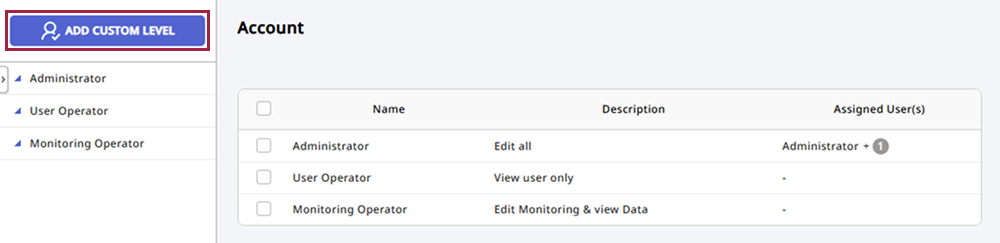
Haga clic en Add Custom Level.
-
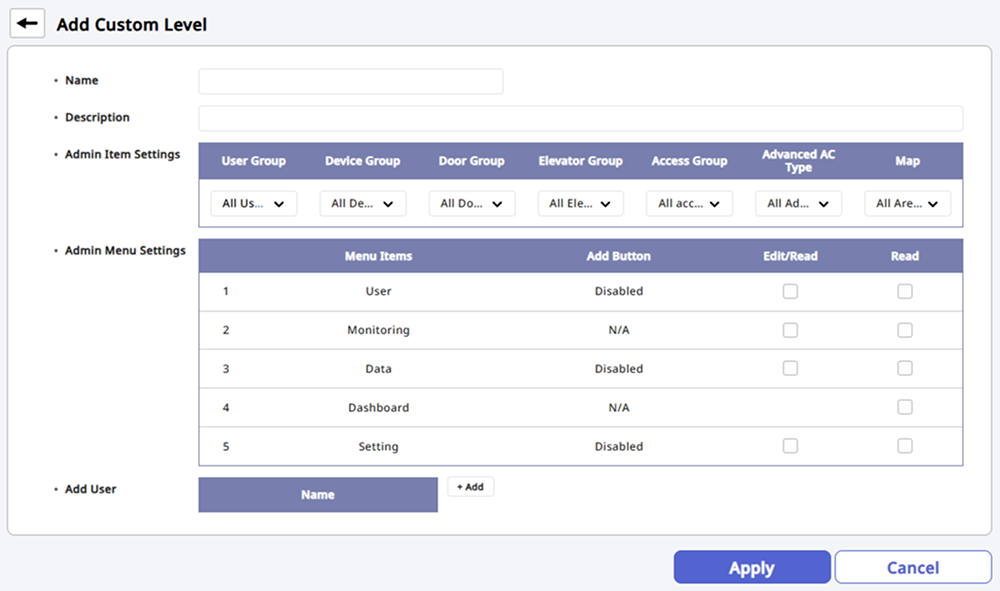
Ingrese un nombre y una descripción del permiso para ver los registros de auditoría de tiempo y asistencia.
-
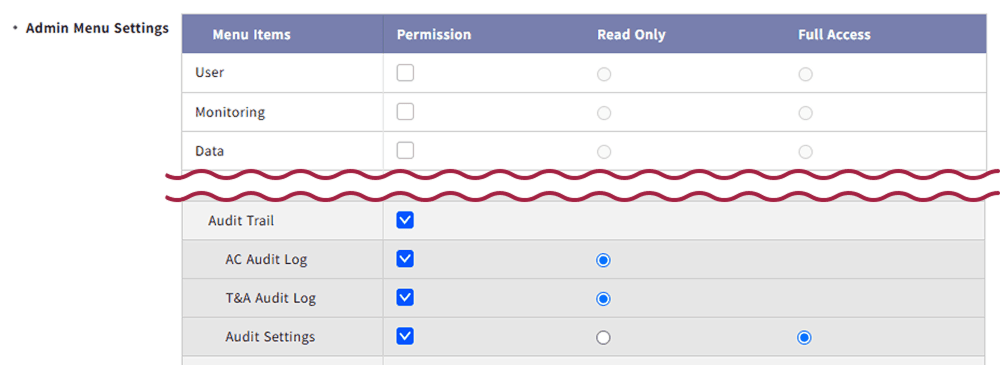
En Admin Menu Settings, establezca permisos para T&A Audit Log y Audit Settings en el menú Audit Trail.
-
En Add User, haga clic en + Add y seleccione un grupo de usuarios o usuarios individuales.
-
Haga clic en Apply en la parte inferior de la pantalla para guardar el permiso personalizado.
Ver registros de auditoría de tiempo y asistencia
-
Haz clic en Settings en la página Launcher.
-
Haga clic en Audit Trail → T&A Audit Log en la barra lateral izquierda.
-
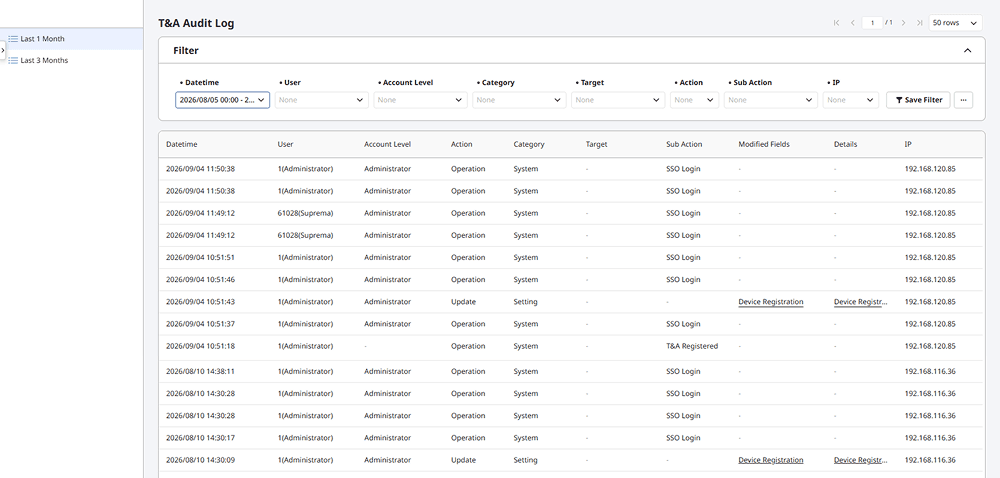
La lista de registros de auditoría de tiempo y asistencia aparece en la pantalla.
-
Para cambiar las políticas del registro de auditoría, como el período de retención, consulte Configurar Auditoría de Tiempo y Asistencia.
-
Después de actualizar a la versión 1.0.3, el sistema cifra los nuevos registros de auditoría, independientemente de la opción Encrypt Personal Data on Database en Settings → System → Security.
-
Si el sistema no registra ciertos registros de auditoría después de la actualización de BioStar 2 a BioStar X, consulte Actualizar.
Diseño de la tabla
La tabla de la lista de registros de auditoría tiene 10 columnas y muestra los registros en orden descendente por Datetime.
| Columna | Descripción |
|---|---|
| Datetime | Fecha y hora en que ocurrió el evento. |
| User | Usuario que realizó el evento. Aparece en el formato id(nombre). |
| Account Level | El nivel de administrador del usuario que realizó el evento. Deje este campo en blanco para las acciones que el sistema ejecuta automáticamente. |
| Action | El tipo de acción ejecutada. Este campo muestra Create, Update, Delete, Read, Export o Operation. |
| Category | Categoría de dominio del destino del evento. (Shift, Schedule, Report, T&A Audit Log, Setting, System) |
| Target | Destino al que se aplica la acción. Aparece en el formato type: id(name). |
| Sub Action | Nombre detallado de la acción que aparece solo para las acciones Operation, Read y Export. |
| Modified Fields | Nombre del campo que cambió o se consultó. Deje siempre Operation en blanco. |
| Details | Información detallada de cada acción. (Valores cambiados, condiciones de consulta, instantáneas de campos y más) |
| IP | Dirección IP desde la cual el usuario accedió. El sistema muestra los registros emitidos automáticamente como 127.0.0.1. |
-
Los registros en los que Action es Update siempre se refieren a 1 solo destino. Time and Attendance no incluye la edición masiva que cambia varios destinos a la vez. Por eso, los destinos nunca aparecen como grupo.
-
Los nombres que aparecen en User, Target y Change Details conservan el valor del momento en que ocurrió el registro. Si el nombre cambia después o se elimina el destino, el nombre que aparece en los registros anteriores se mantiene.
-
Si el valor de Target o Modified Fields tiene 2 entradas o más, solo se muestra la primera y el resto se contrae en una insignia con el conteo restante a la derecha (p. ej., +208). Si el conteo restante es de 1,000 o más, la insignia muestra +999. Revise el conteo total exacto en el título de la ventana emergente de detalles. Haga clic en la insignia para abrir la ventana emergente de detalles de esa celda.
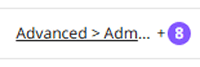
-
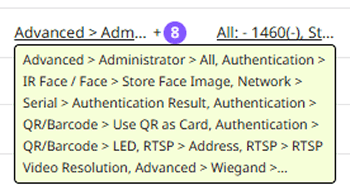
Los valores largos de las celdas se truncan a una línea con puntos suspensivos. Pase el cursor sobre el valor para ver el texto completo en la información sobre herramientas. La información sobre herramientas trunca el texto excedente como
....
Ver detalles
Las celdas con valores en Target, Modified Fields o Details aparecen subrayadas y permiten hacer clic. Haga clic en una celda para abrir la ventana emergente de detalles de la acción de esa fila. Ciérrela con OK o .
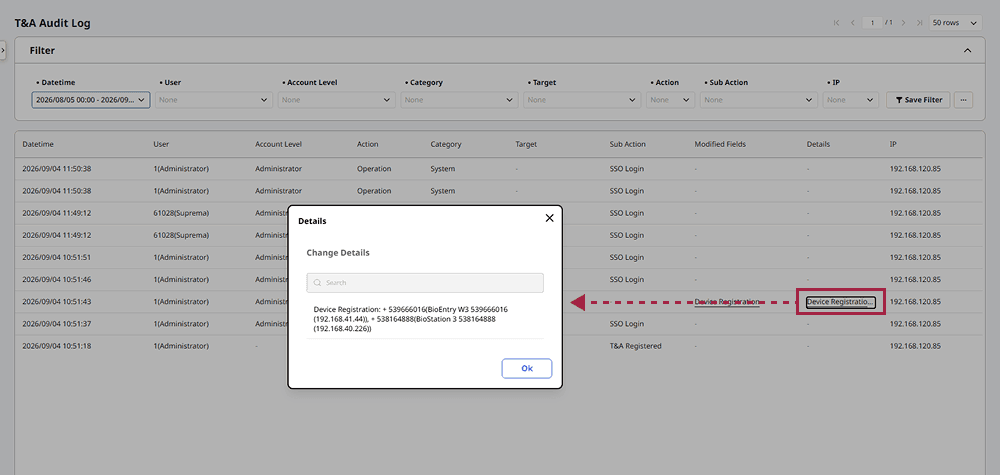
Escriba una palabra clave en el campo Search en la parte superior de la ventana emergente para resaltar o filtrar las entradas coincidentes. Al buscar, la ventana emergente de destino actualiza los grupos y el recuento por grupo. El total del título no cambia.
Buscar registros con filtros
Combine los filtros en la sección Filter para acotar y encontrar los registros que necesita. Seleccione varios valores en un filtro para combinarlos con OR. Aplique varios filtros a la vez para combinarlos con AND.
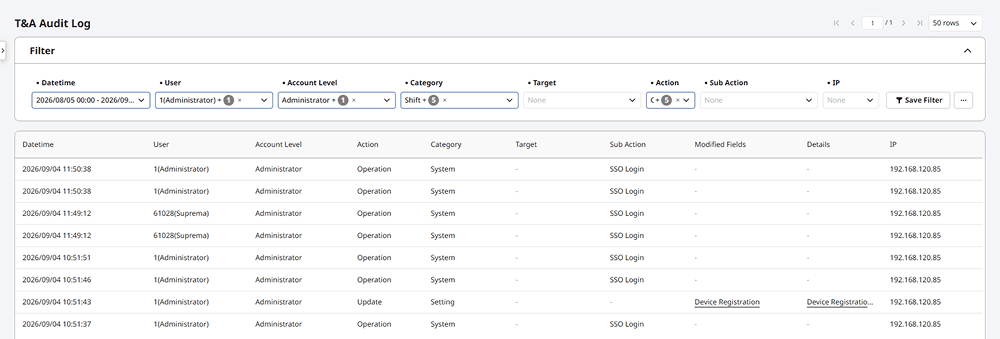
| Filtrar | Cómo funciona |
|---|---|
| Datetime | Establezca las fechas y horas de inicio y fin. No se aplica un límite de duración al período de búsqueda. |
| User | Escriba un término de búsqueda y presione Enter para encontrar usuarios coincidentes. La lista está vacía cuando la abre por primera vez. |
| Account Level | Escriba un término de búsqueda y presione Enter para encontrar niveles de administrador coincidentes. |
| Category | Seleccione una o más categorías de la lista de casillas de verificación con búsqueda. |
| Target | Escriba un término de búsqueda y presione Enter para encontrar objetivos coincidentes. |
| Action | Seleccione una o más acciones de la lista de casillas de verificación. |
| Sub Action | Seleccione una acción detallada de la lista con búsqueda. |
| IP | Escriba un término de búsqueda y luego presione Enter para encontrar direcciones IP coincidentes. |
-
Si no aplica filtros, aparecen de forma predeterminada los registros de los últimos 30 días.
-
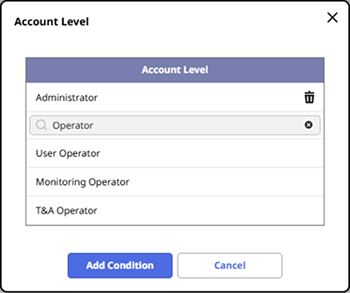
Seleccione un valor en cada ventana emergente de filtro y luego haga clic en Add Condition para aplicarlo a la búsqueda de inmediato. Haga clic en Cancel para cancelar la selección y cerrar la ventana emergente.
-
Los filtros aplicados aparecen como el primer filtro y la cantidad de filtros adicionales. Haga clic en para borrar solo ese filtro. Los filtros sin un valor seleccionado aparecen como None.
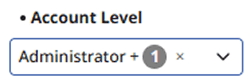
Escriba un término de búsqueda para ver resultados de los filtros User, Account Level, Target y IP. La búsqueda admite coincidencias parciales; escriba parte de un nombre o ID. La búsqueda incluye destinos eliminados y los marca como Deleted.
Configurar período de consulta
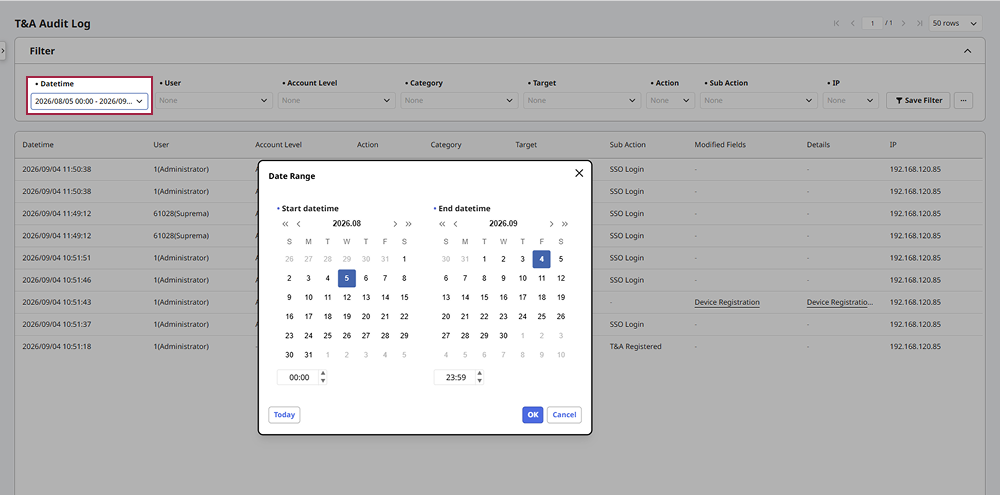
Haga clic en Datetime para abrir la ventana Date Range.
-
Configure la fecha y la hora de Start datetime y End datetime. Haga clic en Today para ir a hoy.
-
Haga clic en OK para aplicar el período de consulta.
Guardar filtro
Guarde las condiciones de búsqueda de uso frecuente en Saved Filters y cárguelas cuando sea necesario.
-
Configure los filtros para que coincidan con las condiciones requeridas.
-
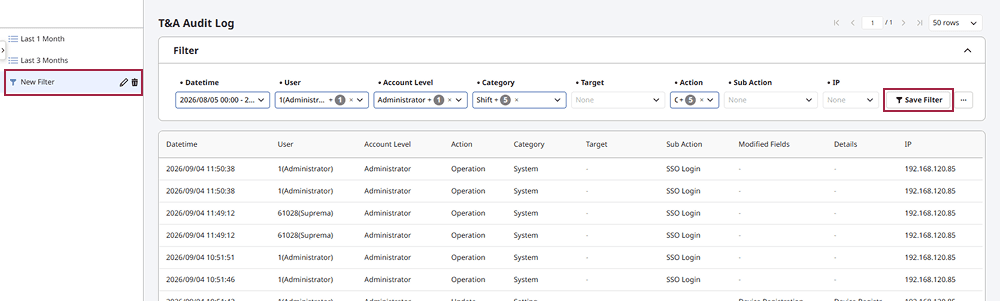
Haga clic en Save Filter en la sección Filter.
-
El sistema agrega New Filter a la lista de filtros de la izquierda.
-
Haga clic en , escriba un nombre nuevo y presione Enter para cambiar el nombre del filtro.
-
Haga clic en para eliminar el filtro.
El sistema permite guardar hasta 20 filtros. El navegador almacena los filtros guardados, por lo que no aparecen en otras PC ni en otros navegadores.
Registros adicionales por eliminación en cascada
Editar o eliminar un horario de trabajo también puede eliminar horarios temporales y ausencias de usuarios que lo usan. El sistema registra cada horario temporal y ausencia eliminados por separado del cambio o la eliminación del horario de trabajo.
-
Si la eliminación en cascada no elimina nada, el sistema no crea registros adicionales.
-
Target incluye 1 horario de trabajo que causó la eliminación y solo los usuarios cuyas entradas se eliminaron realmente. No incluye a todos los usuarios del horario.
-
Details muestra la cantidad de eliminaciones. Al eliminar un horario de trabajo, también muestra el período afectado.
Configurar columnas
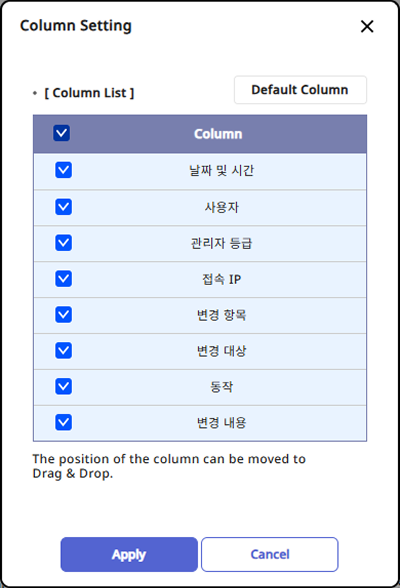
Cambie la posición de las columnas u oculte columnas en la tabla del registro de auditoría. En el lado derecho de la sección Filter, haga clic en → Column Setting.
-
En [ Column List ], desmarque la casilla de la columna para ocultarla.
-
Arrastre una columna para cambiar el orden de las columnas.
-
Haga clic en Default Column para inicializar la configuración de columnas.
Haga clic en Apply para guardar la configuración.
Exportar a CSV
Exporte los registros de auditoría a un archivo CSV para utilizarlo con herramientas de análisis externas.
-
En la sección Filter, configure filtros si es necesario.
-
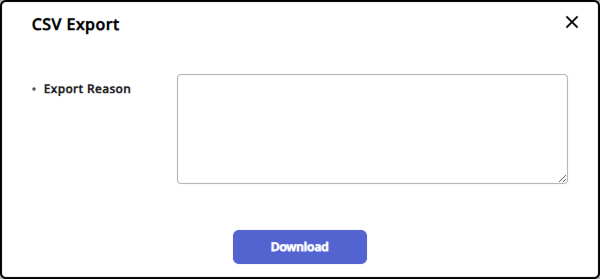
Haga clic en → CSV Export en el lado derecho de la sección.
-
Cuando aparezca la ventana CSV Export, ingresa Export Reason (opcional) y haz clic en Apply.
El archivo CSV exportado incluye las 10 columnas, una línea por registro. Agrega comillas solo a las celdas que contienen comas. Use una barra vertical (|) para separar varios valores en celdas como Target y Modified Fields (ejemplo: Horario: 7(Horario del equipo)| Usuario: 12(Robert)). En los registros donde Action es Update, Details incluye todos los campos sin puntos suspensivos.
El archivo CSV incluye los valores tal cual, incluidos los que una hoja de cálculo puede interpretar como fórmulas. No abra el archivo CSV descargado directamente en una hoja de cálculo. Si es necesario, ábralo con la característica de importación de texto.
Si configura filtros, la exportación incluye solo los resultados filtrados en el archivo CSV.