Configurar el Horario
Cree horarios de trabajo especificando Shift, Rule, la duración y los días festivos.
También agregue horarios temporales o licencias personales al horario de trabajo creado.
Antes de crear el horario, asegúrese de haber creado correctamente Time Code, Shift, Shift y los días festivos.
-
Para obtener más información sobre la configuración de reglas de trabajo, consulte lo siguiente:
-
Para obtener más información sobre la configuración de días festivos, consulte Ajustes de Horario.
Horario de trabajo
Agregar un horario
Agregue el horario de trabajo para los usuarios registrados como se indica a continuación.
-
Haga clic en T&A en la página Launcher.
-
Haga clic en la pestaña Schedule en la barra lateral izquierda de la pantalla.
-
Haz clic en ADD SCHEDULE.
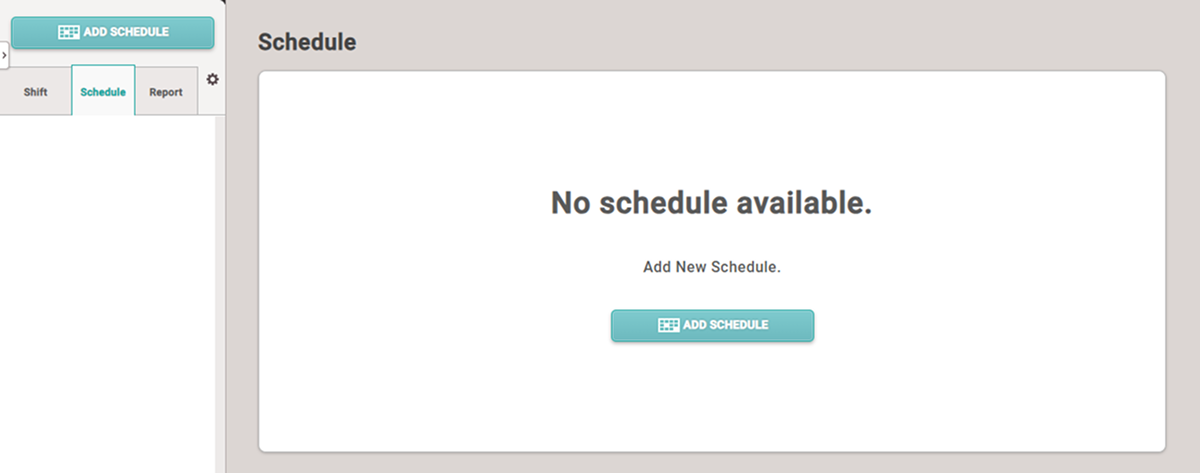
-
Cuando aparezca la pantalla ADD SCHEDULE, configure cada elemento.
-
Haz clic en Apply en la parte inferior de la pantalla para guardar la configuración.
-
Después de guardar los ajustes, haz clic en Apply & Add New para agregar otra Schedule.
Guía de opciones de configuración
Guía de opciones de configuración del horario de trabajo.
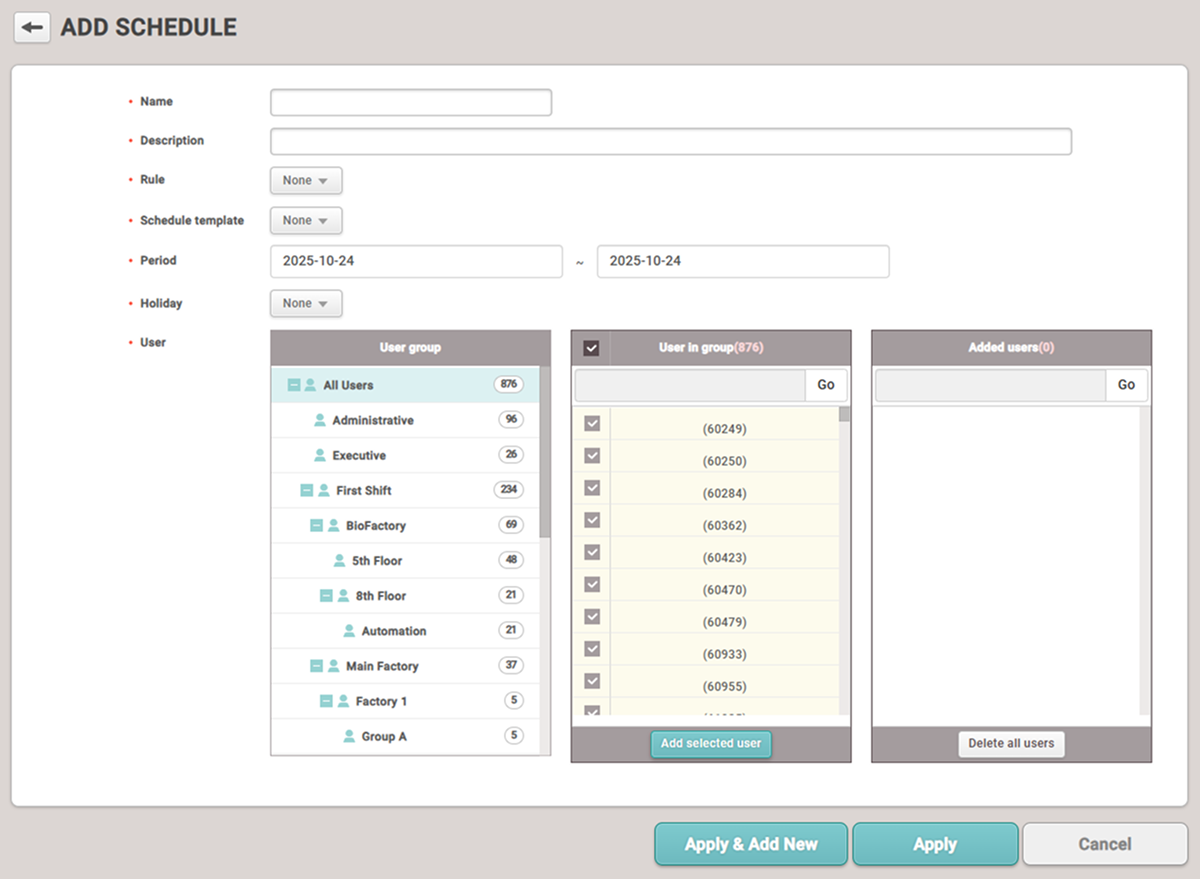
-
Name: Ingrese el nombre del horario de trabajo.
-
Description: Ingrese una descripción para el horario de trabajo.
-
Rule: Seleccione el Rule configurado. Configurar Rule ignora las reglas de horas extra establecidas en Shift. Seleccione None si no se utiliza.
InformaciónSi el Rule deseado no está disponible, agrégalo. Para obtener más información, consulte Configurar Otras Reglas de Trabajo.
-
Schedule template: Seleccione la Schedule template configurada. Una vez configurada, Schedule template no se puede modificar.
InformaciónSi la Schedule template deseada no está disponible, agréguela. Para obtener más información, consulte Configurar Turnos Semanales.
-
Period: Defina el periodo para recopilar eventos de asistencia.
InformaciónLa fecha de inicio no se puede cambiar una vez establecida. La fecha de finalización se puede cambiar más adelante y, si se cambia a una fecha anterior a la establecida, se eliminarán los eventos de asistencia del periodo modificado.
-
Holiday: Seleccione el calendario de días festivos configurado. Seleccione None si no se utiliza.
InformaciónSi el calendario de días festivos deseado no está disponible, agréguelo. Para obtener más información sobre la configuración de días festivos, consulte Ajustes de Horario.
-
User: Agregue usuarios para aplicar las reglas.
La cantidad de usuarios incluida en el horario de trabajo general no puede exceder el máximo admitido por su licencia registrada de gestión de asistencia. El número máximo de usuarios por licencia se detalla en Política de Licencias.
Editar un horario
Guía para modificar horarios de trabajo registrados.
-
Haga clic en T&A en la página Launcher.
-
Haga clic en la pestaña Schedule en la barra lateral izquierda de la pantalla.
-
Haga clic en el elemento que desea modificar de la lista Schedule. Como alternativa, haz clic en en la opción que vas a modificar en la barra lateral izquierda de la pantalla.
-
Modifica la opción y haz clic en Apply.
Eliminar un horario
Guía para eliminar horarios de trabajo registrados.
-
Haga clic en T&A en la página Launcher.
-
Haga clic en la pestaña Schedule en la barra lateral izquierda de la pantalla.
-
Haga clic en la casilla de verificación del elemento que desea eliminar de la lista Schedule.

-
Haz clic en Delete schedule en la esquina superior derecha de la pantalla. Como alternativa, haz clic en en la opción que vas a eliminar en la barra lateral izquierda de la pantalla.
-
Cuando aparezca el mensaje de confirmación, haz clic en Yes.
Agregar un horario temporal
Si ya hay un horario registrado, se puede aplicar al usuario una regla de trabajo temporal diferente.
-
Haga clic en T&A en la página Launcher.
-
Haga clic en la pestaña Schedule en la barra lateral izquierda de la pantalla.
-
Haz clic en en el horario deseado de la lista del lado izquierdo de la pantalla.
-
Aparecerá una lista de usuarios asignados al horario y, al seleccionar un usuario para aplicar un horario temporal, se mostrará el calendario.
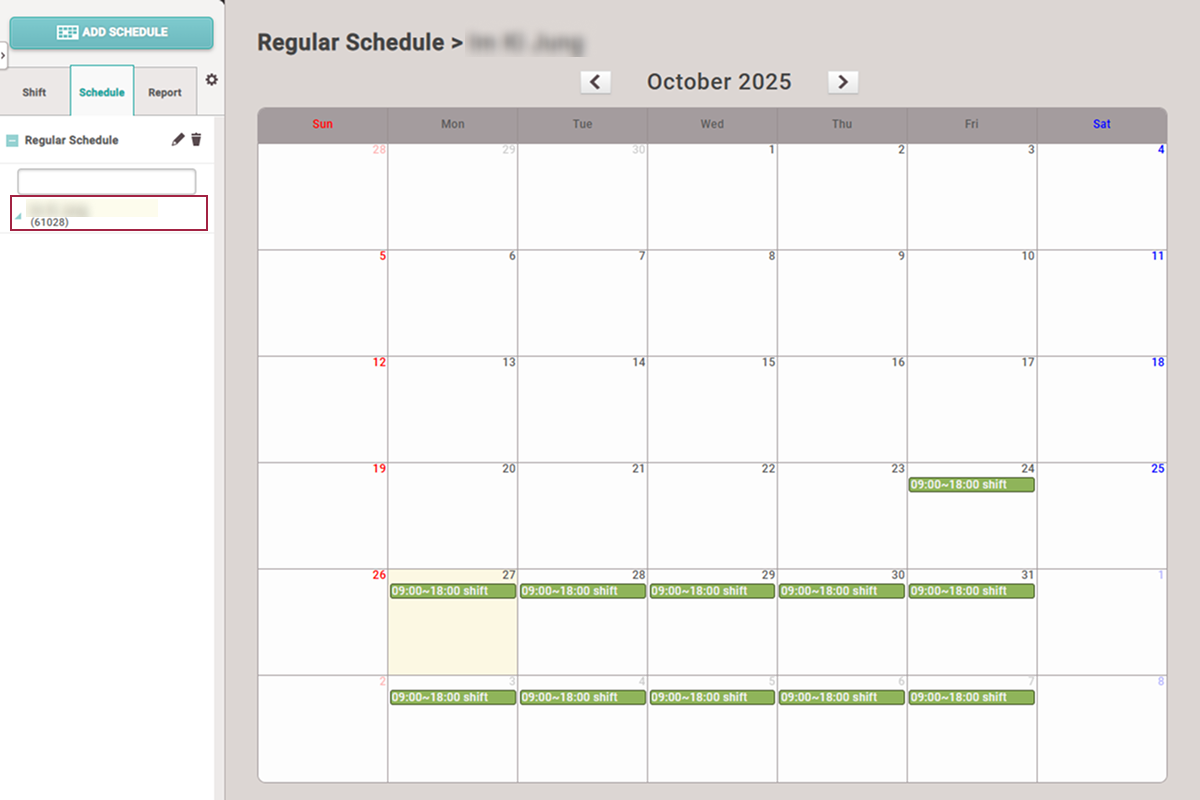
-
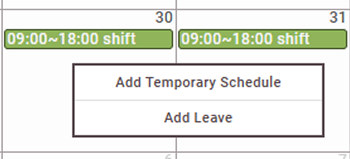
Haga clic en la fecha del calendario a la que desea agregar un horario temporal.
-
Haga clic en Add Temporary Schedule en el menú emergente.
-
Cuando aparezca la ventana de configuración Add Temporary Schedule, configure cada elemento.
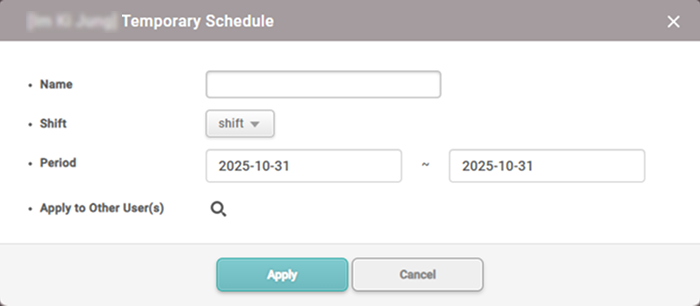
Para aplicar el mismo horario de trabajo a otros usuarios, haz clic en y selecciona los usuarios.
-
Haz clic en Apply para aplicar las reglas de trabajo establecidas.
Para eliminar el horario temporal aplicado al usuario, haga clic en el horario temporal establecido en el calendario. Haga clic en Yes cuando aparezca la ventana del mensaje de confirmación.
Agregar y eliminar una ausencia
Agregue el horario de ausencia personal de un usuario.
-
Haga clic en T&A en la página Launcher.
-
Haga clic en la pestaña Schedule en la barra lateral izquierda de la pantalla.
-
Haz clic en en el horario deseado de la lista del lado izquierdo de la pantalla.
-
Aparecerá una lista de usuarios asignados al horario y, al seleccionar un usuario para aplicar el horario de ausencia, se mostrará el calendario.
-
Haga clic en la fecha del calendario para agregar el horario de ausencia del usuario.
-
Haga clic en Add Leave en el menú emergente.
-
Cuando aparezca la ventana de configuración Edit Leave, configure cada elemento.
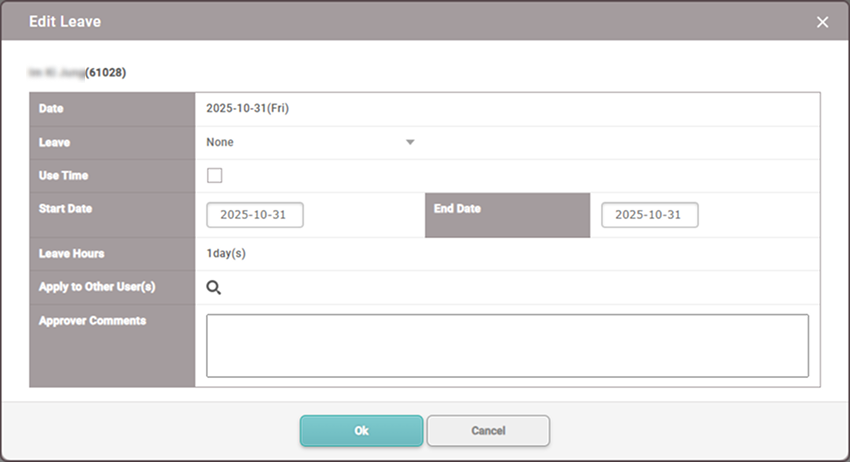
Para aplicar el mismo horario de ausencia a otros usuarios, haz clic en y selecciona los usuarios.
-
Haz clic en Apply para aplicar el horario de ausencia establecido.
-
Si las reglas de tiempo de gestión de ausencias deseadas no están disponibles, agréguelas. Para obtener más información sobre cómo agregar reglas de tiempo, consulte Establecer Código de Tiempo.
-
Para eliminar el horario de ausencia aplicado al usuario, haz clic en del horario de ausencia establecido en el calendario. Haga clic en Yes cuando aparezca la ventana del mensaje de confirmación.