Configurar Turno Diario
Cree reglas de trabajo aplicando diferentes reglas horarias durante un período de 24 horas. Seleccione entre opciones de trabajo fijo, flexible o flotante y configure la hora de inicio del día, las reglas de redondeo, etc.
ADD SHIFT
-
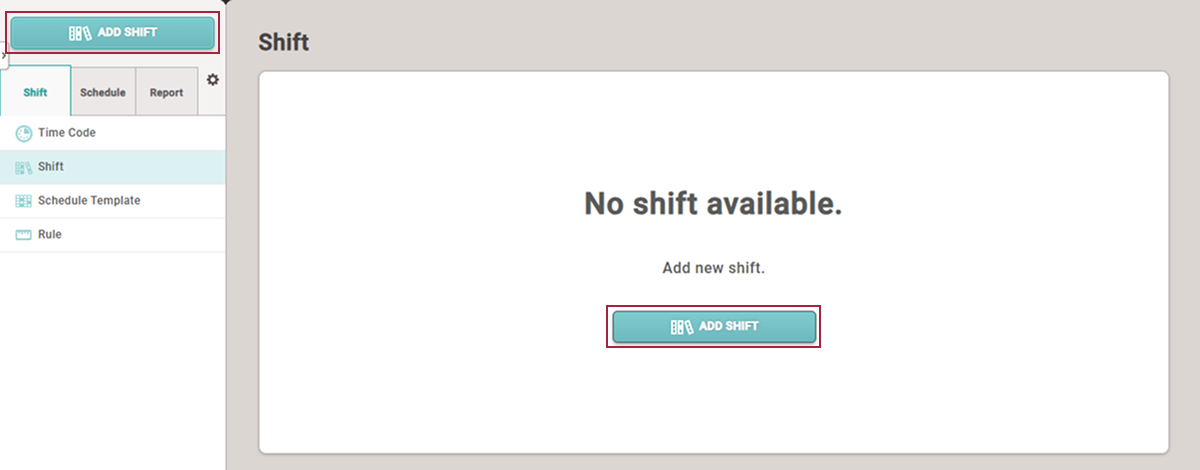
Haga clic en T&A en la página Launcher.
-
Haz clic en Shift → Shift en la barra lateral izquierda.
-
Haga clic en ADD SHIFT.
-
Cuando aparezca la pantalla ADD SHIFT, configure cada elemento.
-
Haz clic en Apply en la parte inferior de la pantalla para guardar la configuración.
-
Haga clic en Apply & Next para seguir agregando reglas de trabajo semanales.
-
Después de guardar la configuración, haga clic en Apply & Add New para agregar otro Shift.
Guía de opciones de configuración
Según el tipo de regla de trabajo, seleccione Fixed, Flexible o Floating. Las opciones de configuración pueden variar según el tipo de regla de trabajo seleccionado.
Fixed
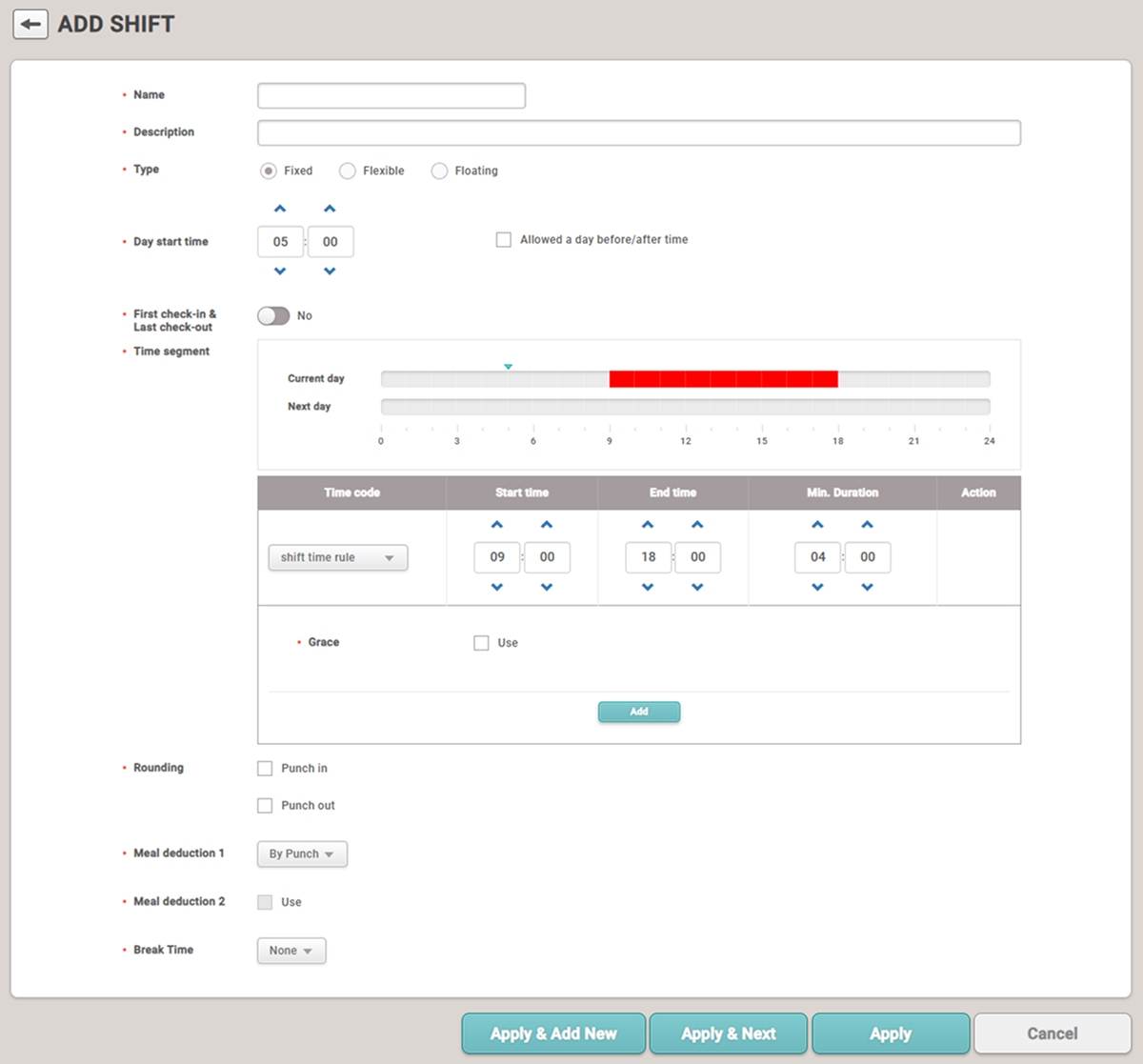
Es una regla de trabajo para llegada y salida en horas establecidas. Ingrese el nombre y la descripción de Shift y seleccione Type como Fixed.
-
Day start time: Establece la hora de inicio de la jornada laboral.
Allowed a day before/after time permite definir reglas de trabajo para las horas trabajadas en exceso de 24 horas según la hora de inicio del día establecida. Se puede configurar por un máximo de 6 horas.

-
First check-in & Last check-out: Cuando esta opción está activada, la primera hora autenticada se registra como la hora de inicio y la última hora autenticada se registra como la hora de fin.
InformaciónCuando esta opción está activada, configura Break by Punch para registrar los descansos de los usuarios.
-
Time segment: Después de seleccionar los elementos configurados en la columna Time code para los registros de asistencia, establece Start time, End time y Min. Duration.
-
Grace: Configura el tiempo de gracia para permitir trabajo normal cuando se llegue tarde o se salga temprano respecto a la hora establecida.

-
-
Rounding: Redondea automáticamente las horas de inicio y fin. Configura las unidades y los estándares para las horas de inicio y fin.

-
Unit(min): Define reglas para redondear la hora registrada cuando los eventos de entrada se registran antes o después de la hora de inicio establecida.
-
Point(min): Define reglas para redondear la hora registrada cuando los eventos de salida se registran antes o después de la hora de fin establecida.
ConsejoPor ejemplo, si la hora de entrada se establece a las 09:00 y Unit(min) se establece en 15 minutos y Point(min) se establece en 8 minutos, el redondeo se hará de la siguiente manera.
-
Entrada a las 09:07 → se redondea hacia abajo a 09:00 (menos de 8 minutos)
-
Entrada a las 09:08 → se redondea hacia arriba a 09:15 (8 minutos o más)
InformaciónLa regla Rounding tiene prioridad sobre Grace.
-
-
Meal deduction 1 / Meal deduction 2: Configura las deducciones por tiempo de comida de las horas laborales diarias.
-
By Punch: Configura para deducir según los registros de tiempo en el dispositivo de asistencia sin establecer horarios fijos de comida.
-
Auto: Configura para deducir automáticamente los tiempos de comida definiendo Deduction time y Minimal hours before deduction.
-
Fixed: Configura para deducir tiempos fijos definiendo Start time y End time.
Información-
Usar Meal deduction 2 permite deducir dos tiempos de comida de las horas laborales diarias.
-
Si los tipos de deducción de comida son Auto o Fixed, entonces Meal deduction 1 y Meal deduction 2 solo pueden configurarse con el mismo tipo.
-
-
Break Time: Configura los tiempos de descanso.
-
By Punch: Configura para seguir los registros de tiempo del dispositivo de asistencia sin horarios de descanso fijos. Cuando esta opción está activada, configura Max. allowed break time(min.).
-
Fixed: Establece Start time y End time como horarios fijos para los descansos de los usuarios.
-
-
Solo es posible agregar un conjunto de reglas de tiempo establecido como Attendance management a Shift.
-
Configure Start time, End time, Min. Duration y Rounding para un conjunto de reglas de tiempo establecido como Overtime management.
Trabajo flexible
Es una regla de trabajo que establece las horas laborables diarias y ajusta de forma flexible las horas de llegada y salida según la hora de inicio del día. Ingrese el nombre y la descripción de Shift y seleccione Type como Flexible.
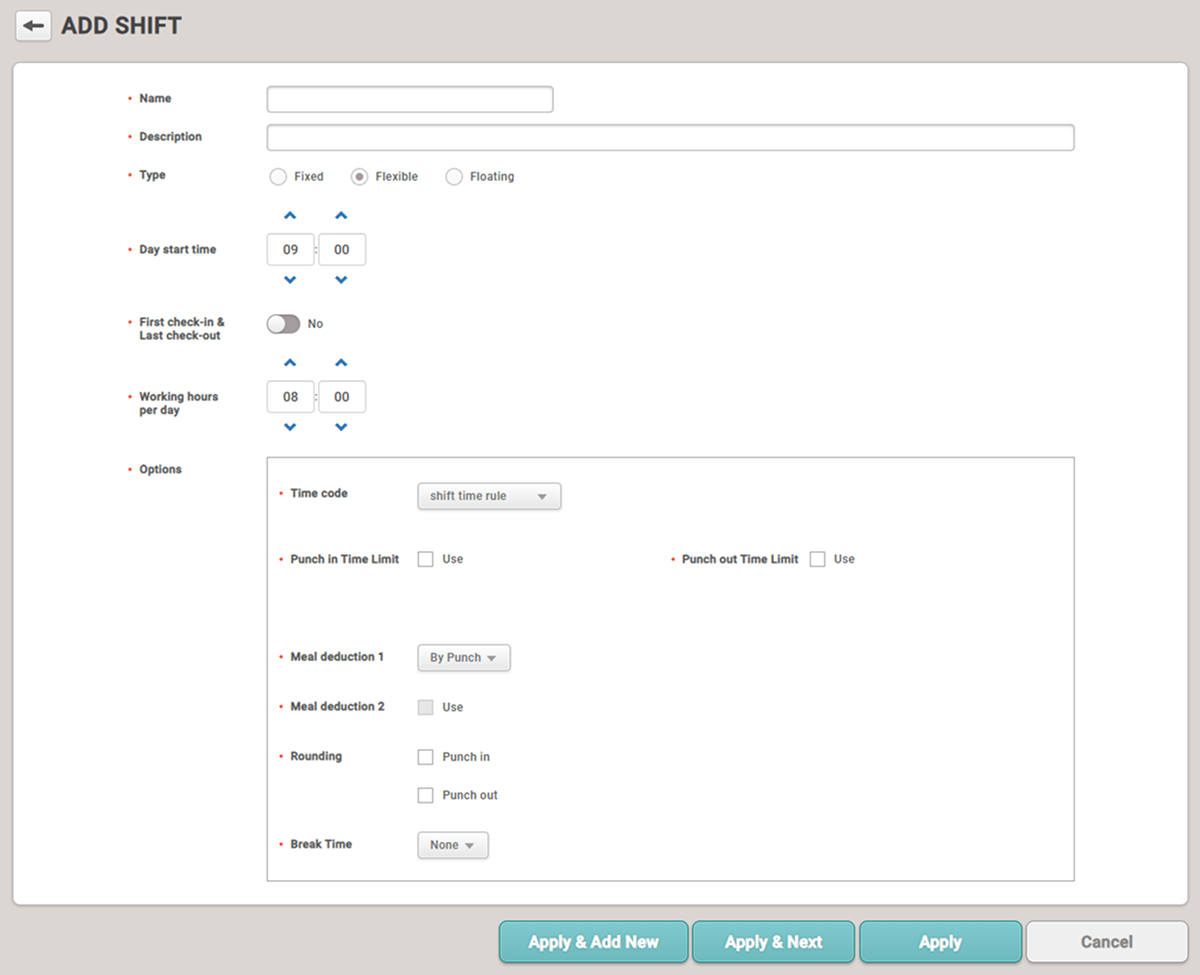
- Day start time: Establece la hora de inicio de la jornada laboral.
-
First check-in & Last check-out: Cuando esta opción está activada, la primera hora autenticada se registra como la hora de inicio y la última hora autenticada se registra como la hora de fin.
InformaciónCuando esta opción está activada, configura Break by Punch para registrar los descansos de los usuarios.
- Working hours per day: Establece el total de horas de trabajo del día.
-
Time code: Selecciona los elementos para los registros de asistencia.
-
Punch in Time Limit / Punch out Time Limit: Configura el rango de tiempo en el que los usuarios pueden autenticar sus horas de entrada y salida.

-
Meal deduction 1 / Meal deduction 2: Configura las deducciones por tiempo de comida de las horas laborales diarias.
-
By Punch: Configura para deducir según los registros de tiempo en el dispositivo de asistencia sin establecer horarios fijos de comida.
-
Auto: Configura para deducir automáticamente los tiempos de comida definiendo Deduction time y Minimal hours before deduction.
-
Fixed: Configura para deducir tiempos fijos definiendo Start time y End time.
Información-
Usar Meal deduction 2 permite deducir dos tiempos de comida de las horas laborales diarias.
-
Si los tipos de deducción de comida son Auto o Fixed, entonces Meal deduction 1 y Meal deduction 2 solo pueden configurarse con el mismo tipo.
-
-
Rounding: Redondea automáticamente las horas de inicio y fin. Configura las unidades y los estándares para las horas de inicio y fin.
-
Unit(min): Define reglas para redondear la hora registrada cuando los eventos de entrada se registran antes o después de la hora de inicio establecida.
-
Point(min): Define reglas para redondear la hora registrada cuando los eventos de salida se registran antes o después de la hora de fin establecida.
ConsejoPor ejemplo, si la hora de entrada se establece a las 09:00 y Unit(min) se establece en 15 minutos y Point(min) se establece en 8 minutos, el redondeo se hará de la siguiente manera.
-
Entrada a las 09:07 → se redondea hacia abajo a 09:00 (menos de 8 minutos)
-
Entrada a las 09:08 → se redondea hacia arriba a 09:15 (8 minutos o más)
InformaciónLa regla Rounding tiene prioridad sobre Grace.
-
-
Break Time: Configura los tiempos de descanso.
-
By Punch: Configura para seguir los registros de tiempo del dispositivo de asistencia sin horarios de descanso fijos. Cuando esta opción está activada, configura Max. allowed break time(min.).
-
Fixed: Establece Start time y End time como horarios fijos para los descansos de los usuarios.
-
No se puede agregar un conjunto de reglas de tiempo configurado como Overtime management.
Turno flotante
Es una regla de trabajo que permite configurar de manera flexible las horas de llegada y salida. Ingrese el nombre y la descripción de Shift y seleccione Type como Floating.
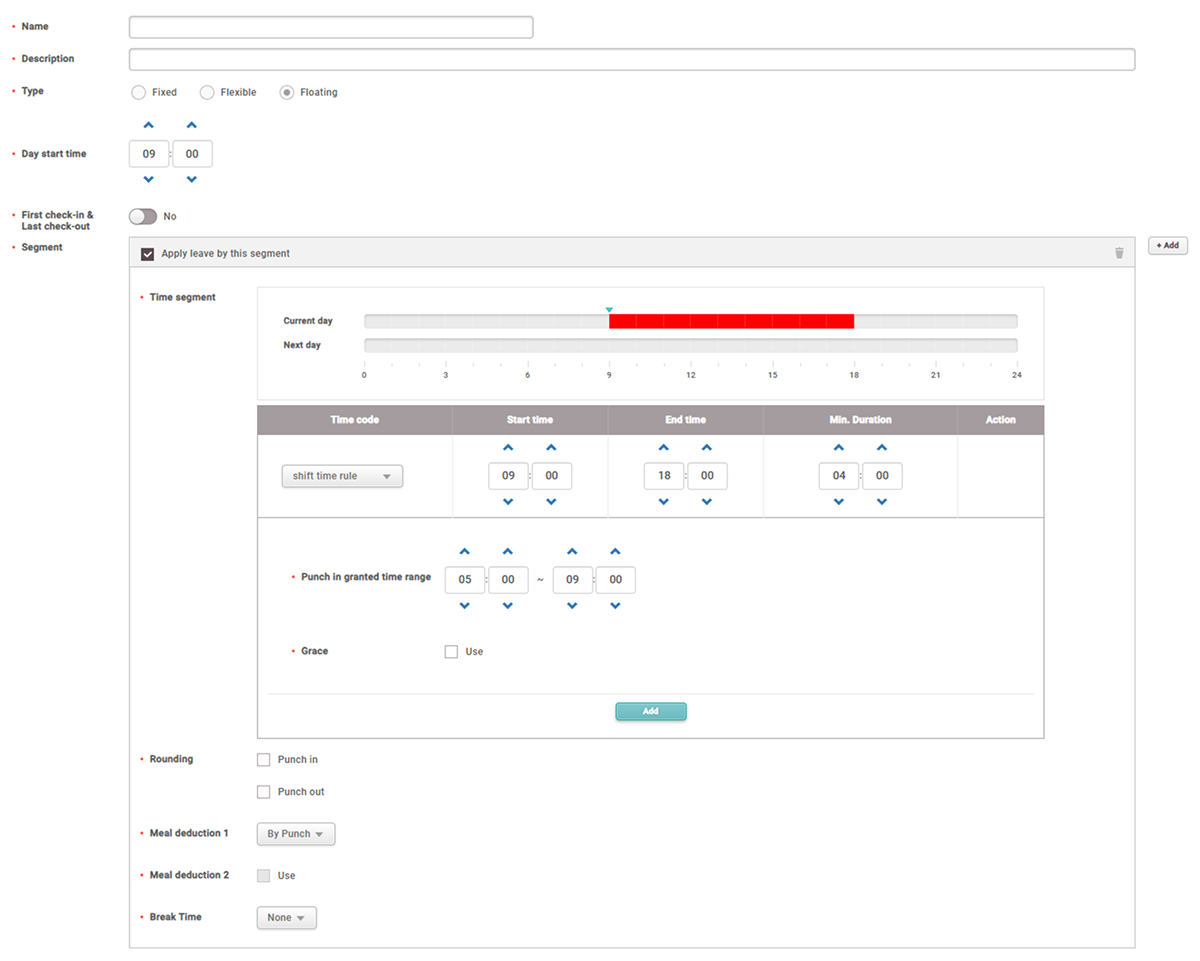
- Day start time: Establece la hora de inicio de la jornada laboral.
-
First check-in & Last check-out: Cuando esta opción está activada, la primera hora autenticada se registra como la hora de inicio y la última hora autenticada se registra como la hora de fin.
InformaciónCuando esta opción está activada, configura Break by Punch para registrar los descansos de los usuarios.
-
Time segment: Después de seleccionar los elementos configurados en la columna Time code para los registros de asistencia, establece Start time, End time y Min. Duration.
- Punch in granted time range: Configura el rango horario que se considerará trabajo normal cuando se llegue antes o se salga después de la hora de inicio o fin establecida.
-
Grace: Configura el tiempo de gracia para permitir trabajo normal cuando se llegue tarde o se salga temprano respecto a la hora establecida.
-
Rounding: Redondea automáticamente las horas de inicio y fin. Configura las unidades y los estándares para las horas de inicio y fin.
-
Unit(min): Define reglas para redondear la hora registrada cuando los eventos de entrada se registran antes o después de la hora de inicio establecida.
-
Point(min): Define reglas para redondear la hora registrada cuando los eventos de salida se registran antes o después de la hora de fin establecida.
ConsejoPor ejemplo, si la hora de entrada se establece a las 09:00 y Unit(min) se establece en 15 minutos y Point(min) se establece en 8 minutos, el redondeo se hará de la siguiente manera.
-
Entrada a las 09:07 → se redondea hacia abajo a 09:00 (menos de 8 minutos)
-
Entrada a las 09:08 → se redondea hacia arriba a 09:15 (8 minutos o más)
InformaciónLa regla Rounding tiene prioridad sobre Grace.
-
-
Meal deduction 1 / Meal deduction 2: Configura las deducciones por tiempo de comida de las horas laborales diarias.
-
By Punch: Configura para deducir según los registros de tiempo en el dispositivo de asistencia sin establecer horarios fijos de comida.
-
Auto: Configura para deducir automáticamente los tiempos de comida definiendo Deduction time y Minimal hours before deduction.
-
Fixed: Configura para deducir tiempos fijos definiendo Start time y End time.
Información-
Usar Meal deduction 2 permite deducir dos tiempos de comida de las horas laborales diarias.
-
Si los tipos de deducción de comida son Auto o Fixed, entonces Meal deduction 1 y Meal deduction 2 solo pueden configurarse con el mismo tipo.
-
-
Break Time: Configura los tiempos de descanso.
-
By Punch: Configura para seguir los registros de tiempo del dispositivo de asistencia sin horarios de descanso fijos. Cuando esta opción está activada, configura Max. allowed break time(min.).
-
Fixed: Establece Start time y End time como horarios fijos para los descansos de los usuarios.
-
-
Los turnos de trabajo pueden consistir en hasta cinco franjas horarias. Haga clic en + Add para agregar una franja horaria.
-
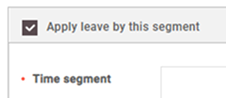
Al configurar ausencias, debe seleccionarse la opción Apply leave by this segment. Se puede seleccionar Apply leave by this segment entre las franjas horarias configuradas en los turnos de trabajo.
-
Configure Start time, End time, Min. Duration y Rounding para un conjunto de reglas de tiempo establecido como Overtime management.