Configurar Tiempo y Asistencia
Puede registrar dispositivos para usarlos en la gestión de asistencia o establecer la información del remitente que se utilizará al enviar correos electrónicos de notificación. También puede establecer el delimitador de documentos para exportar informes de asistencia en formato CSV.
Acceder a la configuración de gestión de asistencia
-
Haga clic en T&A en la página Launcher.
-
Haga clic en Settings en la barra lateral izquierda.
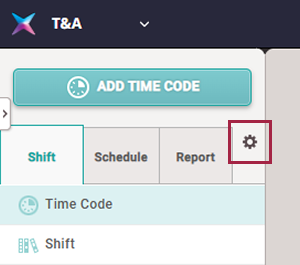
-
Edite los campos necesarios.
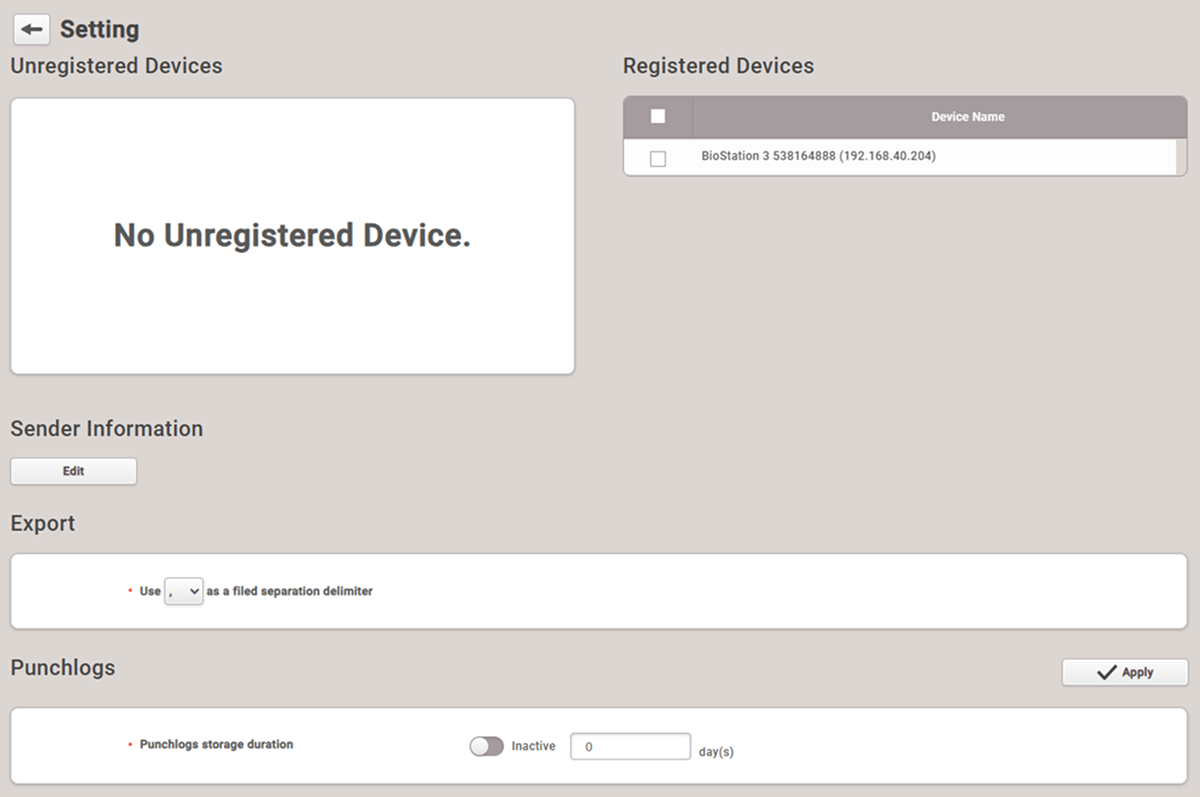
Configuración de gestión de asistencia
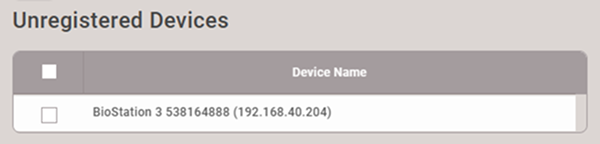
Unregistered Devices
Lista de dispositivos que se pueden usar para la gestión de asistencia. Para registrarlo como dispositivo de gestión de asistencia, seleccione el dispositivo deseado y haga clic en Register.
Registered Devices
Lista de dispositivos que se utilizan actualmente para la gestión de asistencia.
-
Para darlo de baja, seleccione el dispositivo deseado y haga clic en Unregister.
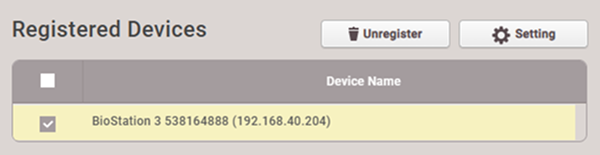
-
Para editar la configuración de asistencia de un dispositivo registrado, haga clic en Setting. Para obtener más información sobre la configuración de asistencia, consulte Configuración Avanzada.
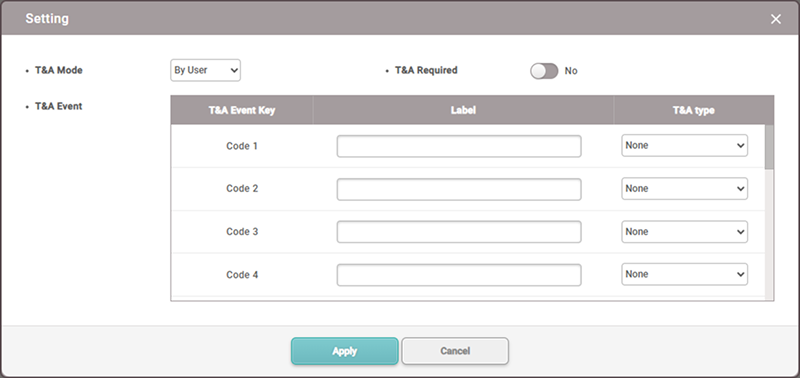
T&A type es una configuración para asignar T&A Event Key con los tipos de eventos de asistencia. Los tipos de eventos de asistencia son los siguientes:
- Check In
- Check Out
- Break Start
- Break End
- Meal Time Start
- Meal Time End
-
Solo puede editar la configuración de asistencia de un dispositivo cuando esté conectado a él.
-
Si elimina un dispositivo registrado del menú Settings → Device → Device, el sistema también elimina automáticamente el dispositivo de gestión de asistencia registrado.
-
Si establece la opción Multi Face Authentication en Use, el dispositivo no incluye soporte para la gestión de asistencia. Para obtener más información sobre Multi Face Authentication, consulta Configuración de Autenticación.
Sender Information
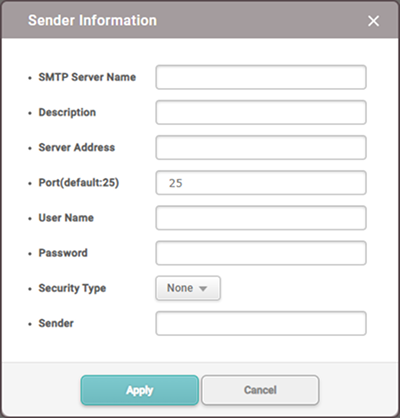
Puede establecer la información del remitente que se utilizará al enviar correos electrónicos de notificación. Haga clic en Edit.
-
SMTP Server Name: Ingrese el nombre del servidor SMTP.
-
Description: Ingrese la descripción.
-
Server Address: Ingrese la dirección del servidor SMTP. La dirección del servidor SMTP usa el formato
smtp.{email-service-provider}.com. Confírmela en la pantalla de ajustes del correo electrónico utilizado como servidor SMTP. -
Port(default:25): Ingrese el número de puerto del servidor SMTP. Confírmela en la pantalla de ajustes del correo electrónico utilizado como servidor SMTP.
-
User Name: Ingrese la cuenta del servicio SMTP.
-
Password: Ingrese la contraseña del servicio SMTP.
-
Security Type: Seleccione el tipo de seguridad.
-
Sender: Ingrese la dirección de correo electrónico del remitente.
-
Para obtener más información sobre SMTP, contacte al administrador del sistema.
-
Al usar el servidor SMTP como cuenta de correo con autenticación de dos factores y cambiar la contraseña de la cuenta, tenga en cuenta lo siguiente: Una vez que configure la autenticación de dos factores, la contraseña SMTP es la misma que la contraseña de la aplicación generada mediante la autenticación de dos factores, no la contraseña de la cuenta de correo.
-
Al configurar la autenticación en dos pasos, la contraseña SMTP usa la contraseña de aplicación generada por la autenticación en dos pasos, no la contraseña de la cuenta de correo.
-
En ese momento, si se cambia la contraseña de la cuenta de correo, la contraseña de la aplicación se elimina automáticamente y la contraseña SMTP deja de estar disponible.
-
Al cambiar la contraseña de la cuenta de correo, genere nuevamente la contraseña de la aplicación y luego configure otra vez la contraseña SMTP.
-
Export
Con la función CSV Export, puede elegir el delimitador de documentos al exportar informes de asistencia.

Punchlogs
Puede establecer el período de almacenamiento de los registros de asistencia. Establezca la opción Punchlogs storage duration en Active e ingrese el período. Para guardar la configuración, haga clic en Apply.
