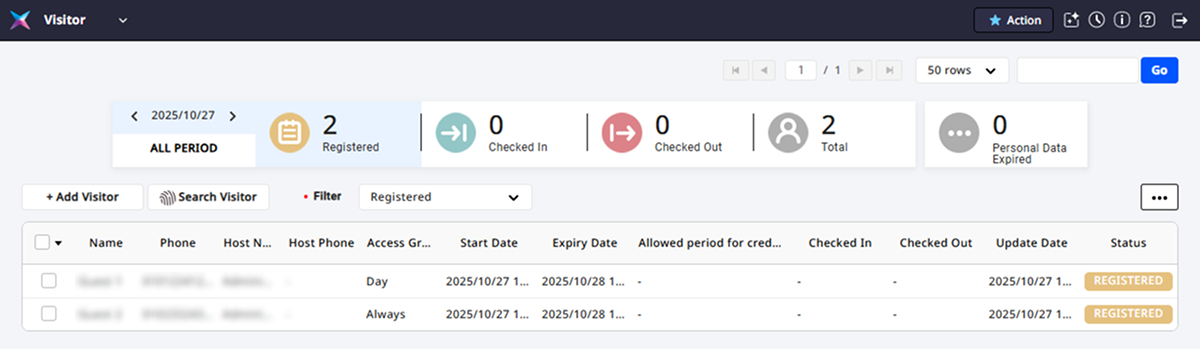
Administrar Visitantes
Utilice la función Visitor para crear una página de solicitud de visitantes en la PC de solicitudes y gestione el acceso de visitantes en la PC de administración.
-
La licencia Esencial o superior incluye la característica Visitor como opción adicional. Para obtener más información sobre las políticas de licencia, consulte Política de Licencias.
-
Después de activar la función de visitantes mediante la licencia, consulte Configurar Visitante para obtener instrucciones detalladas sobre la configuración.
Aplicar la licencia de visitantes
Esta guía explica cómo aplicar la licencia de visitantes. Después de comprar la licencia Visitor al distribuidor de BioStar X, siga las instrucciones a continuación para aplicar la licencia.
-
Inicie sesión con la cuenta de administrador de BioStar X.
-
Haz clic en Settings en la página Launcher.
-
Haga clic en License → BioStar X License en la barra lateral izquierda.
-
Ingrese License Activation en secuencia con Activated by y License Key.

-
Haga clic en Activate.
Verifique las licencias registradas en Activated License.
Para activar su licencia en un entorno de red cerrado o cuando el acceso a Internet esté restringido o no esté disponible, consulte Licencia Biostar X.
Aplicar la licencia de visitantes activa el menú Settings → Visitor, y agrega un enlace a la página de gestión de Visitor en la lista de accesos directos en la esquina superior izquierda de la pantalla.
Configuración de la página de solicitud de visitantes
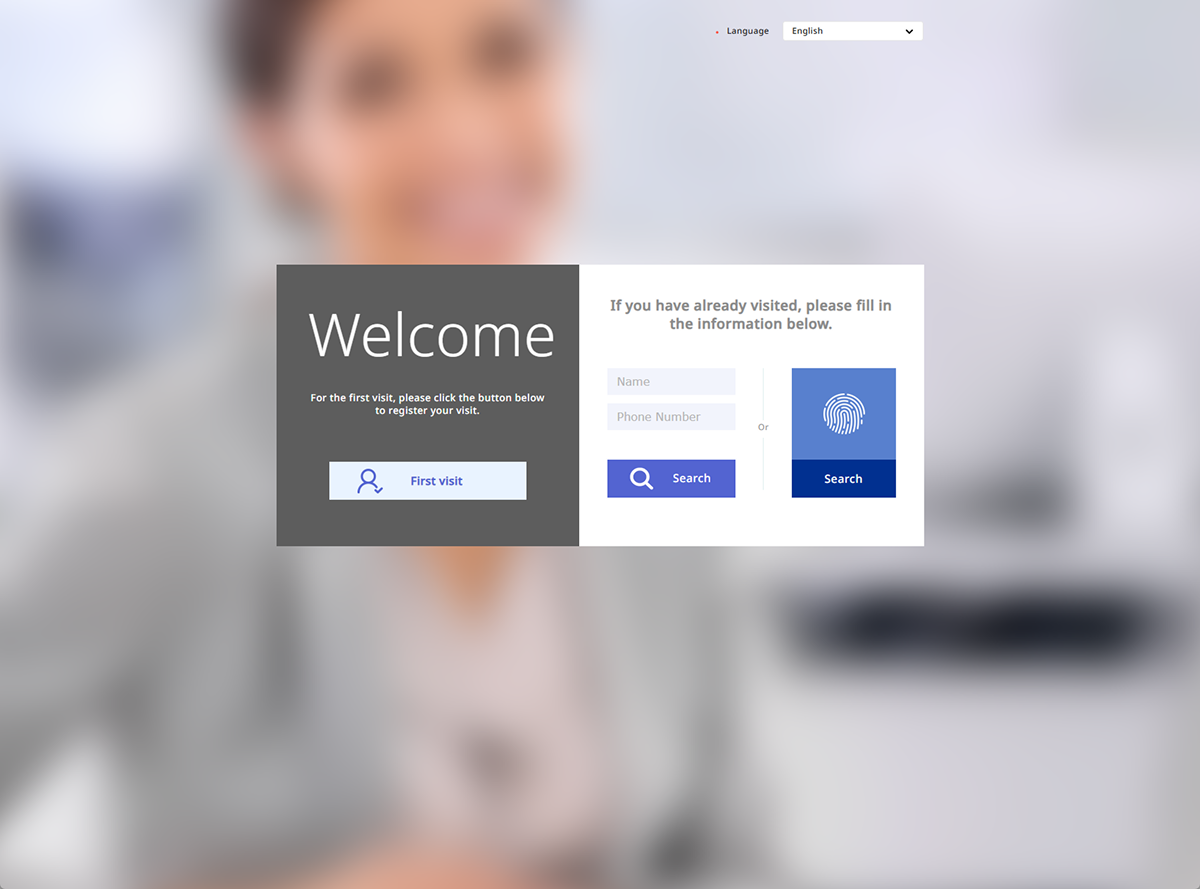
La página de solicitud de visitantes puede usarse después de priorizar la configuración de visitantes. Para obtener más información sobre cómo configurar la página de solicitud de visitantes, consulte Configurar Visitante.
Se puede acceder a la página de solicitud de visitantes desde una PC dedicada a solicitudes, lo que permite a los visitantes enviar solicitudes de acceso. Para obtener más información sobre el registro de visitantes, consulte Solicitar Visita.
Gestión de acceso de visitantes
Verifique el historial de solicitudes de visitantes y gestione el acceso de visitantes. Para obtener más información sobre cómo gestionar el acceso de visitantes, consulte Administrar Visitantes.