Registrar usuarios
Cuando necesite enrollar un usuario nuevo o un visitante temporal en el sistema, inscriba juntos la información básica, los permisos y los métodos de autenticación.
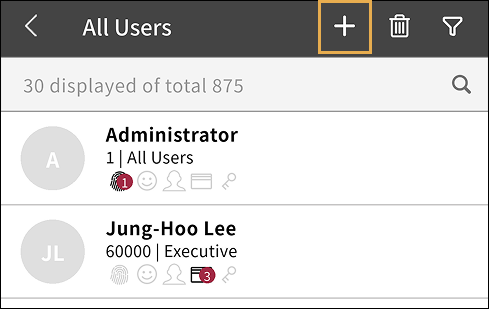
-
En la pantalla de inicio de la app, toque USER.
También puedes acceder a ella desde el menú lateral. Toque → User.
-
Toque en la esquina superior derecha de la pantalla.
-
Ingrese la información básica del usuario y configure las credenciales.
Enrolar profile image
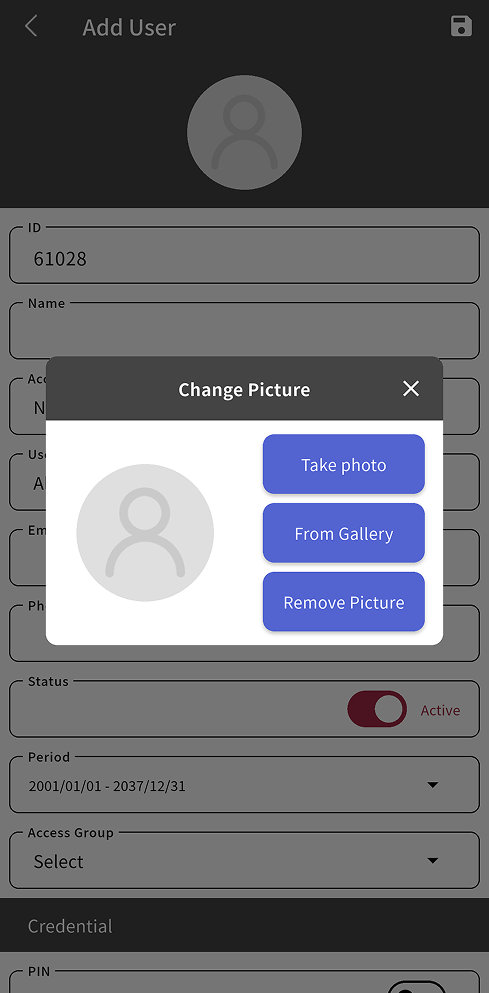
Para enrollar la imagen de perfil de un usuario, toque el icono de perfil en la parte superior de la pantalla.
-
Take photo: Tome una foto con la cámara de su dispositivo móvil y úsela como imagen de perfil.
-
From Gallery: Seleccione una foto guardada en su dispositivo móvil y úsela como imagen de perfil.
Para eliminar una imagen de perfil enrollada, toque Remove Picture.
Ingrese la información del usuario y configure los permisos
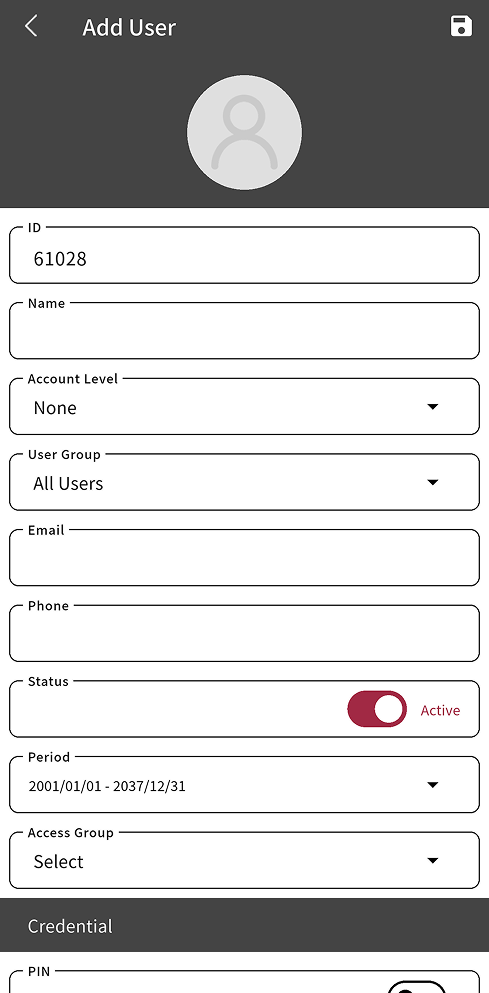
-
ID: El ID único asignado al usuario. El valor generado automáticamente por el sistema se completa de forma previa. También puede ingresarlo manualmente.
-
Name: Ingrese el nombre del usuario.
-
Account Level: Seleccione el nivel de cuenta del usuario.
Nivel de cuenta Permisos por menú None - Ninguno Administrator Todos los menús Todos los permisos User Operator Usuario Lectura, escritura Monitoring Operator Monitorizar, Fecha, Tablero Lectura, escritura T&A Operator CONTROL PRESENCIA Lectura, escritura Visitor Operator VISITAS Lectura, escritura Cuando configure un nivel de administrador, puede definir un ID de inicio de sesión y una contraseña para que el usuario inicie sesión en el servidor BioStar X.
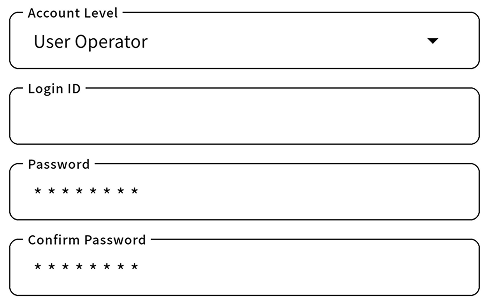
-
User Group: Seleccione el grupo al que pertenece el usuario.
-
Email: Ingrese la dirección de correo electrónico del usuario.
-
Phone: Ingrese el número de teléfono del usuario.
-
Status: Active o desactive la cuenta del usuario.
-
Period: Defina el período de uso de la cuenta del usuario. Defina las fechas de inicio y fin para usar la cuenta del usuario solo durante ese período.
-
Access Group: Seleccione el grupo de acceso del usuario.
-
Los valores disponibles del ID de usuario pueden variar según la opción Ajustes → Servidor → Tipo ID Usuario del menú. Para más información, consulte Configuración Detallada del Servidor.
-
Los niveles T&A Operator y Visitor Operator requieren una licencia aparte. Para obtener más información sobre las políticas de licencias, consulte Política de Licencias.
-
Para más información sobre cómo agregar y configurar grupos de acceso, consulte Administrar Grupos de Acceso.
Enrolar credencial
Cuando registra a un usuario, también puede enrolar una credencial para que el usuario pueda acceder al sistema de control de acceso. Los usuarios pueden inscribir sus fingerprints, faces, información de card y PINs como credenciales. Las credenciales se pueden añadir o modificar al registrar o actualizar un usuario.
Enrolar PIN
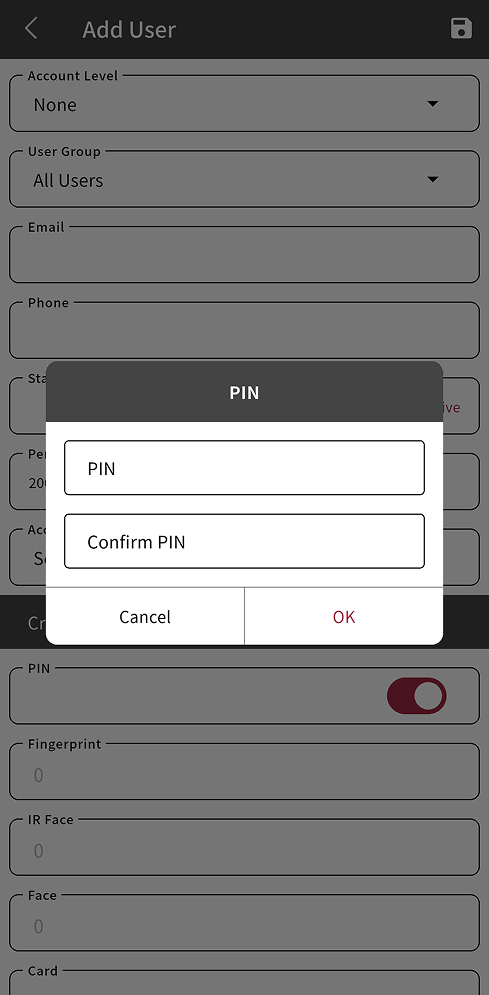
Puede enrollar una credencial PIN para que el usuario acceda al ingresar un PIN en el dispositivo.
-
Toque Credential → PIN.
-
Cuando aparezca la ventana de ingreso de PIN, ingrese el PIN deseado dígito por dígito.
-
Cuando termine de ingresarlo, toque OK.
-
El PIN debe tener al menos 8 caracteres y solo puede contener números.
-
Inscriba como máximo una credencial de PIN por usuario.
Enrolar huella dactilar
Inscriba la huella digital del usuario como medio de autenticación para el control de acceso. Inscriba la información de la huella digital del usuario mediante un dispositivo que admita autenticación por huella digital.
Antes de inscribir huellas digitales...
-
Asegúrese de que la huella digital del usuario esté limpia y seca.
-
No inscriba huellas digitales lesionadas o borrosas.
-
Toque Credential → Fingerprint.
-
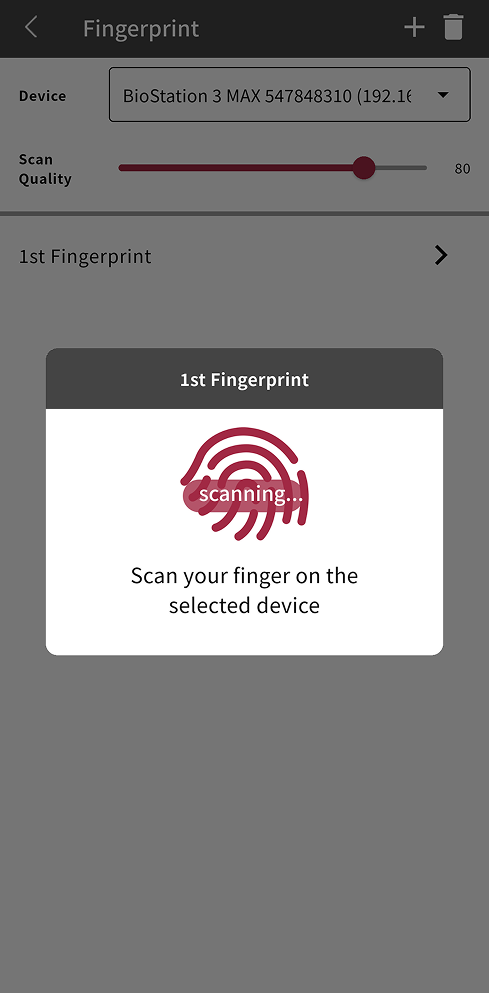
Toque Device para seleccionar un dispositivo para enrollar la huella digital.
-
En la ventana emergente Add Device, seleccione un dispositivo para el enrollamiento de huellas digitales y toque Yes.
-
Use Scan Quality para ajustar la calidad de la huella digital. El valor predeterminado es 80. No se puede inscribir la información de la huella digital si no cumple el nivel de calidad configurado.
-
Toque en la esquina superior derecha de la pantalla.
-
Cuando 1st Fingerprint aparezca en la lista, tóquelo.
-
scanning... Cuando aparezca la ventana emergente, escanee la huella digital en el dispositivo seleccionado.
-
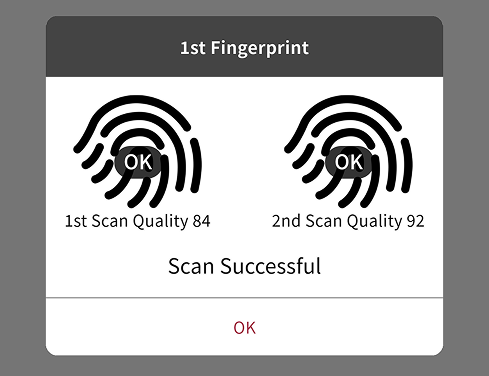
Para verificar la huella digital, escanee la misma huella digital otra vez.
-
Cuando termine el escaneo de la huella digital, toque OK.
-
La lista de dispositivos muestra solo dispositivos de huella digital registrados en el servidor BioStar X que admiten el enrollamiento de huellas digitales.
-
Repita los pasos 5–9 para enrollar huellas digitales adicionales. Puede enrollar hasta 10 huellas digitales por usuario.
-
Para editar una huella digital enrollada, toque la credencial de huella digital y repita los pasos anteriores.
Enrolar IR face
Registra el rostro del usuario como medio de autenticación para el control de acceso. El registro de rostro IR es un método de autenticación que captura el rostro del usuario utilizando una cámara infrarroja.
-
Toque Credential → IR Face.
-
Toque Device, seleccione un dispositivo que admita el enrollamiento de rostro IR y luego toque Yes.
-
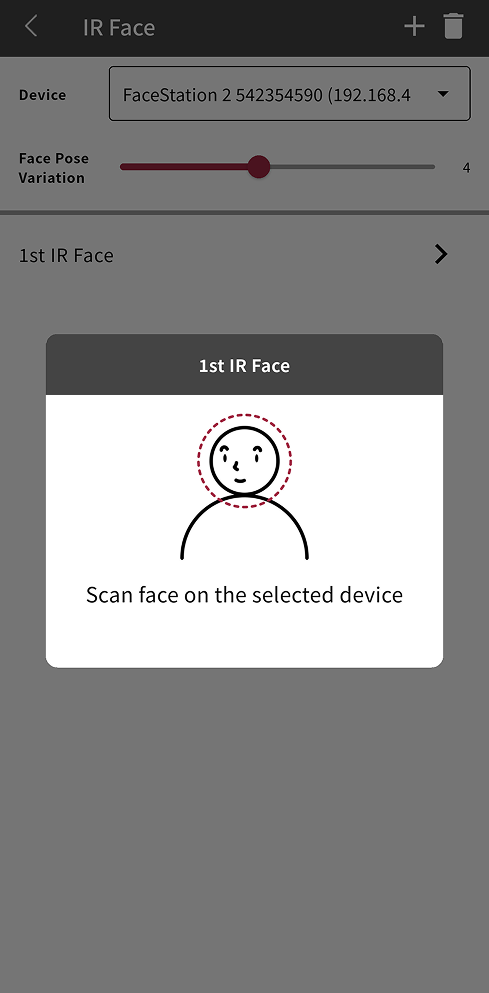
Ajuste Face Pose Variation para definir la sensibilidad de la posición, el ángulo y la distancia del rostro. El valor predeterminado es 4. Defínala alta para obtener una plantilla de rostro IR precisa.
-
Toque en la esquina superior derecha de la pantalla.
-
Cuando 1st IR Face aparezca en la lista, tóquelo.
-
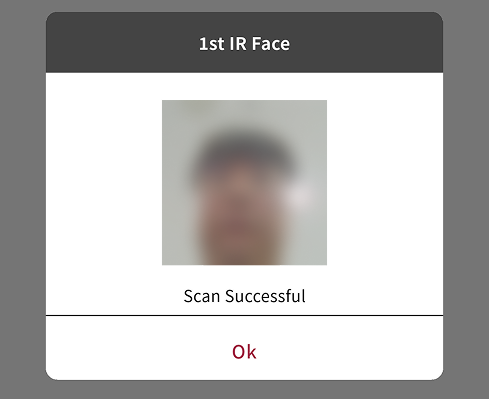
Cuando aparezca la ventana emergente de enrollamiento de rostro, escanee el rostro en el dispositivo seleccionado. Cuando el rostro se autentique, la imagen del rostro aparece en la ventana emergente.
-
Para completar el enrollamiento de rostro IR, toque OK.
-
Los dispositivos que pueden registrar rostro IR son los siguientes:
-
FaceStation 2
-
FaceLite
-
-
Puede enrollar hasta 5 rostros IR.
-
Si la tasa de autenticación facial es baja, elimina la información de rostro y registra un nuevo rostro.
-
Para editar un rostro IR enrollado, toque la credencial de rostro IR y repita los pasos anteriores.
Enrolamiento facial
Registra el rostro del usuario como medio de autenticación para el control de acceso. El registro facial es un método de autenticación que captura el rostro del usuario con una cámara. En la aplicación móvil BioStar X, también puede importar una imagen de rostro guardada en su dispositivo móvil o tomar una foto con la cámara para enrollar un rostro. También puede escanear un rostro en un dispositivo que admita autenticación facial y enrollarlo.
-
Toque Credential → Face.
-
Toque Device, seleccione un dispositivo que admita el enrollamiento de rostros y luego toque Yes.
-
Si no selecciona un dispositivo, puede importar una foto desde su dispositivo móvil o tomar una foto con la cámara para enrollar un rostro.
-
Si selecciona un dispositivo, puede escanear un rostro en ese dispositivo y enrollarlo.
-
-
Toque en la esquina superior derecha de la pantalla.
-
Cuando 1st Face aparezca en la lista, tóquelo.
-
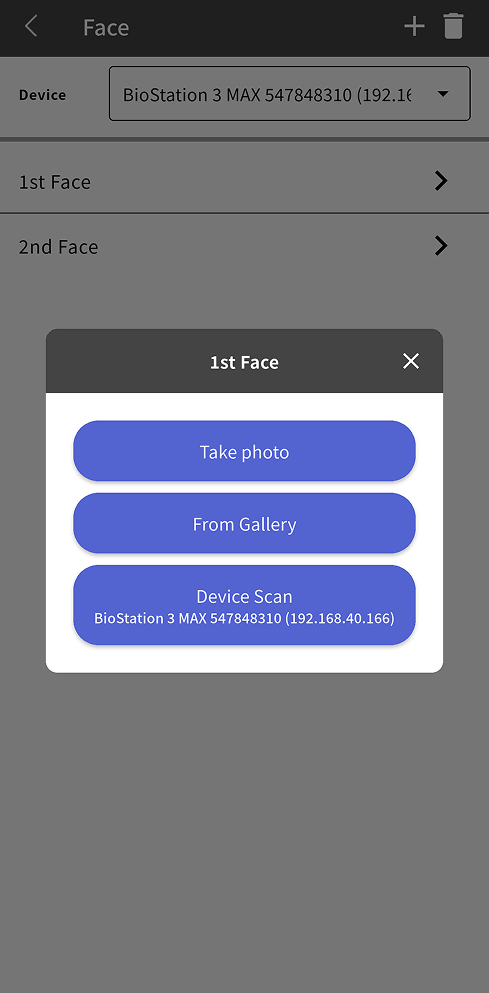
En la ventana emergente, seleccione el método de enrollamiento de rostro que desea.
-
Take photo: Tome una foto con la cámara de su dispositivo móvil y enróllelo como rostro.
-
From Gallery: Seleccione una foto guardada en su dispositivo móvil y enróllela como rostro.
-
Device Scan: Escanee el rostro con el dispositivo seleccionado en Device.
-
-
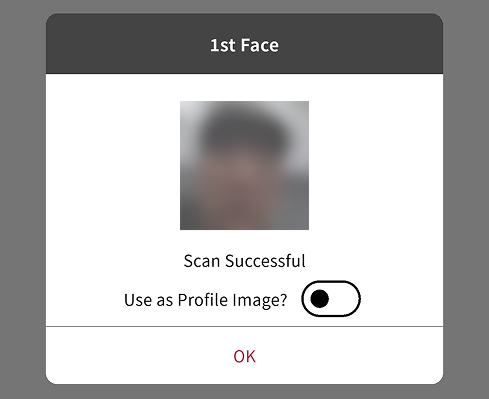
Cuando el rostro se autentique, la imagen del rostro aparece en la ventana emergente.
-
Para completar el enrollamiento de rostro, toque OK.
-
Para usar la imagen de rostro enrollada como imagen de perfil, active la opción Use as Profile Image? opción.
-
Cuando toma una foto de rostro con la cámara de su dispositivo móvil o importa una foto guardada, se requiere permiso de acceso. Seleccione Allow en la ventana emergente de solicitud de permiso para enrollar la foto de rostro.
-
Para editar un rostro enrollado, toque la credencial de rostro y repita los pasos anteriores.
Registrar tarjeta de acceso
Puede registrar una nueva tarjeta de acceso o asignar una tarjeta de acceso registrada como método de autenticación. Hay formas de registrar una tarjeta de acceso: escanea la tarjeta en un lector de tarjetas, asignar una tarjeta ya inscrita, o introducir manualmente el número de la tarjeta.
CSN tarjeta
-
Toque Credential → Card.
-
Toque en la esquina superior derecha de la pantalla.
-
En Card Type, seleccione CSN y toque Yes.
-
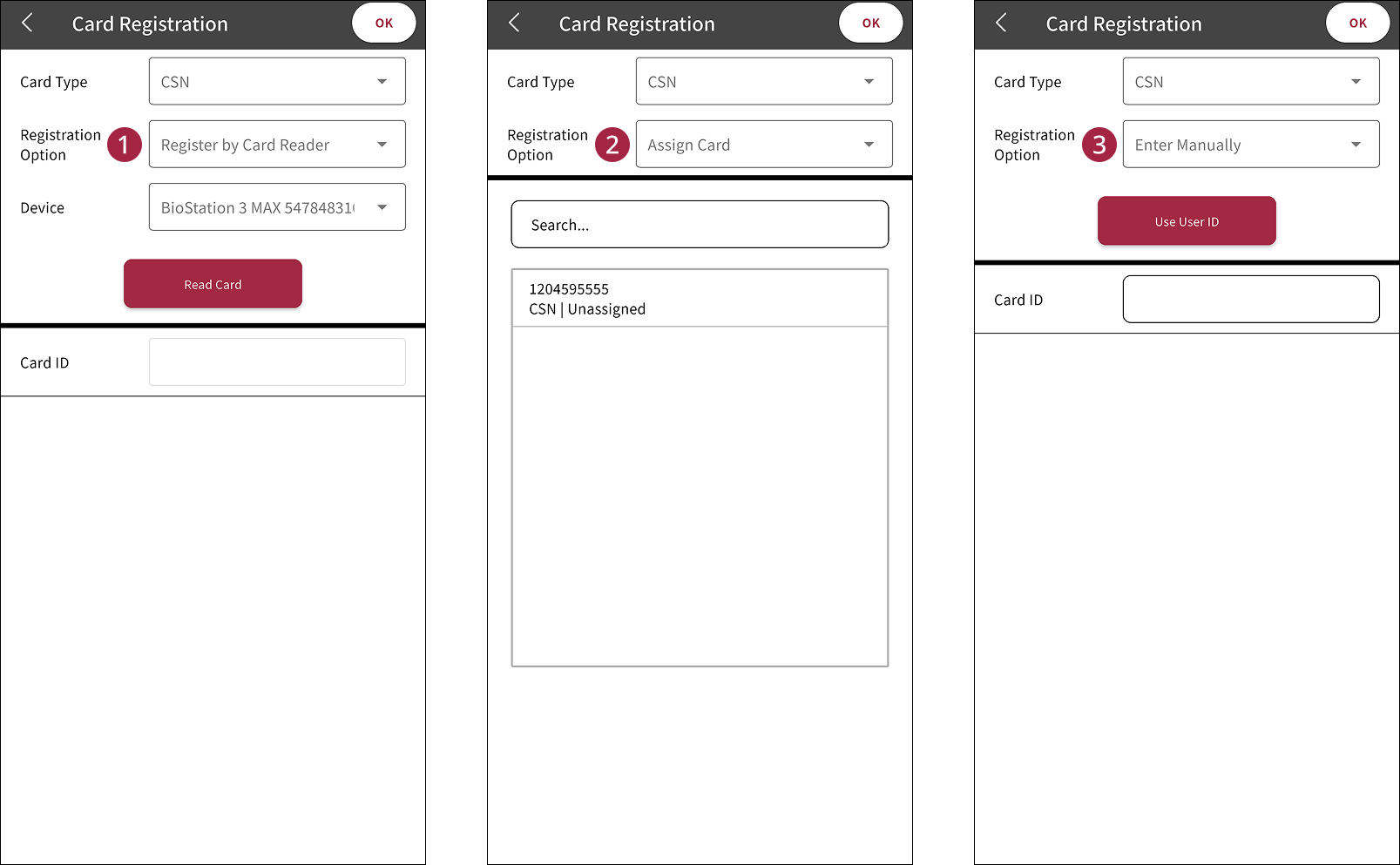
En Registration Option, seleccione el método de registro que desee.
-
Register by Card Reader: Escanea la tarjeta en un lector de tarjetas para registrarla. En Device, seleccione el dispositivo para leer la tarjeta y luego toque Read Card. Acerque la tarjeta al lector de tarjetas para escanearla. Cuando la tarjeta se escanee correctamente, el número de tarjeta aparece en Card ID.
-
Assign Card: Asignar una tarjeta de acceso registrada a un usuario. Seleccione uno de los números de tarjeta registrados de la lista.
-
Enter Manually: Ingrese el número de tarjeta manualmente. Ingrese el número de tarjeta en el campo de entrada Card ID. Para usar el ID del usuario como número de tarjeta, toque Use User ID.
-
-
Para completar el registro de tarjeta, toca OK en la parte superior derecha de la pantalla.
-
Al volver a la lista de tarjetas, aparece el número de la tarjeta registrada.
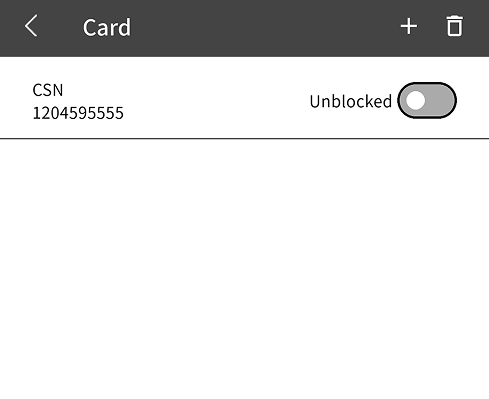
Para dejar de usar una tarjeta registrada, toca el interruptor de la tarjeta para establecerla a Blocked.
Tarjeta Wiegand
-
Toque Credential → Card.
-
Toque en la esquina superior derecha de la pantalla.
-
En Card Type, seleccione Wiegand y toque Yes.
-
En Card Data Format, seleccione el formato de tarjeta que desea.
-
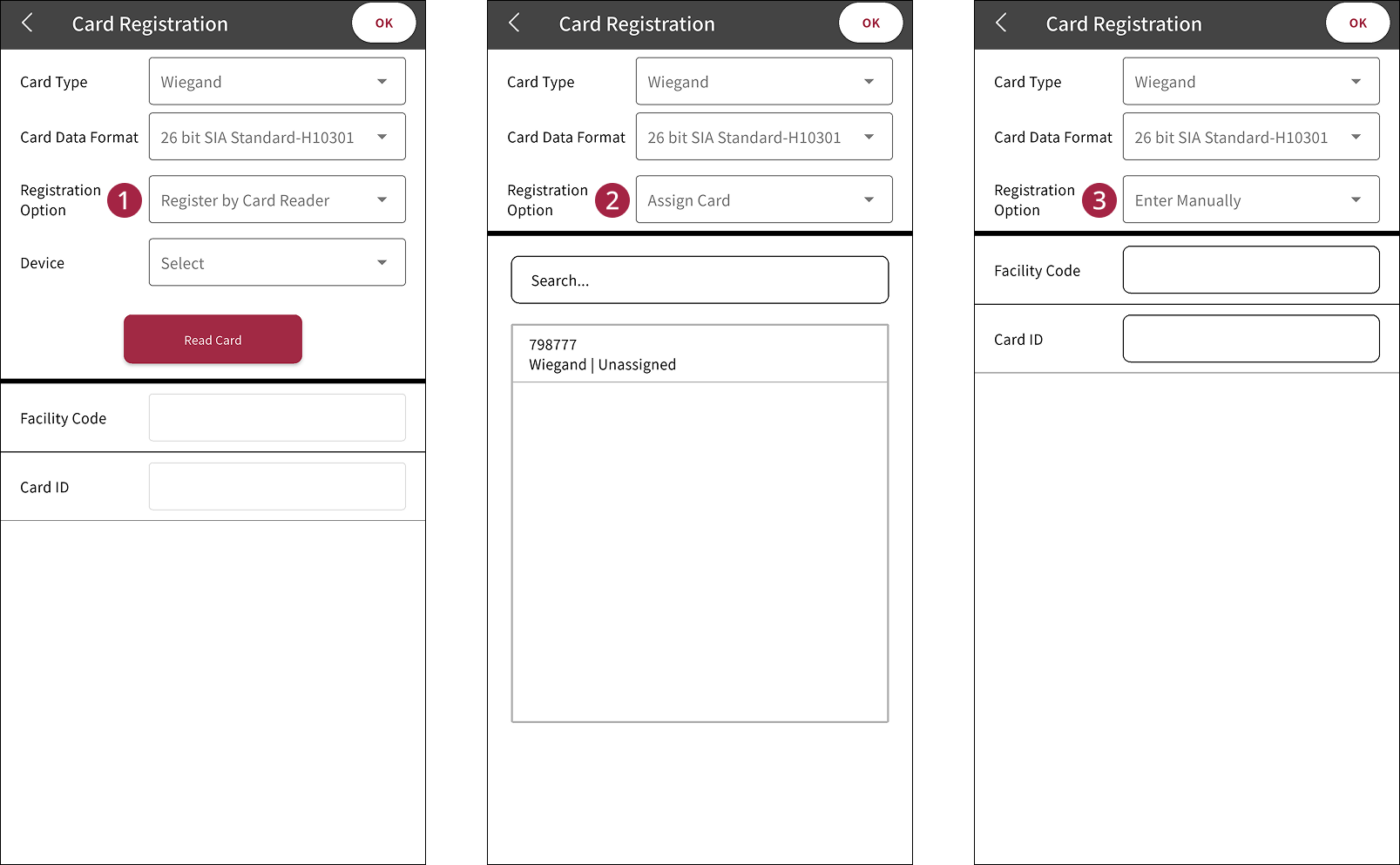
En Registration Option, seleccione el método de registro que desee.
-
Register by Card Reader: Escanea la tarjeta en un lector de tarjetas para registrarla. En Device, seleccione el dispositivo para leer la tarjeta y luego toque Read Card. Acerque la tarjeta al lector de tarjetas para escanearla. Cuando la tarjeta se escanee correctamente, el número de tarjeta aparece en Facility Code y Card ID.
-
Assign Card: Asignar una tarjeta de acceso registrada a un usuario. Seleccione uno de los números de tarjeta registrados de la lista.
-
Enter Manually: Ingrese el número de tarjeta manualmente. Ingrese el número de tarjeta en los campos de entrada Facility Code y Card ID.
-
-
Para completar el registro de tarjeta, toca OK en la parte superior derecha de la pantalla.
-
Al volver a la lista de tarjetas, aparece el número de la tarjeta registrada.
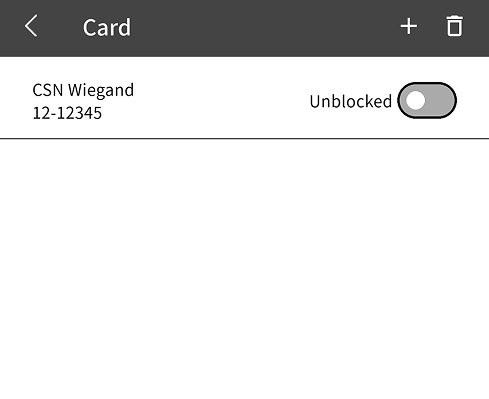
Para dejar de usar una tarjeta registrada, toca el interruptor de la tarjeta para establecerla a Blocked.
Tarjeta Inteligente
-
Para emitir una tarjeta inteligente, se debe configurar el tipo de tarjeta correcto. Para obtener más información sobre los formatos de tarjeta, consulte Configurar Formato de Tarjeta Inteligente.
-
La información del usuario almacenada en la tarjeta inteligente utiliza la información almacenada en BioStar X. Si no se almacena la información actualizada del usuario, puede que se almacene información incorrecta en la tarjeta inteligente. Además, si la información de usuario actualizada no se sincroniza con el dispositivo, este podría no realizar la autenticación.
-
Para agregar la información de autenticación PIN, primero enrrolle un PIN. Para más información sobre cómo enrollar un PIN, consulte #enrollPin.
-
Para agregar la información de credencial de huella digital, primero enrrolle una huella digital. Para más información sobre el enrollamiento de huellas digitales, consulte #enrollFingerprint.
Acceso en tarjeta
La información del usuario (ID de tarjeta, PIN, grupo de acceso, período, plantilla de huella digital, plantilla facial y modo de autenticación privada) puede almacenarse en la tarjeta.
-
Toque Credential → Card.
-
Toque en la esquina superior derecha de la pantalla.
-
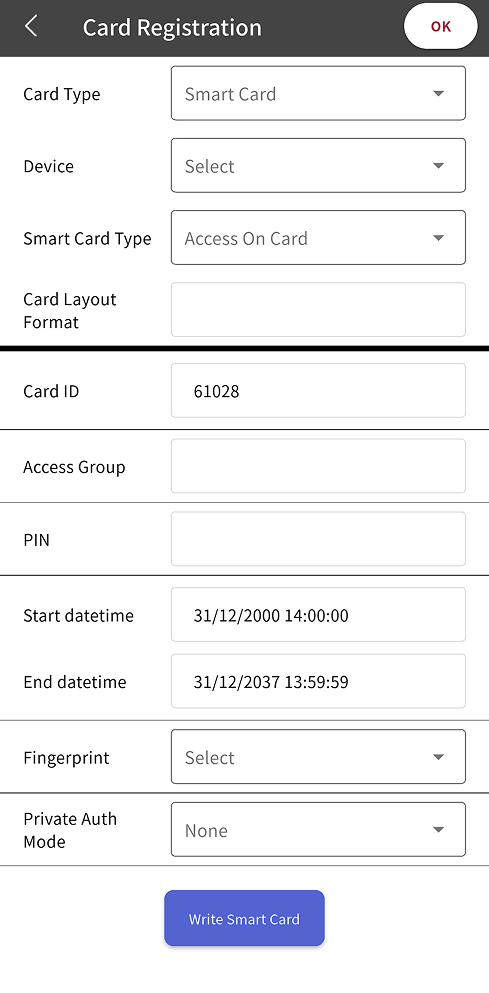
En Card Type, seleccione Smart Card y toque Yes.
-
En Device, selecciona el dispositivo para registrar la tarjeta y luego pulsa Yes.
El diseño de tarjeta configurado en el dispositivo seleccionado aparece en Card Layout Format.
-
(Opcional) Para agregar autenticación de huella digital, toque Figerprint y seleccione una huella digital enrollada.
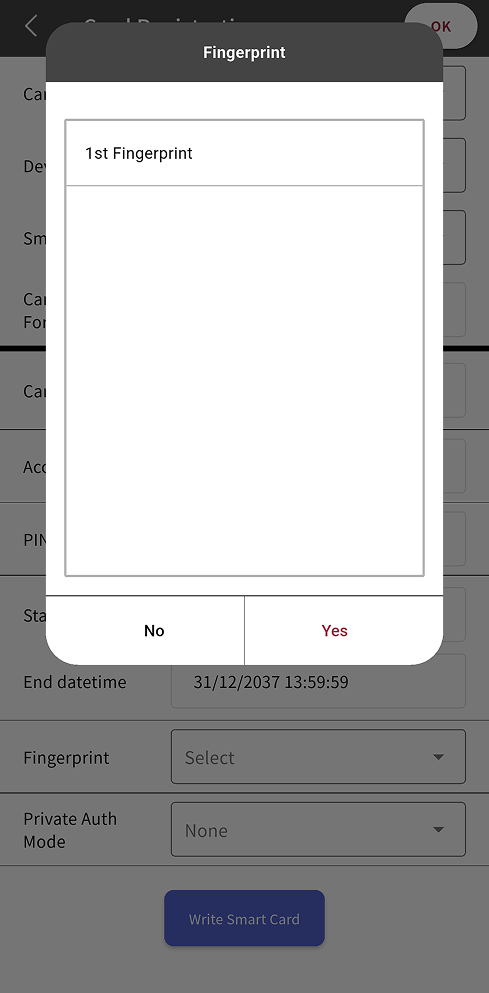
-
(Opcional) Para agregar el modo de autenticación privada, toque Private Auth Mode y seleccione el método de autenticación que desea.
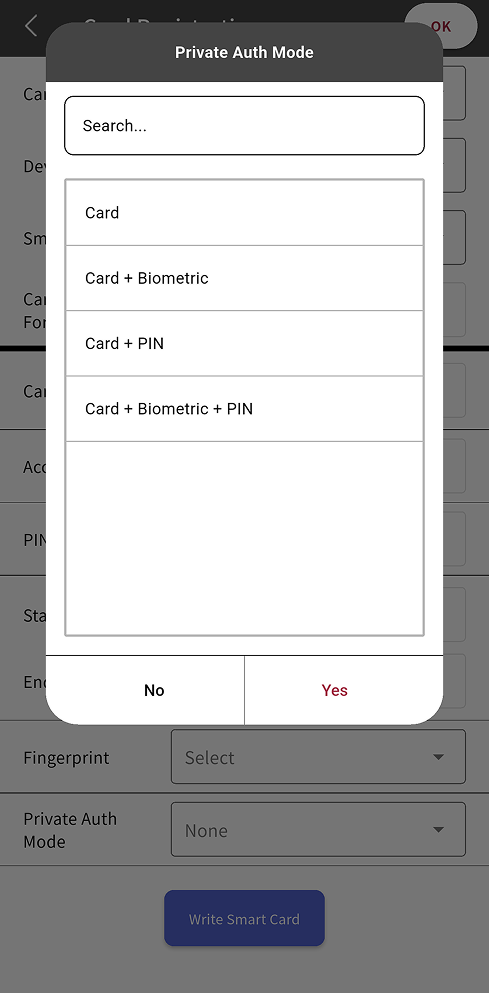
-
Para registrar la tarjeta, pulse Writes Smart Card.
-
Mantenga la tarjeta al día del dispositivo seleccionado para registrar la información del usuario en ella.
-
Cuando se complete el registro de la tarjeta, pulse OK en la parte superior derecha de la pantalla.
Tarjeta credencial segura
La información del usuario (ID de tarjeta, PIN, plantilla de huella digital y plantilla facial) puede almacenarse en la tarjeta.
-
Toque Credential → Card.
-
Toque en la esquina superior derecha de la pantalla.
-
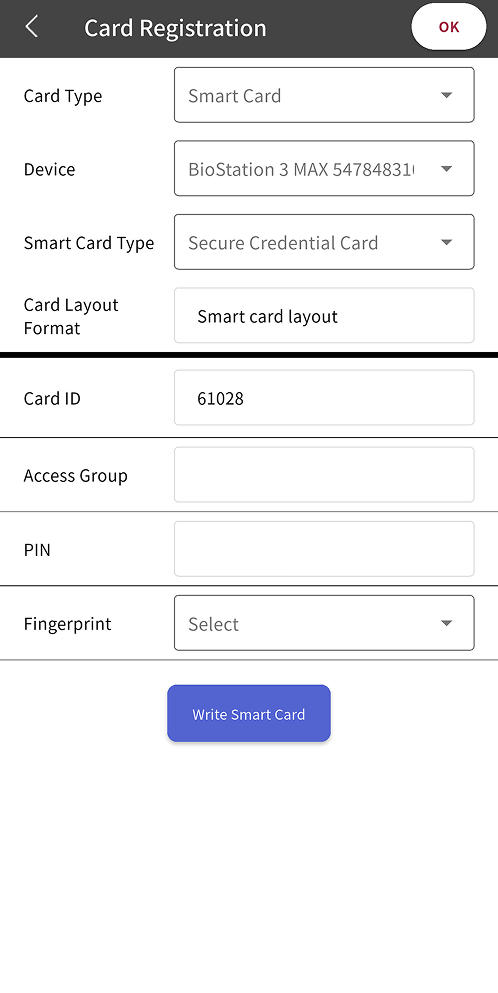
En Card Type, seleccione Smart Card y toque Yes.
-
En Device, selecciona el dispositivo para registrar la tarjeta y luego pulsa Yes.
El diseño de tarjeta configurado en el dispositivo seleccionado aparece en Card Layout Format.
-
Toque Smart Card Type, seleccione Secure Credential Card y luego toque Yes.
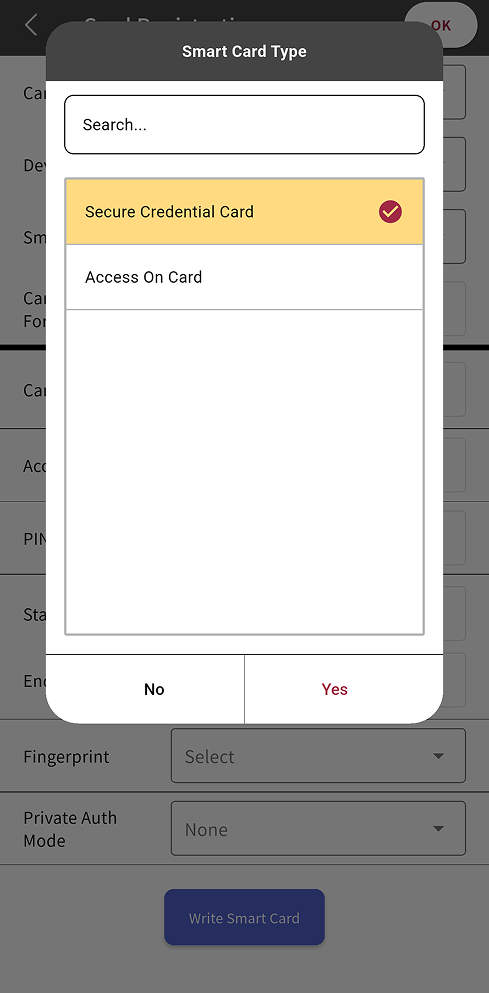
-
(Opcional) Para agregar autenticación de huella digital, toque Figerprint y seleccione una huella digital enrollada.
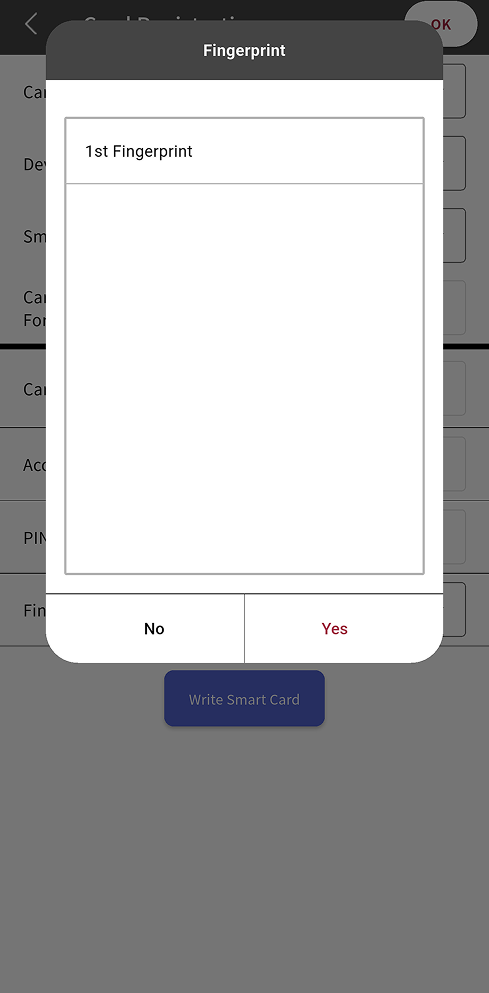
-
Para registrar la tarjeta, pulse Writes Smart Card.
-
Mantenga la tarjeta al día del dispositivo seleccionado para registrar la información del usuario en ella.
-
Cuando se complete el registro de la tarjeta, pulse OK en la parte superior derecha de la pantalla.
Leer tarjeta / formato
Formatea tarjetas inteligentes y reescribe información.
-
Toque Credential → Card.
-
Toque en la esquina superior derecha de la pantalla.
-
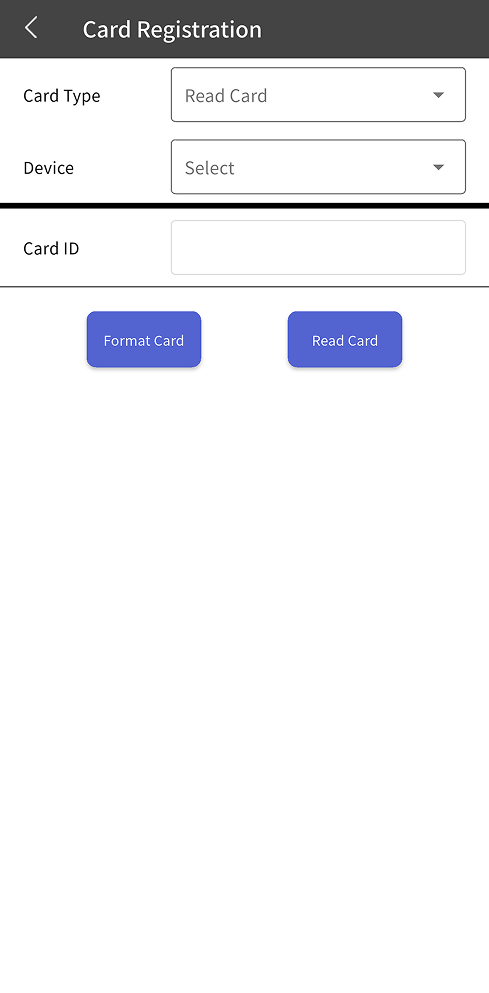
En Card Type, seleccione Read Card y toque Yes.
-
En Device, seleccione el dispositivo para leer la tarjeta y luego toque Yes.
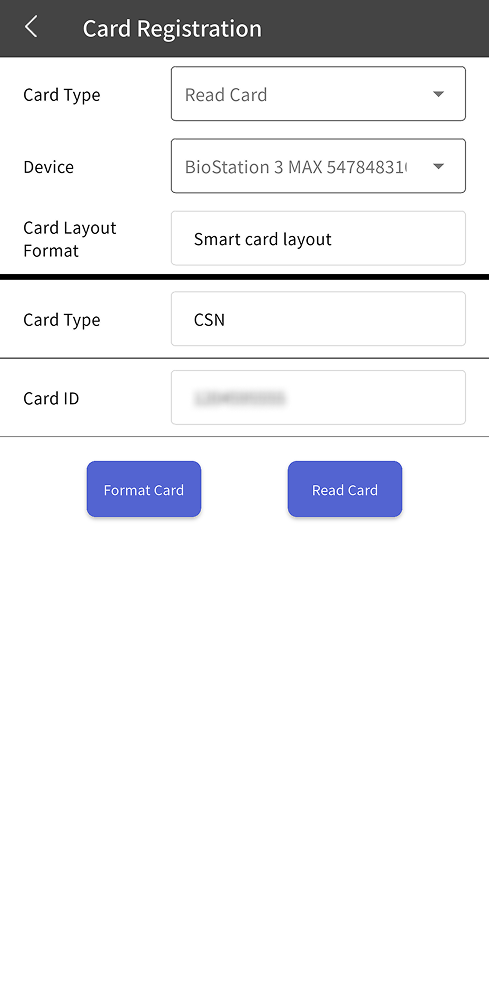
El diseño de tarjeta configurado en el dispositivo seleccionado aparece en Card Layout Format.
-
Toque Read Card y acerque la tarjeta al dispositivo para escanearla.
-
Después de revisar la información de la tarjeta, toque Format Card para formatearla.
Las tarjetas inteligentes personalizadas no se pueden formatear.
Completar registro de usuario
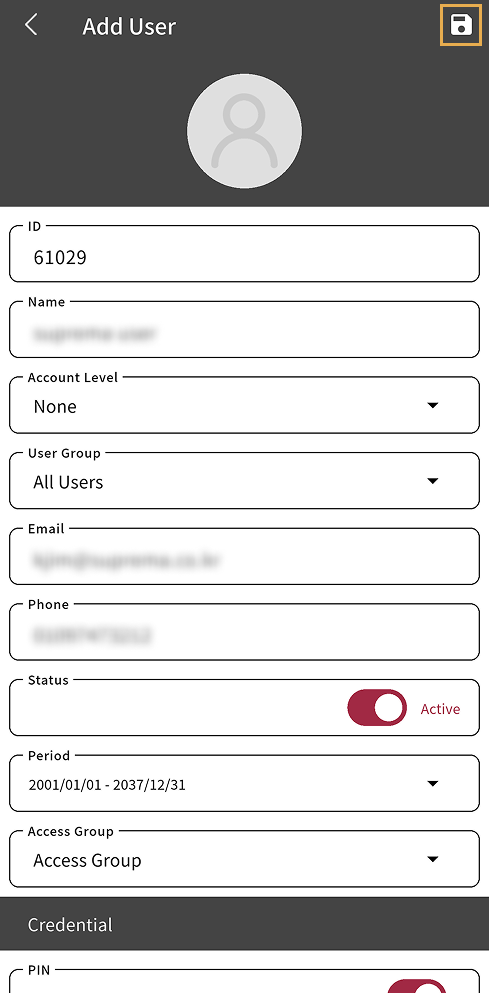
Después de configurar la información, los permisos y las credenciales básicas del usuario, pulse en la parte superior derecha de la pantalla para completar el registro de usuario.
-
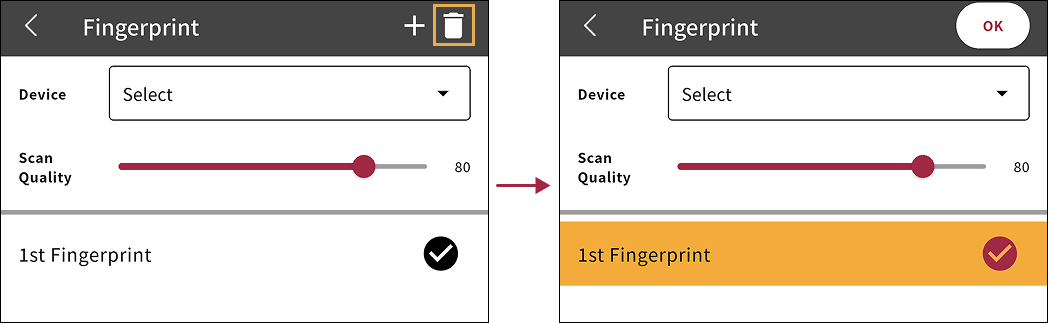
En la sección Credential, puede revisar la cantidad de credenciales enrolladas para cada credencial.
-
Para eliminar una credencial enrolada, toca la credencial a eliminar, luego toca en la esquina superior derecha de la pantalla. Selecciona la credencial que deseas eliminar y luego toca OK.
Para obtener más información sobre el registro y la gestión de usuarios en BioStar X, consulte Usuario.
Comprobar información de usuario
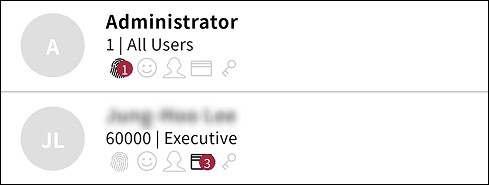
Puede comprobar los usuarios registrados en la lista de usuarios. Cada usuario incluye la siguiente información.
-
Nombre de usuario
-
ID de usuario | Grupo de usuarios
-
Información de credenciales enrolladas: huella digital / rostro IR / rostro / tarjeta / PIN