Configurar la App
En el menú de configuración de BioStar X Mobile App, administra las funciones principales de la app, como el inicio de sesión, la zona horaria y la seguridad. Para acceder al menú de configuración de la app, toca en la esquina superior derecha de la pantalla de inicio.
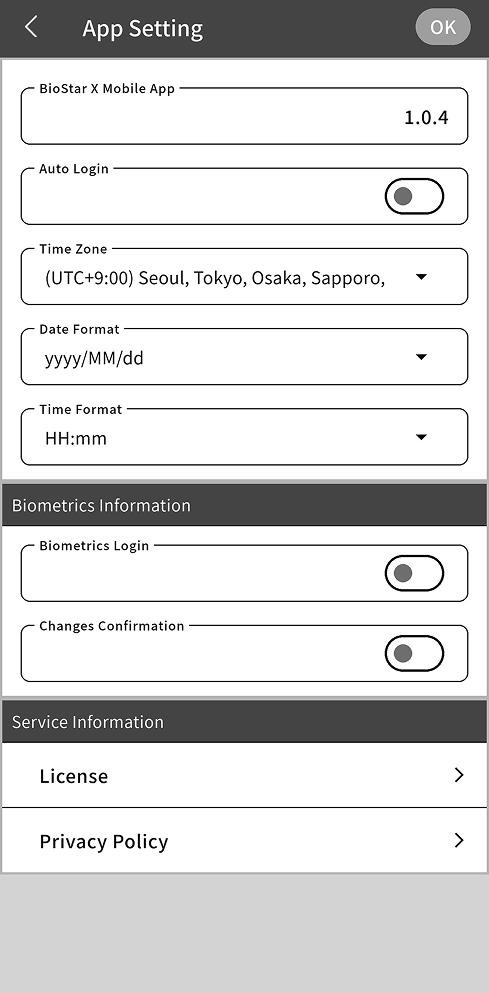
Ver información de la versión de la app
En BioStar X Mobile App, revisa la información de la versión de BioStar X Mobile App instalada actualmente. Toca BioStar X Mobile App para verificar si la app instalada es la versión más reciente.
Usa la información de la versión de la app cuando contactes al soporte para resolver problemas.
Configuración de inicio de sesión
Configuración de inicio de sesión automática
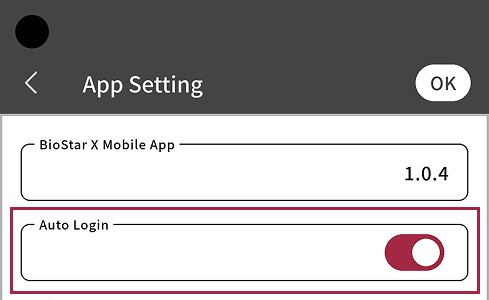
Los usuarios pueden activar la función de inicio de sesión automático en lugar de ingresar la información de inicio de sesión cada vez que abren la app o vuelven a iniciar sesión después de que vence la sesión.
-
Para activar la función de inicio de sesión automático, habilita la opción Auto Login.
-
Para guardar los cambios, toca OK en la esquina superior derecha de la pantalla.
-
Cuando aparezca el mensaje de confirmación, toca Yes.
-
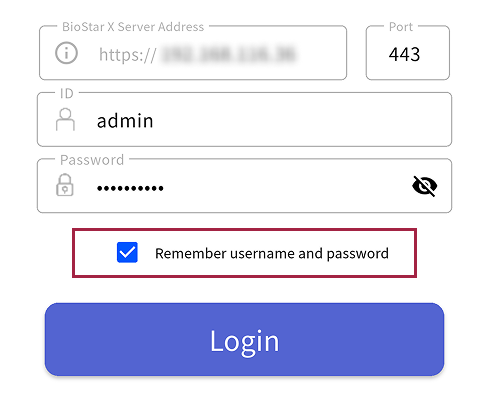
Usa la función de inicio de sesión automático solo cuando Remember username and password esté habilitado en la pantalla de inicio de sesión. Si esta opción no está habilitada, la función de inicio de sesión automático no está disponible.
-
Si la función de inicio de sesión automático está habilitada, cerrar sesión no está disponible. Para cerrar sesión, primero desactiva la función de inicio de sesión automático y luego cierra sesión.
Configuración de inicio de sesión biométrico
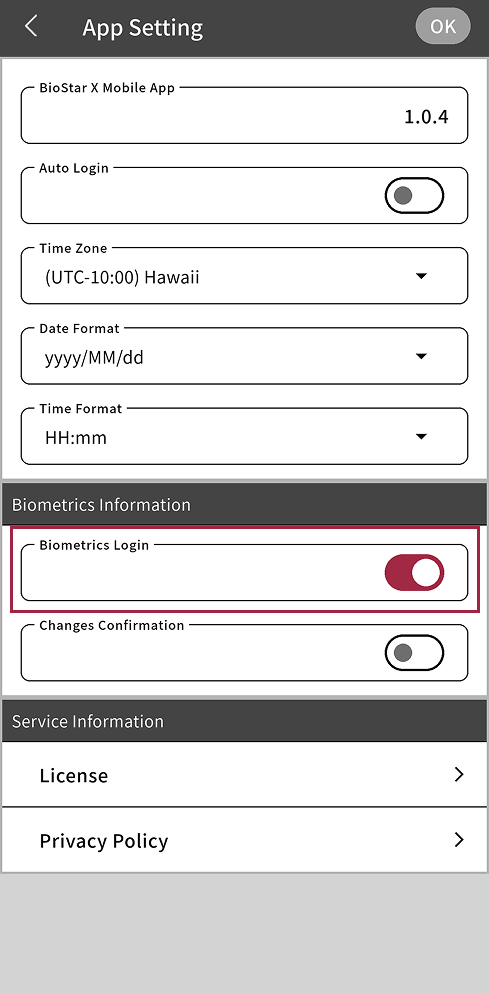
En dispositivos móviles con autenticación biométrica, activa la función de inicio de sesión biométrico. Cuando esta función está activada, los usuarios pueden iniciar sesión con la huella registrada en su dispositivo móvil en lugar de usar un ID y una contraseña.
-
Para activar la función de inicio de sesión biométrico, toca Biometrics Information → Biometrics Login.
-
Para guardar los cambios, toca OK en la esquina superior derecha de la pantalla.
-
Cuando aparezca el mensaje de confirmación, toca Yes.
Usa la autenticación biométrica en la pantalla de inicio de sesión.
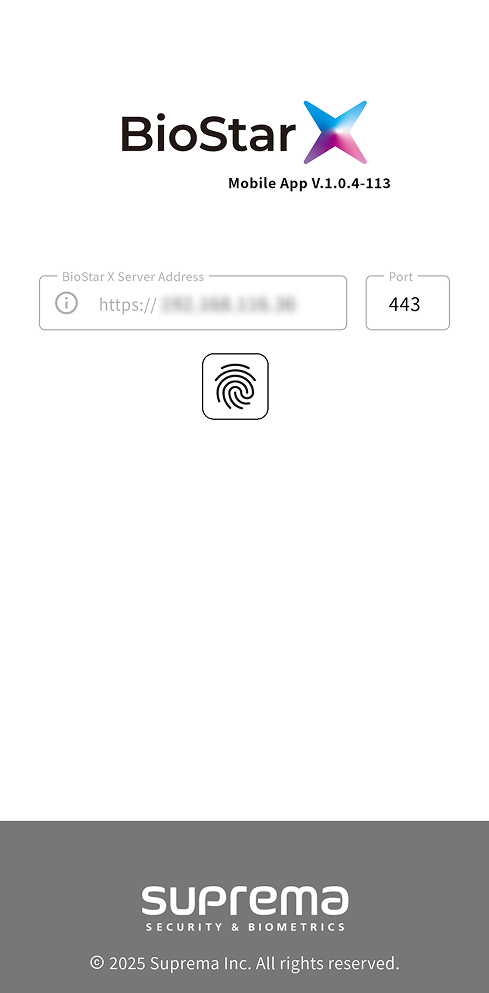
Esta función requiere autenticación biométrica en el dispositivo móvil y la opción Remember username and password habilitada en la pantalla de inicio de sesión.
Configuración de zona horaria estándar
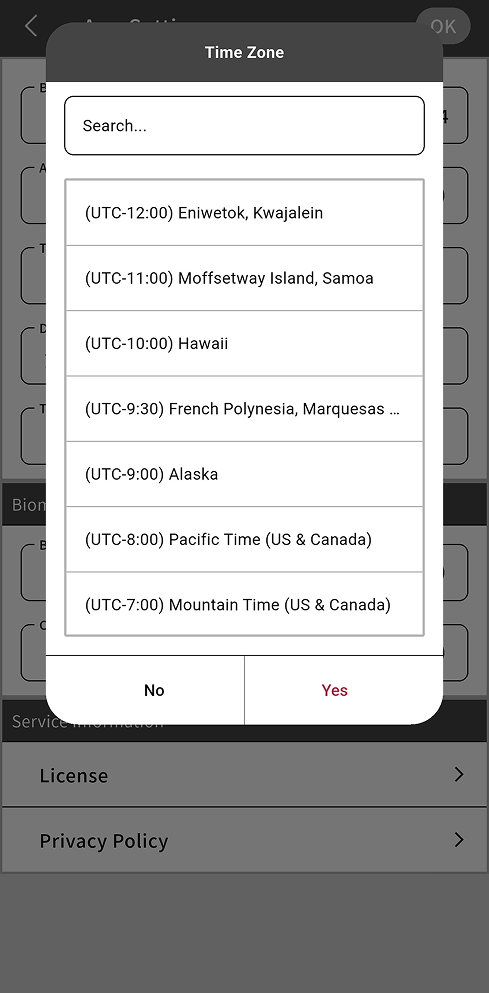
Define la zona horaria de la ubicación donde está instalado el servidor BioStar X. Una configuración correcta de la zona horaria es importante para que las marcas de tiempo en los registros de eventos y las notificaciones sean precisas.
-
Toca Time Zone.
-
Selecciona la zona horaria de la ubicación donde está instalado el servidor BioStar X en la lista de zonas horarias.
-
Toca Yes.
-
Para guardar los cambios, toca OK en la esquina superior derecha de la pantalla.
-
Cuando aparezca el mensaje de confirmación, toca Yes.
La configuración cambiada también se aplica al servidor BioStar X, y las marcas de tiempo de los registros de eventos y las notificaciones que aparecen en la app reflejan la zona horaria actualizada.
Configuración del formato de fecha y hora
Puede configurar el formato de visualización de fecha y hora que se utilizará en todo el sistema.
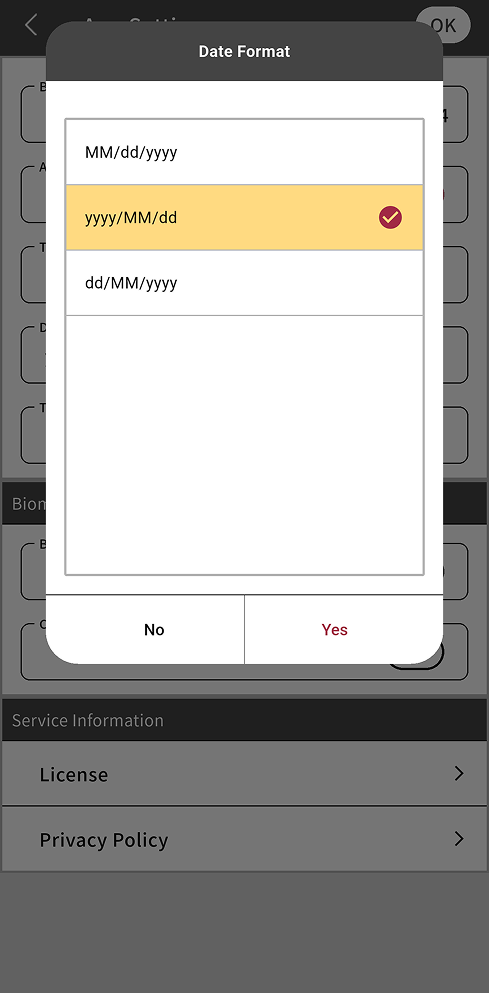
Formato de fecha
-
Toca Date Format.
-
Selecciona el formato de visualización de fecha deseado en la lista Date Format.
-
MM/dd/yyyy: 01/31/2025
-
yyyy/MM/dd: 2025/01/31
-
dd/MM/yyyy: 31/01/2025
-
-
Toca Yes.
-
Para guardar los cambios, toca OK en la esquina superior derecha de la pantalla.
-
Cuando aparezca el mensaje de confirmación, toca Yes.
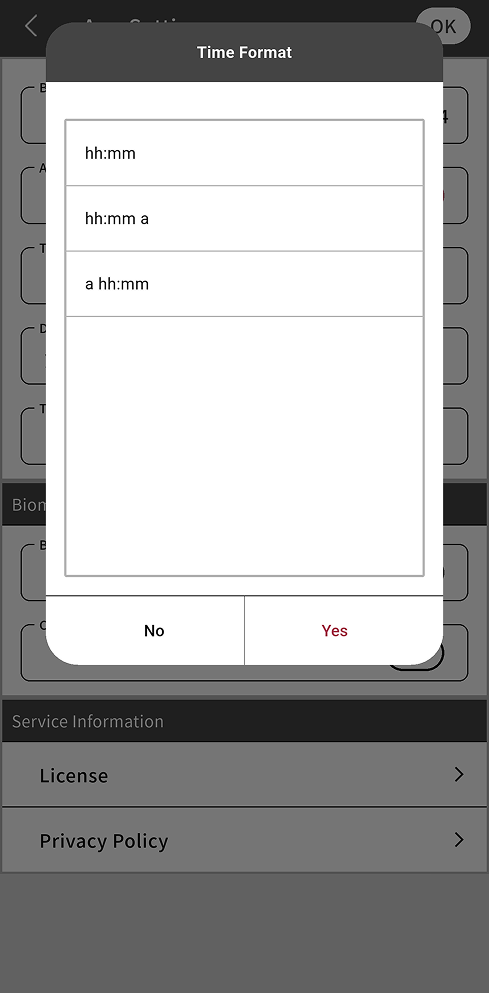
Formato de hora
-
Toca Time Format.
-
Selecciona el formato de visualización de hora deseado en la lista Time Format.
-
hh:mm: 23:59, formato de 24 horas
-
hh:mm a: 11:59 PM, formato de 12 horas
-
a hh:mm: PM 11:59, formato de 12 horas
-
-
Toca Yes.
-
Para guardar los cambios, toca OK en la esquina superior derecha de la pantalla.
-
Cuando aparezca el mensaje de confirmación, toca Yes.
Confirmar cambios con biometría
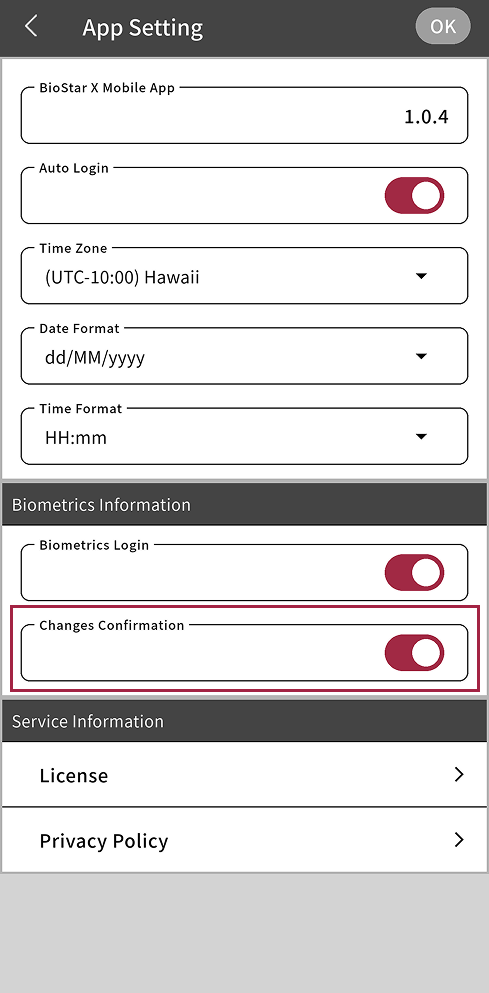
Cuando hagas cambios importantes en el sistema, puedes requerir autenticación adicional con biometría. Esto ayuda a evitar que otros usuarios hagan cambios no autorizados.
-
Toca Biometrics Information → Changes Confirmation.
-
Para guardar los cambios, toca OK en la esquina superior derecha de la pantalla.
-
Cuando aparezca el mensaje de confirmación, toca Yes.
Los siguientes cambios requieren autenticación biométrica.
-
Cambiar la contraseña de la cuenta
-
Cambiar la configuración de la app
-
Registrar un nuevo usuario
-
Editar información del usuario
-
Eliminar usuarios
Ver información de la licencia y la política de privacidad
-
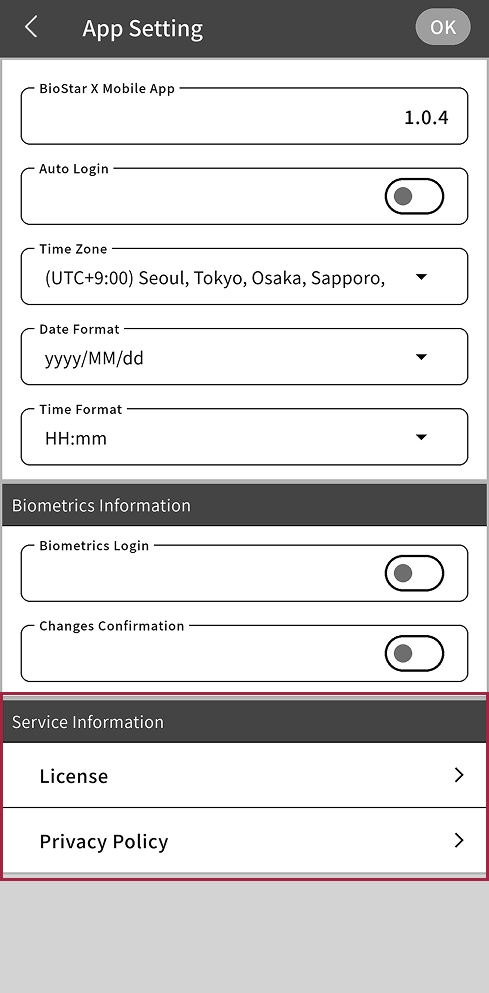
Para ver la información de la licencia aplicada a BioStar X Mobile App, toca Service Information → License.
-
Para ver la política de privacidad de Suprema, toca Service Information → Privacy Policy. Usa el enlace disponible en la app para ver la política de privacidad de Suprema publicada en el sitio web oficial.