Editar y Eliminar Usuarios
Edita la información del usuario cuando cambie su afiliación o sea necesario ajustar los permisos. Aprende a eliminar usuarios cuando dejan la empresa o terminan sus contratos para mejorar la seguridad.
Editar usuario
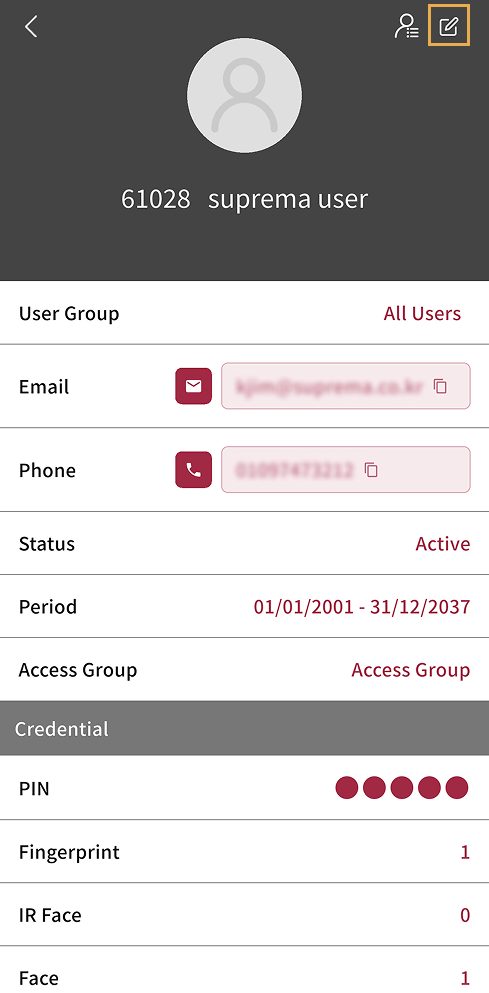
Puedes editar la información, los permisos y las credenciales del usuario desde la pantalla Detalles del usuario.
-
En la pantalla de inicio de la app, toque USER.
También puedes acceder a ella desde el menú lateral. Toque → User.
-
Toque el usuario que desea editar en la lista de usuarios.
-
En Detalles del usuario, toca en la esquina superior derecha de la pantalla.
-
En Editar usuario, puedes editar la información básica del usuario, cambiar los permisos y administrar las credenciales.
-
Para guardar los cambios, toca en la esquina superior derecha de la pantalla.
-
Para obtener más información sobre la información, los permisos y las credenciales del usuario, consulta Registrar usuarios.
-
Para desactivar temporalmente a un usuario, toca el interruptor en Estado y configúralo en Inactivo. Los usuarios inactivos no pueden acceder.
-
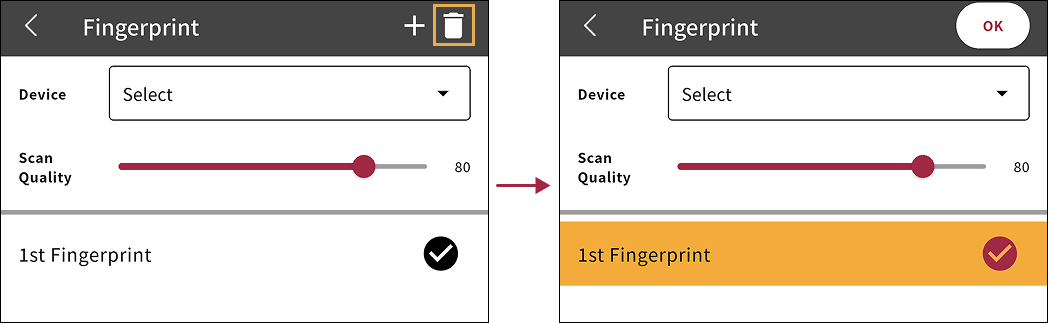
Para eliminar una credencial enrolada, toca la credencial a eliminar, luego toca en la esquina superior derecha de la pantalla. Selecciona la credencial que deseas eliminar y luego toca OK.
Eliminar usuarios
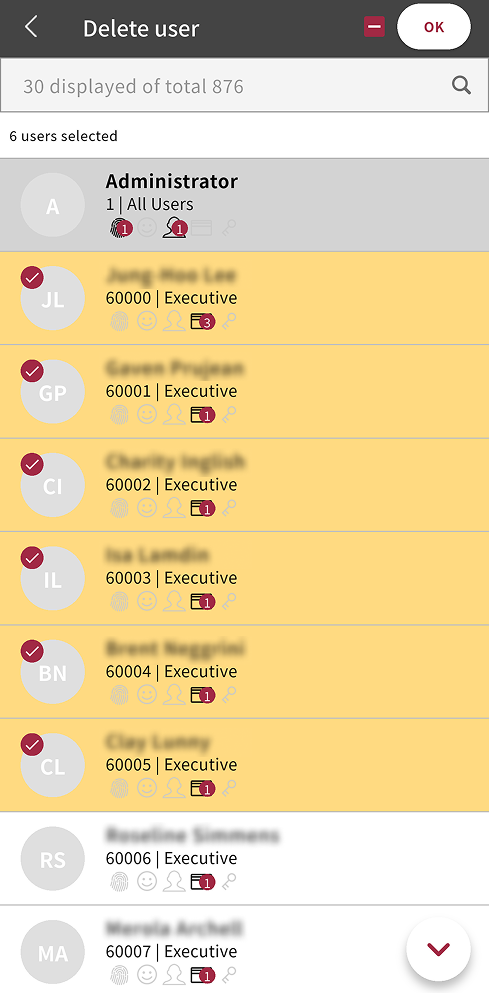
Si necesitas eliminar un usuario, sigue estas instrucciones.
-
En la pantalla de inicio de la app, toque USER.
También puedes acceder a ella desde el menú lateral. Toque → User.
-
Toca en la parte superior derecha de la lista de usuarios.
-
Selecciona el usuario que deseas eliminar. Selecciona más de un usuario.
-
Toca OK en la esquina superior derecha de la pantalla.
-
Cuando aparezca el mensaje de confirmación, toca Yes.
El usuario seleccionado se elimina. Los usuarios eliminados no se pueden recuperar.
La cuenta de administrador con ID 1 no se puede eliminar.