Administrar Dispositivos
En la lista de dispositivos, compruebe el estado de cada dispositivo y libere de forma remota los dispositivos bloqueados. Desde la pantalla de inicio de la app, toque DEVICE.
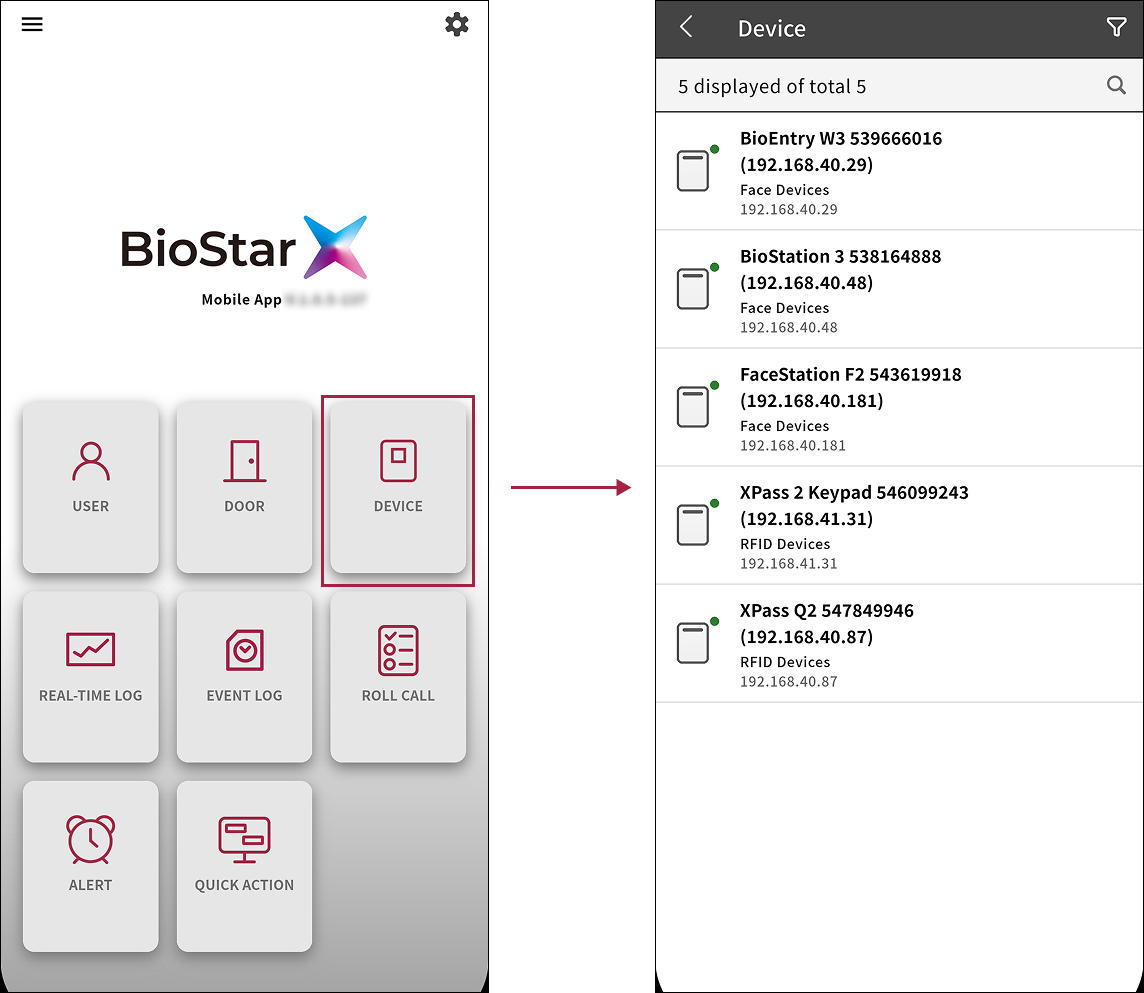
-
La app móvil no permite agregar ni editar dispositivos.
-
También puedes acceder a ella desde el menú lateral. Toque → Device.
Consultar información del dispositivo
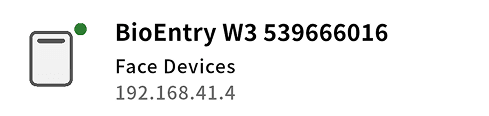
Cada dispositivo en la lista de dispositivos incluye la siguiente información.
-
Nombre del dispositivo
-
Nombre del grupo de dispositivos (muestra All Devices si no pertenece a un grupo)
-
Dirección IP del dispositivo
Verificar estado del dispositivo
Compruebe el estado del dispositivo mediante los iconos de estado en la lista de dispositivos.
| Ícono de estado | Descripción |
|---|---|
 | El dispositivo está conectado correctamente. |
 | El dispositivo está apagado o desconectado. |
Deslice hacia abajo la lista de dispositivos para actualizar su estado.
Liberar bloqueo por fallo de autenticación
Si fallos de autenticación consecutivos bloquean un dispositivo, use la app móvil para liberar el bloqueo.
Para obtener más información sobre el ajuste de bloqueo por fallo de autenticación en BioStar X, consulte Configuración de Autenticación.
Liberar bloqueo de un dispositivo individual
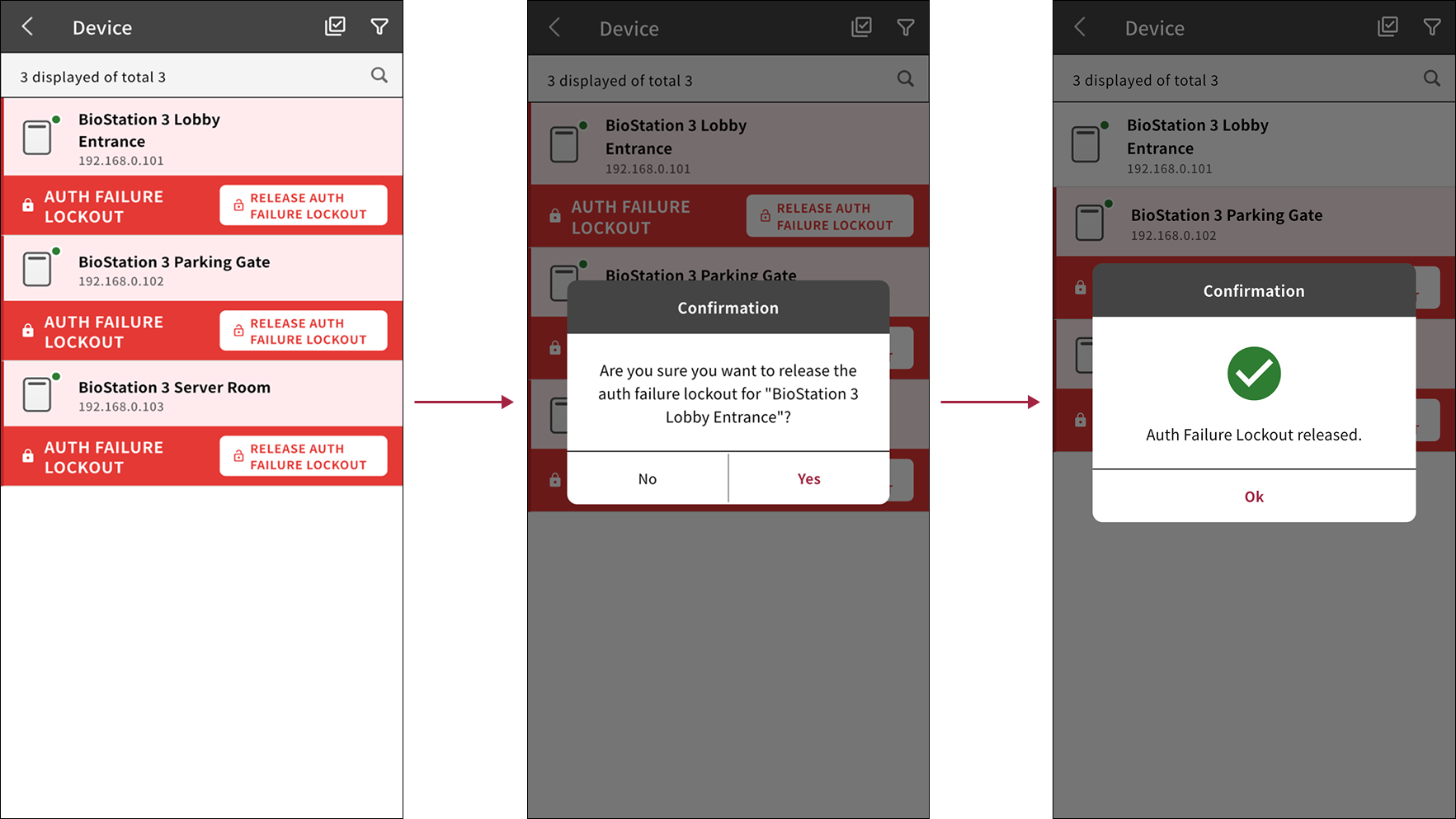
Libere los bloqueos por fallo de autenticación de los dispositivos en la lista de dispositivos.
-
En la lista de dispositivos, busque los que tengan la etiqueta AUTH FAILURE LOCKOUT.
-
Toque RELEASE AUTH FAILURE LOCKOUT para desbloquear.
-
Cuando aparezca el mensaje de confirmación, toca Yes.
-
Cuando aparezca el mensaje de éxito de liberación del bloqueo, toque OK.
Liberar bloqueo para varios dispositivos
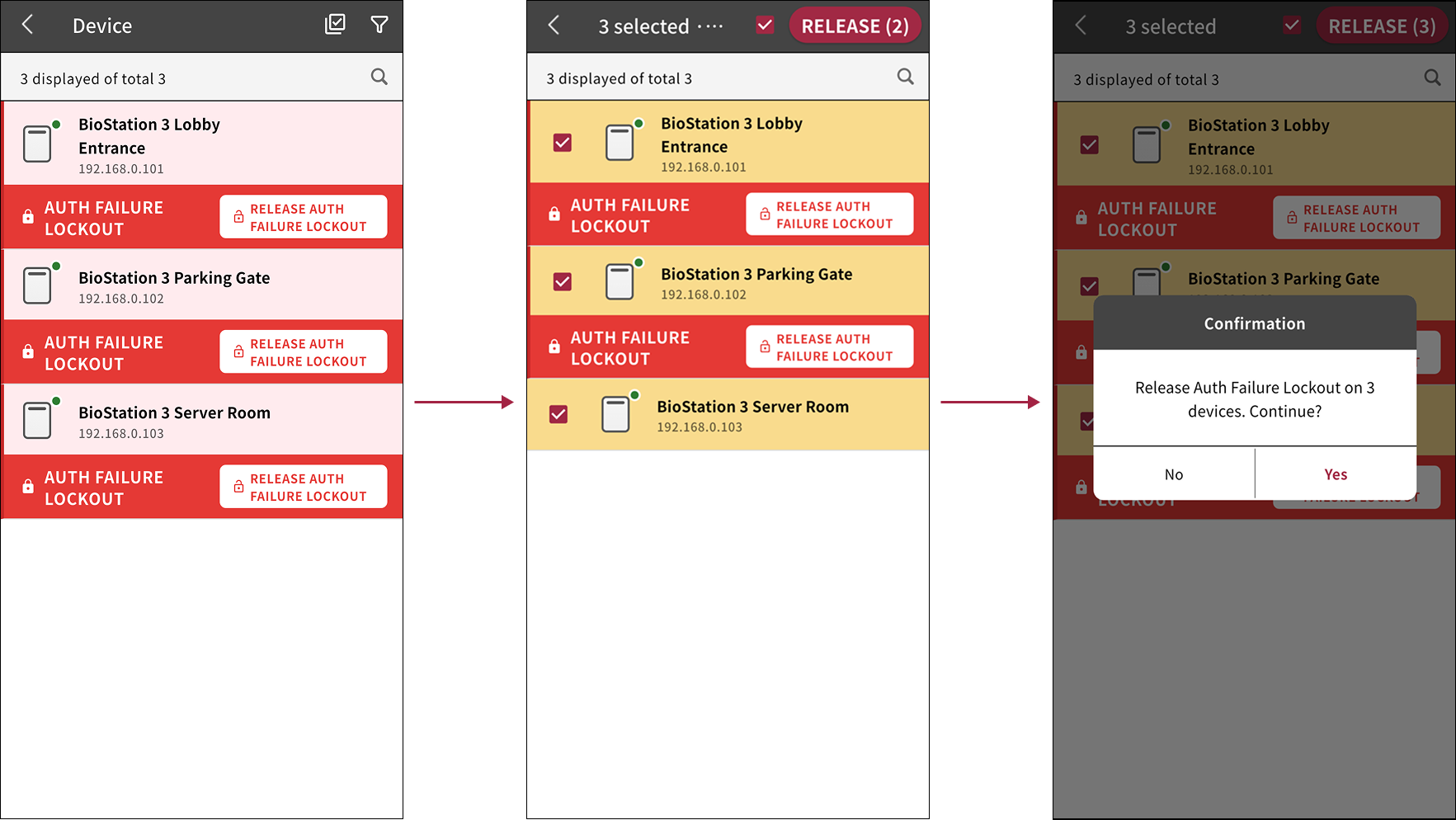
Libere al mismo tiempo los bloqueos de varios dispositivos con la etiqueta AUTH FAILURE LOCKOUT.
-
Toque en la esquina superior derecha de la lista de dispositivos.
-
Seleccione al menos un dispositivo etiquetado como AUTH FAILURE LOCKOUT.
-
Toca RELEASE en la esquina superior derecha.
-
Cuando aparezca el mensaje de confirmación, toca Yes.
-
Cuando aparezca el mensaje de éxito de liberación del bloqueo, toque OK.
Búsqueda de dispositivos
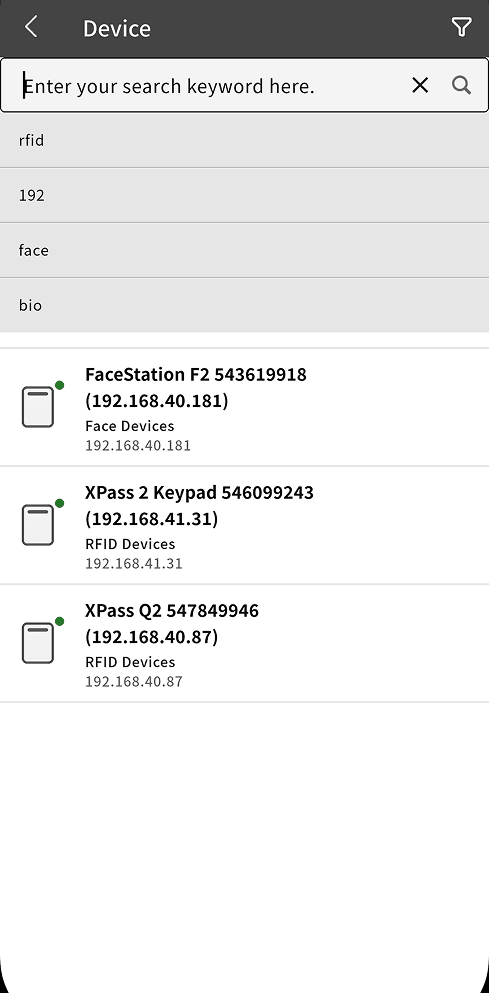
Busca por nombre del dispositivo, grupo o dirección IP.
-
Toca en la parte superior de la lista de dispositivos.
-
Ingrese un término de búsqueda en el campo de búsqueda. Busca por nombre del dispositivo, nombre del grupo o dirección IP.
-
Después de escribir el término de búsqueda, toca .
Los dispositivos que coinciden con el término de búsqueda aparecen en los resultados.
-
El historial de búsquedas recientes aparece debajo del campo de búsqueda. Toca una entrada reciente de búsqueda para buscar de nuevo con ese término.
-
Para cerrar el campo de búsqueda, toca .
Filtrar la lista de dispositivos
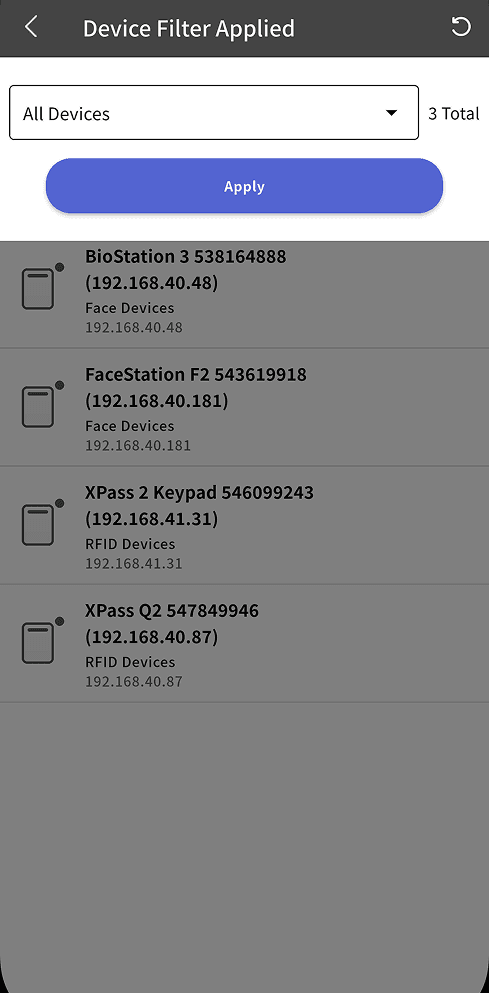
Filtra la lista de dispositivos por grupo de dispositivos.
-
Toca en la parte superior de la lista de dispositivos.
-
Toca All Devices.
-
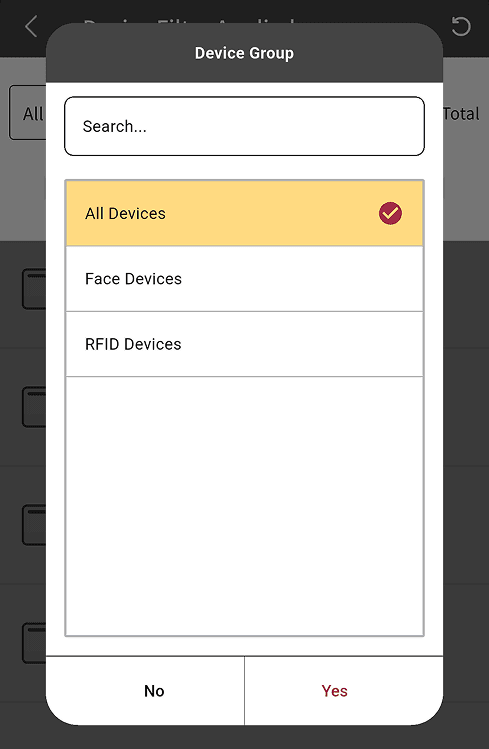
Selecciona el grupo deseado de la lista de grupos de dispositivos.
-
Después de seleccionar un grupo de dispositivos, toca Yes.
-
Toca Apply para filtrar la lista según los criterios seleccionados.
La lista muestra los dispositivos del grupo de dispositivos seleccionado.
Para restablecer las condiciones del filtro, toca → en la esquina superior derecha de la pantalla.