Primeros Pasos con Roll Call
Roll Call genera rápidamente una lista de personal según los registros de entrada en un tiempo y lugar específicos. Cuando ocurre una emergencia, el sistema puede determinar si un usuario llegó al punto de lista de asistencia al autenticarse en el dispositivo de entrada o salida en una ubicación predefinida.
Puede utilizarse para la respuesta a emergencias, verificaciones de seguridad y para proporcionar información al equipo de rescate. Esto permite la gestión eficiente del estado del personal utilizando registros de entrada y salida.
-
Antes de iniciar Roll Call, complete la setting de Roll Call en BioStar X. Para obtener más información sobre cómo configurar Roll Call, consulte Llamada Roll.
-
Las configuraciones de lista de asistencia pueden utilizarse mediante opciones adicionales disponibles con una licencia Avanzada o superior. Para obtener más información sobre las políticas de licencia, consulte Política de Licencias.
Iniciar lista de asistencia
La función de lista de asistencia está disponible en la aplicación móvil BioStar X.
Iniciar lista de asistencia en la aplicación móvil
Para iniciar la función de lista de asistencia en la aplicación móvil, sigue estos pasos.
-
Abre la aplicación móvil BioStar X en tu dispositivo móvil.
-
Desde la pantalla principal de la app, toca ROLL CALL.
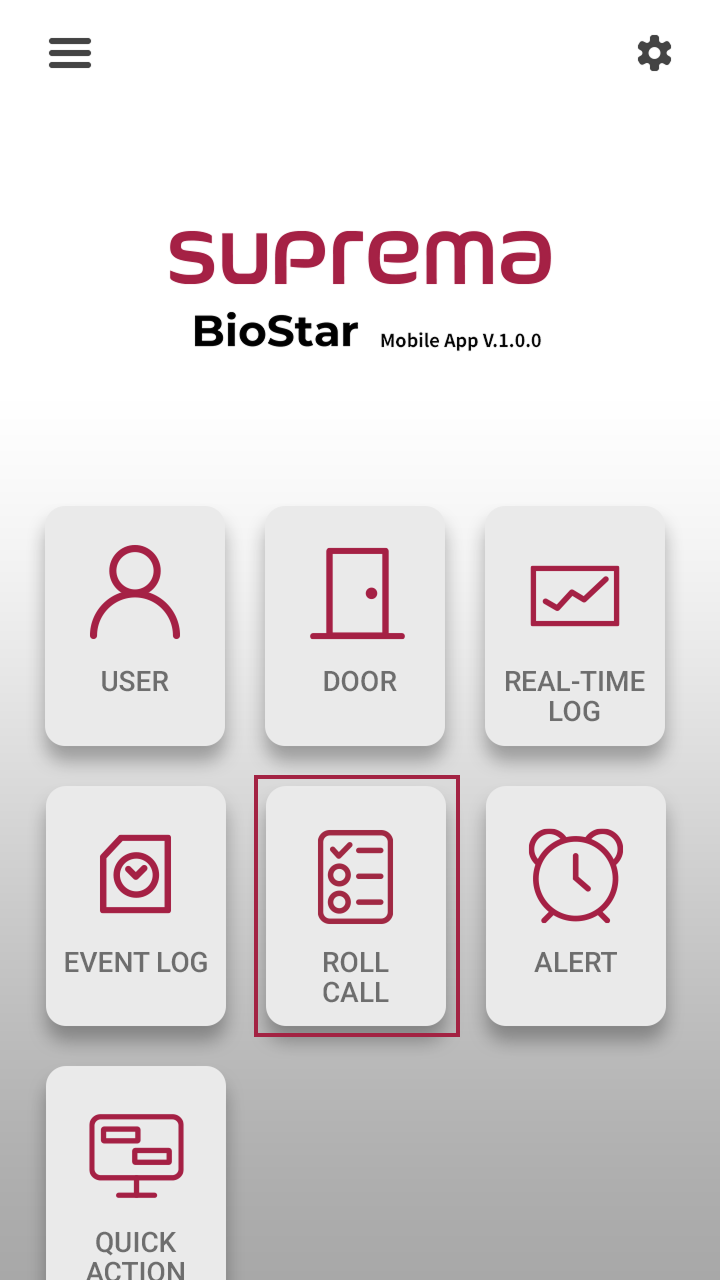
También puedes acceder a ella desde el menú lateral. Toca → Monitoring → Roll Call.
-
En la lista de Roll Call, toca del elemento para ejecutar la lista de asistencia.

-
Cuando aparezca el mensaje de confirmación, toca Yes.
La lista de asistencia se iniciará y, al tocar el elemento de lista de asistencia en curso, podrás comprobar su estado.
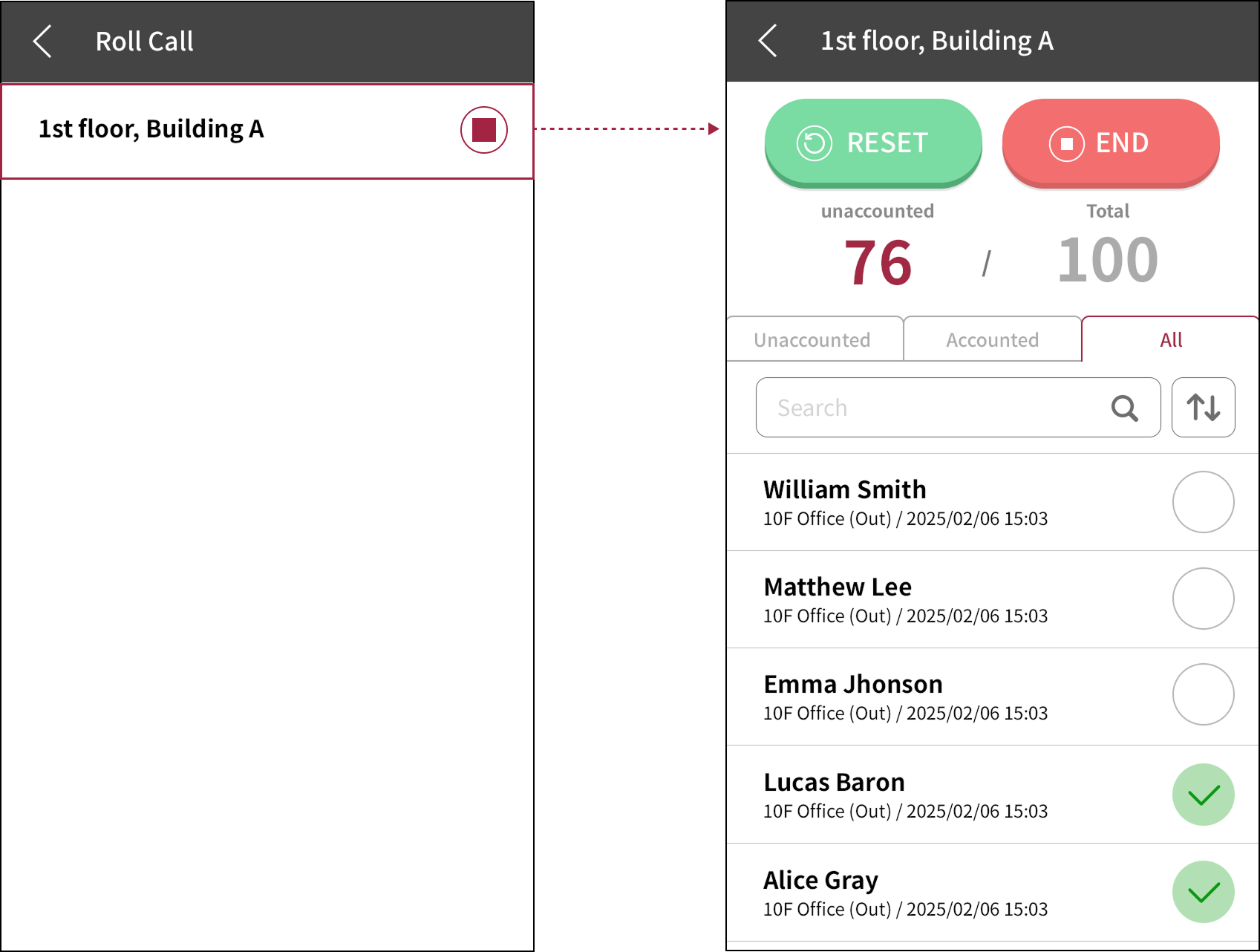
Control de lista de asistencia en curso
-
Los usuarios que ingresen se marcarán con el ícono . Cuando todos los usuarios hayan ingresado, aparecerá un mensaje que indica que la lista de asistencia ha finalizado. Para finalizar la lista de asistencia, toca Yes.
-
El administrador puede cambiar manualmente la entrada o el estado del usuario. Mantén presionado el botón redondo en el extremo derecho del usuario cuyo estado deseas cambiar en la lista de usuarios.

-
Para reiniciar la lista de asistencia, toca Reset. Todo el progreso se descarta y la lista de asistencia se reinicia desde el inicio.
-
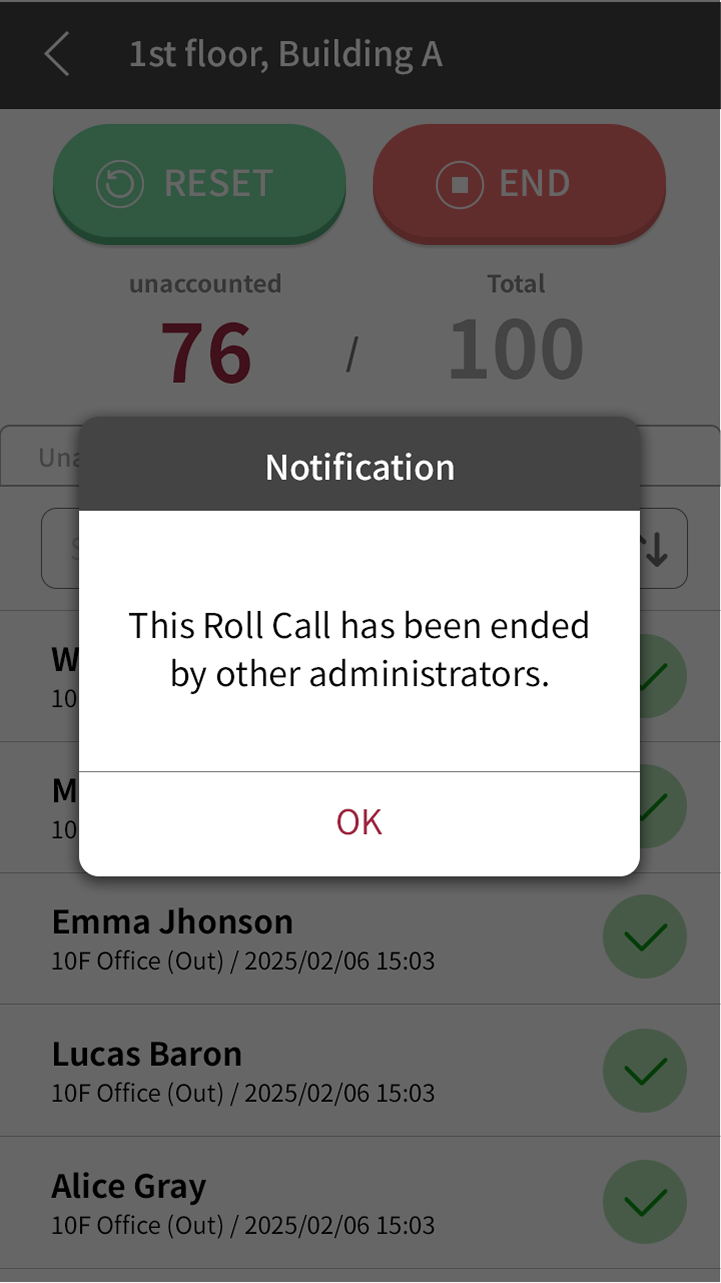
Si otro administrador finaliza la lista de asistencia, aparecerá un mensaje de notificación.
-
Para finalizar una lista de asistencia en curso, toca el botón en la pantalla de lista de asistencia o toca el botón END en la pantalla de estado de la lista de asistencia.
-
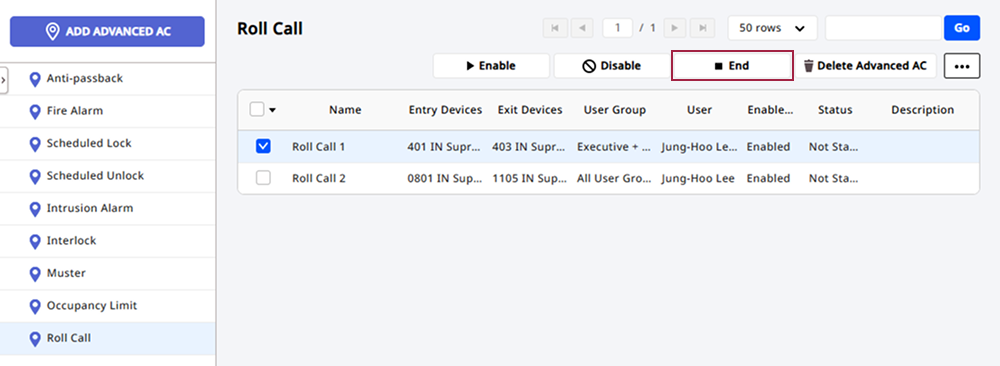
También puedes finalizar la lista de asistencia en curso en BioStar X. Vaya al menú Ajustes → Zona → Eventos → Lista de Presencia, seleccione la lista de asistencia en curso y haga clic en el botón Fin en la esquina superior derecha de la pantalla.
Información del usuario durante la lista de asistencia
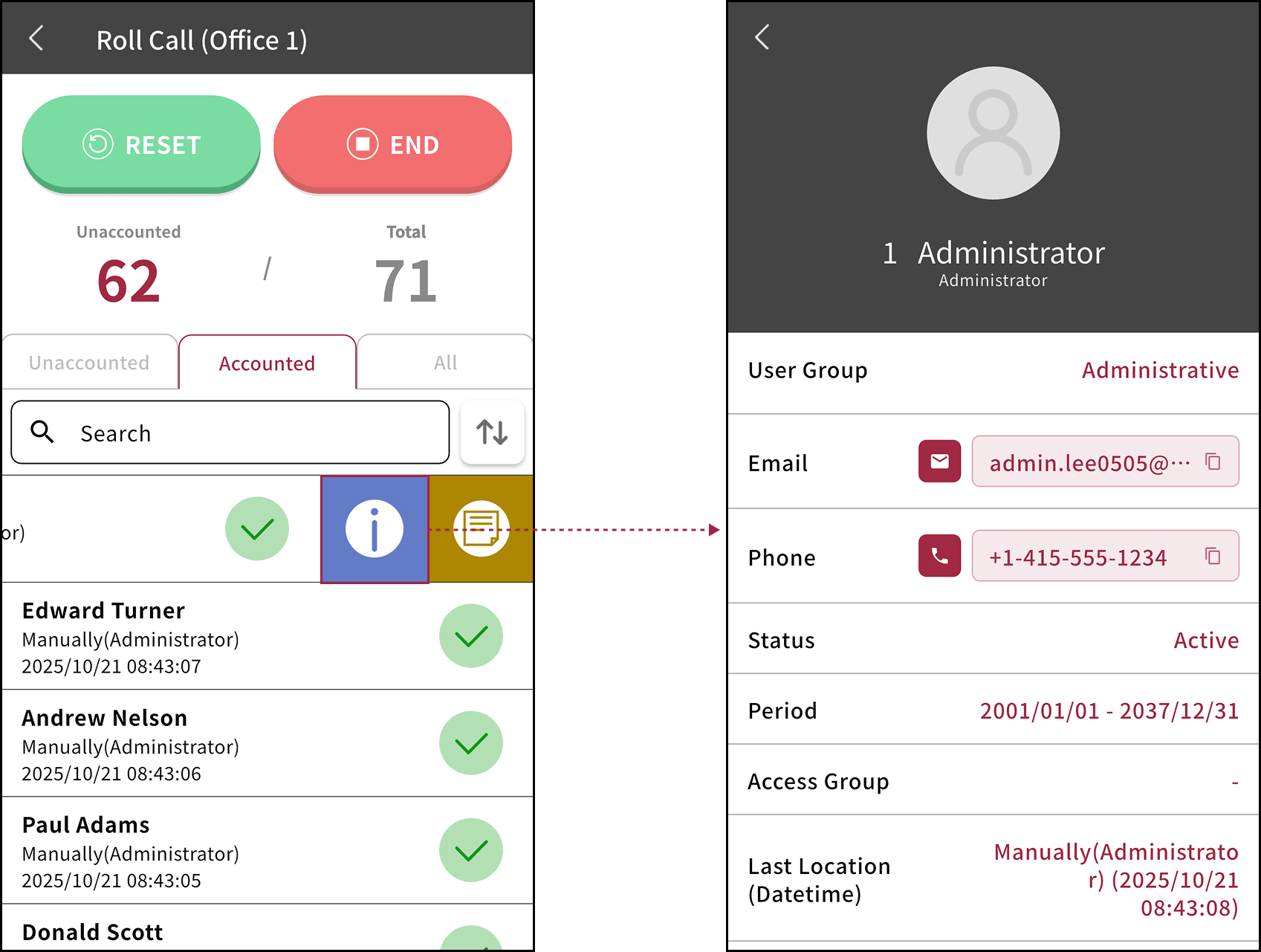
Durante la lista de asistencia en la aplicación móvil, puedes consultar la información de cada usuario. Consulta detalles como la información de contacto del contacto de emergencia y la última ubicación conocida del usuario.
Desliza hacia la izquierda sobre el elemento de usuario del que quieras ver detalles durante la lista de asistencia. Luego, toca .
Dejar una nota para usuarios durante la lista de asistencia
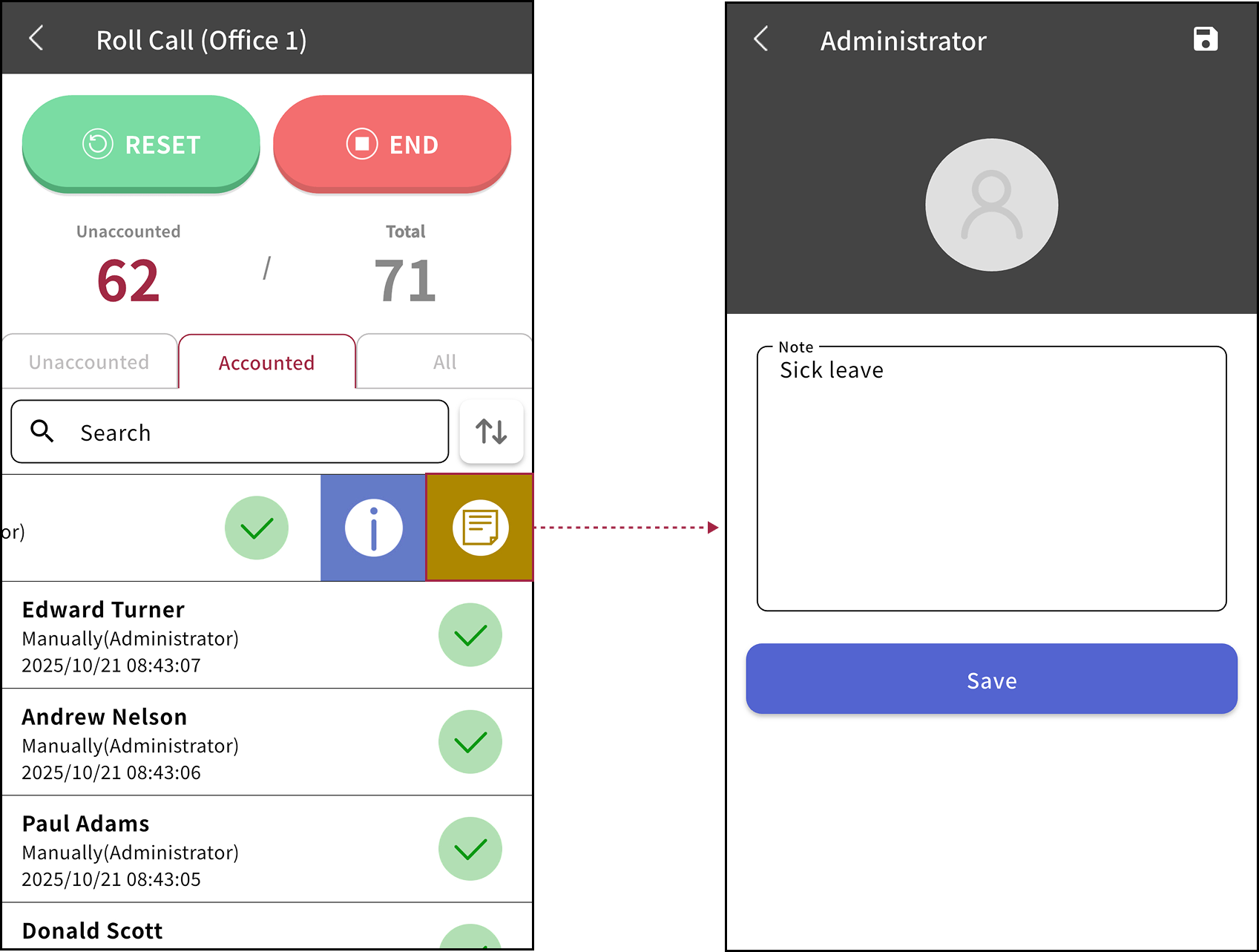
Si un usuario específico no ha ingresado durante la lista de asistencia en la aplicación móvil, puedes dejarle una nota.
Desliza hacia la izquierda sobre el elemento de usuario donde quieras ingresar una nota durante la lista de asistencia. Luego, toca . En la pantalla de ingreso de notas, escribe el contenido y toca Save.
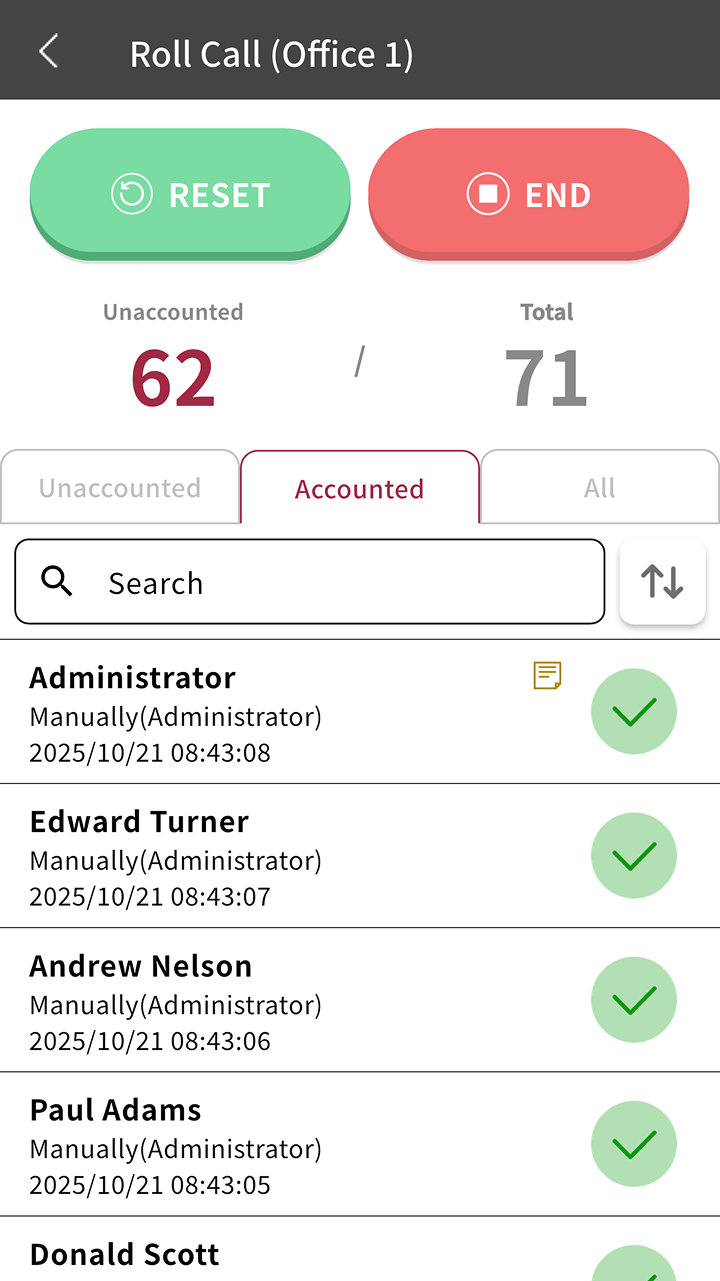
Los usuarios que hayan ingresado notas se marcarán con el ícono en la lista de asistencia.
Ver detalles de la lista de asistencia
Consulta los detalles de la configuración del pase de lista en la aplicación móvil.
-
Abre la aplicación móvil BioStar X en tu dispositivo móvil.
-
Desde la pantalla principal de la app, toca ROLL CALL.
También puedes acceder a ella desde el menú lateral. Toca → Monitoring → Roll Call.
-
Desliza el elemento hacia la izquierda para consultar los detalles en la lista y, luego, toca .
