Ver Detalles de Puerta
Seleccione una puerta para ver el estado actual y los dispositivos configurados. Si ocurre un problema, contrólelo de inmediato o vea los registros de actividad recientes.
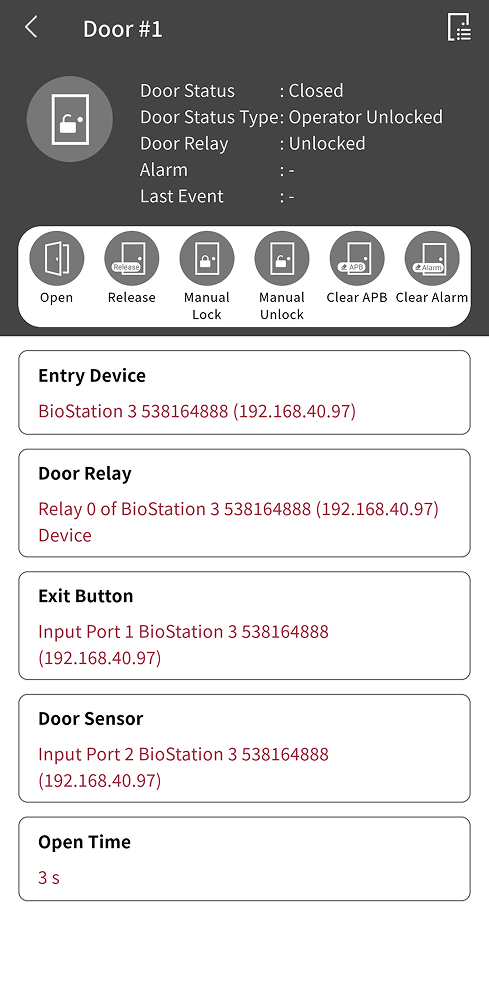
Vea la información de estado de la puerta, la feature de control remoto, la información del dispositivo asignado a la puerta y el tiempo de apertura.
-
Toca DOOR en la pantalla de inicio de la app.
También puedes acceder a ella desde el menú lateral. Toca → Door.
-
Toque la puerta cuyos detalles quiere ver en la lista de puertas.
Información del estado de la puerta
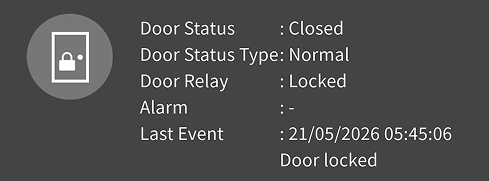
Vea en tiempo real el estado actual de la puerta.
-
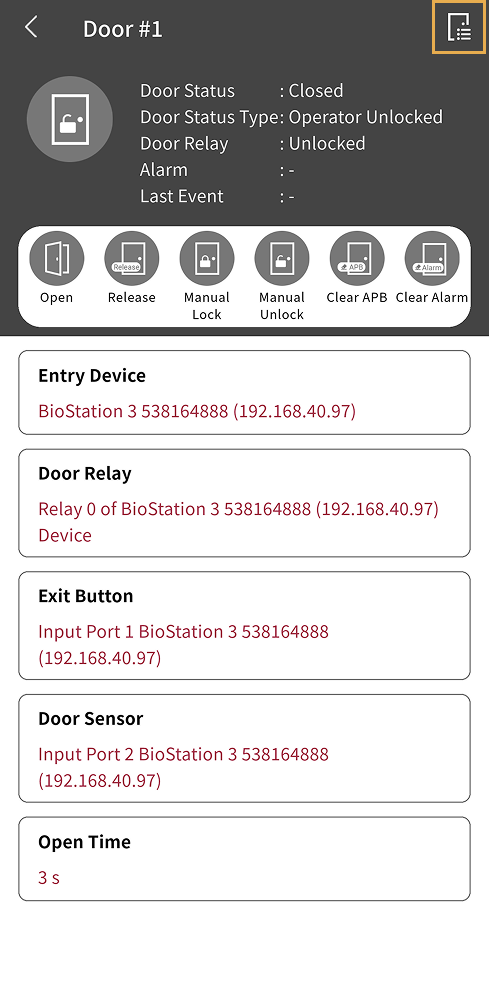
Estado de la puerta: Muestra si la puerta está abierta o cerrada.
-
Tipo de estado de la puerta: Muestra el tipo de estado de la puerta. Por ejemplo, Normal, Desbloqueada por el operador y Bloqueada por el operador.
-
Relé de la puerta: Muestra el estado del relé conectado a la puerta.
-
Alarma: Muestra eventos de alarma que ocurrieron en la puerta.
-
Último evento: Muestra la fecha, la hora y el tipo de evento del último evento que ocurrió en la puerta.
Feature de control remoto
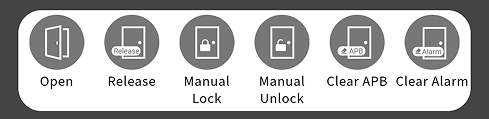
Controla la puerta de forma remota para administrar el acceso.
-
Abrir: Abre temporalmente la puerta para permitir el acceso. La puerta se cierra automáticamente después del tiempo configurado.
-
Liberar: Configura la puerta para permitir el acceso solo a usuarios autenticados. El estado de la puerta cambia según el horario configurado para la puerta.
-
Bloqueo manual: Bloquea la puerta manualmente para impedir el acceso. Esta función bloquea la puerta sin límite de tiempo. En este estado, el acceso queda bloqueado para todos los usuarios.
-
Desbloqueo manual: Desbloquea la puerta manualmente para permitir el acceso. Esta función desbloquea la puerta sin límite de tiempo. En este estado, el acceso queda permitido para todos los usuarios.
-
Borrar APB: Borra el estado APB para todos los usuarios en la puerta seleccionada.
-
Borrar alarma: Borra la alarma que se produjo en la puerta.
-
El tiempo que la puerta permanece abierta temporalmente antes de cerrarse automáticamente aparece en Tiempo de apertura a continuación.
-
Después de bloquear o desbloquear una puerta manualmente, el estado de la puerta no cambia automáticamente. Por seguridad, usa Liberar para que la puerta funcione según el horario configurado.
Información del dispositivo de la puerta
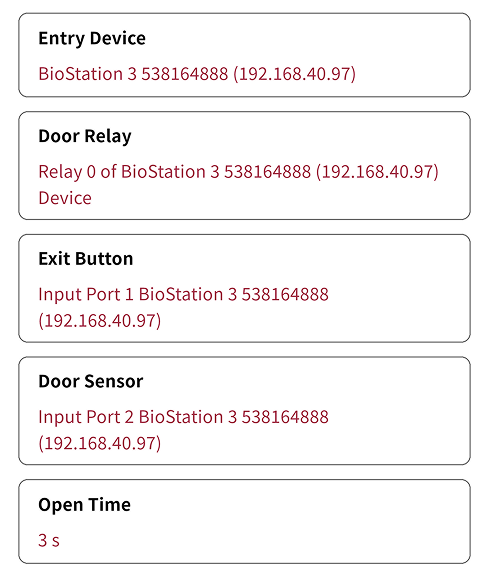
Vea la información del dispositivo asignado a la puerta.
-
Dispositivo de entrada: La información del dispositivo asignado como dispositivo de entrada.
-
Relé de la puerta: La información del relé que funciona como cerradura de la puerta.
-
Botón de salida: La información del port del dispositivo usado como botón de salida.
-
Sensor de la puerta: La información del port del dispositivo asignado como sensor que detecta la apertura y el cierre de la puerta.
-
Tiempo de apertura: El tiempo que la puerta permanece abierta después de abrirse temporalmente antes de cerrarse automáticamente.
Para obtener más información sobre la setting Tiempo de apertura, consulte Abrir → Tiempo Apertura en Registrar Puerta.
Ver eventos del registro de la puerta
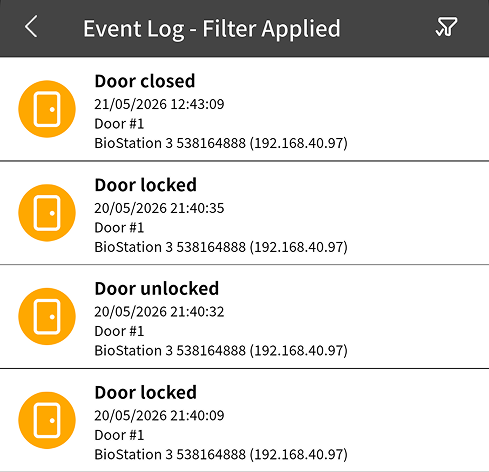
Vea los eventos del registro que ocurrieron en la puerta y revise eventos como intentos de acceso y alarmas.
-
En la pantalla Detalles de la puerta, toque en la esquina superior derecha.
-
Para filtrar los eventos del registro de la puerta, toque en la esquina superior derecha de la pantalla.
-
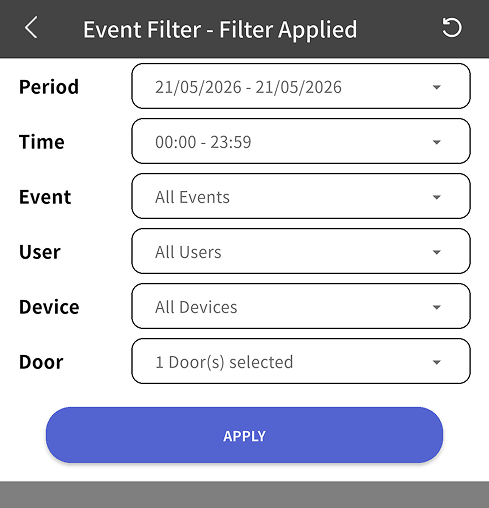
Period: Defina el período en que ocurrió el evento del registro.
-
Time: Defina la hora en que ocurrió el evento del registro.
-
Event: Seleccione el tipo de evento del registro. Por ejemplo, seleccione éxito de autenticación de acceso o fallo de autenticación de acceso.
-
Usuario: Seleccione el usuario que generó el evento del registro.
-
Device: Seleccione el dispositivo donde ocurrió el evento del registro.
-
Puerta: Vea eventos del registro de otras puertas distintas de la puerta actual.
-
-
Cuando aparezcan los criterios del filtro, defina los criterios deseados.
-
Para filtrar los eventos del registro con los criterios seleccionados, toque Apply.
Para restablecer las condiciones del filtro, toca → en la esquina superior derecha de la pantalla.