Ver Registros de Eventos Pasados
Vea registros pasados para consultar el historial de acceso que ocurrió durante un periodo y en una ubicación específicos. Filtre los registros para encontrar fácilmente eventos que coincidan con las condiciones deseadas.
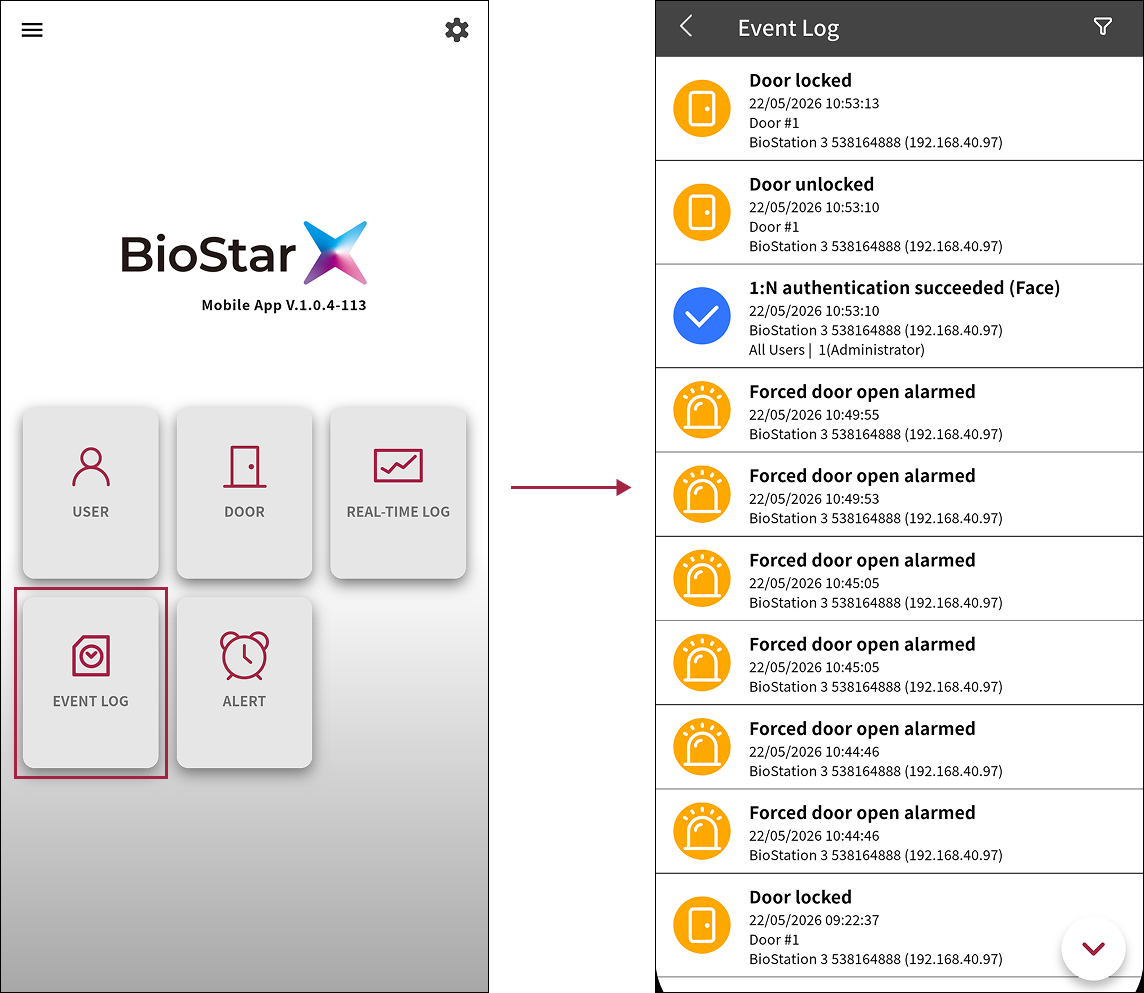
Use la función EVENT LOG en las siguientes situaciones.
-
Consultar el historial de acceso pasado de un usuario específico
-
Rastrear el historial de eventos de seguridad dentro de un periodo específico
-
Auditar e informar el control de acceso
Diferencias con los registros en tiempo real
-
Registros en tiempo real: Supervise los eventos actuales de inmediato. Los registros en tiempo real son útiles cuando necesita entender la situación actual y responder de inmediato.
-
Registros pasados: Busque y vea el historial de eventos de un periodo específico.
Ver registros de eventos pasados
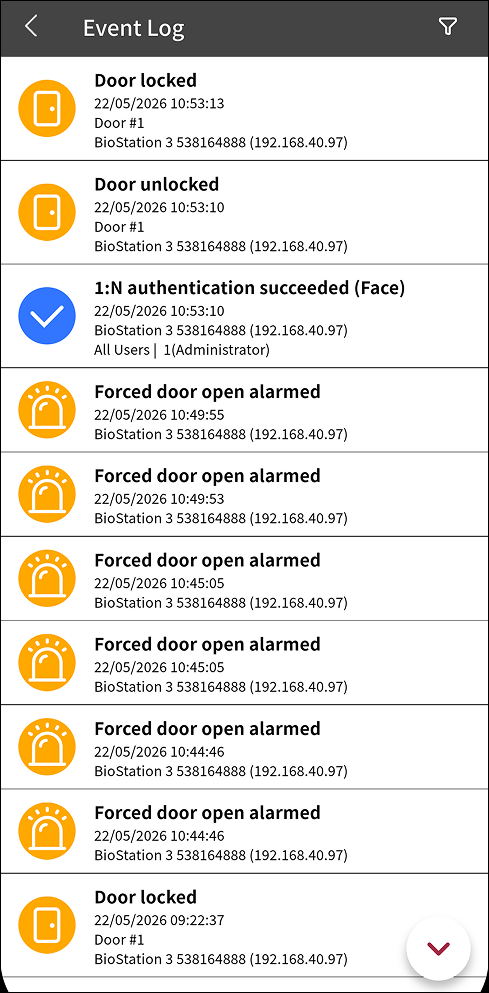
Desde la pantalla de inicio de la app, toque EVENT LOG.
-
Cada registro muestra el tipo de evento, la hora, la puerta o el dispositivo, y la información del usuario.
-
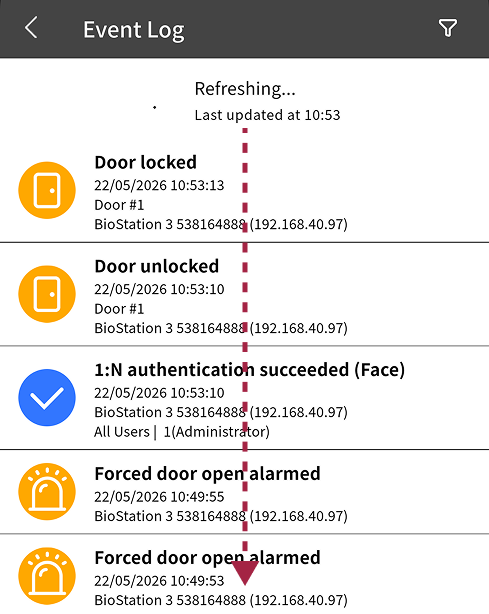
Deslice hacia abajo la lista de registros para actualizarla y mostrar los registros más recientes.
-
La fecha y la hora que aparecen en los registros siguen la configuración regional del servidor BioStar X. Para obtener más información sobre la configuración del formato de visualización de fecha y hora en BioStar X, consulte Configurar Ajustes.
-
También puede abrir la pantalla Registro de eventos tocando el menú lateral () → Monitoring → Event Log.
Ver solo registros específicos
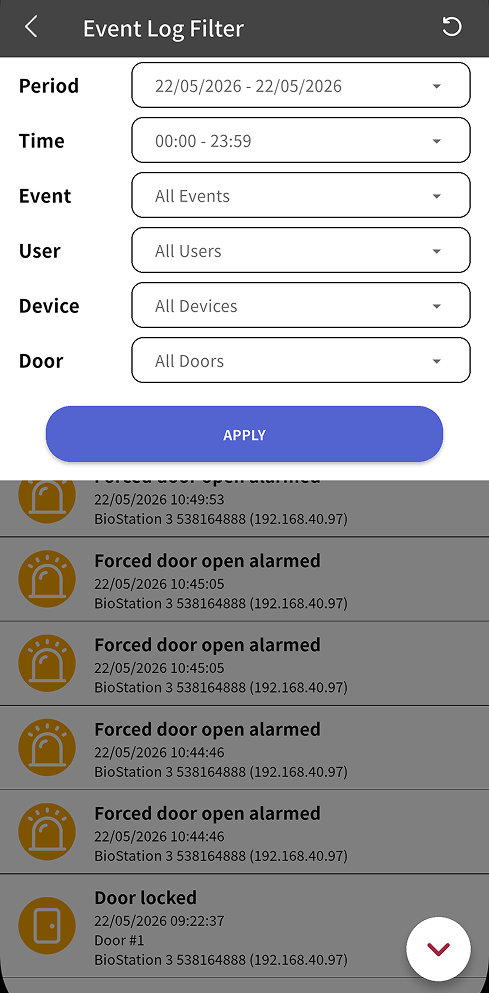
Filtre la lista de registros para mostrar solo los registros relacionados con un evento, usuario, puerta o dispositivo específicos.
-
Toque en la esquina superior derecha de la pantalla.
-
Configure las siguientes condiciones de filtro para mostrar solo los registros que desea.
-
Period: Configure el periodo del evento
-
Time: Configure la hora del evento
-
Event: Seleccione un tipo de evento específico (por ejemplo, falla de autenticación facial, alarma de intrusión y más)
-
User: Seleccione un usuario específico (por ejemplo, el historial de acceso de un usuario VIP)
-
Device: Seleccione un dispositivo específico (por ejemplo, un evento de un dispositivo de control de acceso específico)
-
Door: Seleccione una puerta específica (por ejemplo, la entrada principal del primer piso)
-
-
Para filtrar la lista de registros con las condiciones configuradas, toque Apply.
Para restablecer las condiciones de filtro, toque → en la esquina superior derecha de la pantalla.
Ver detalles del registro
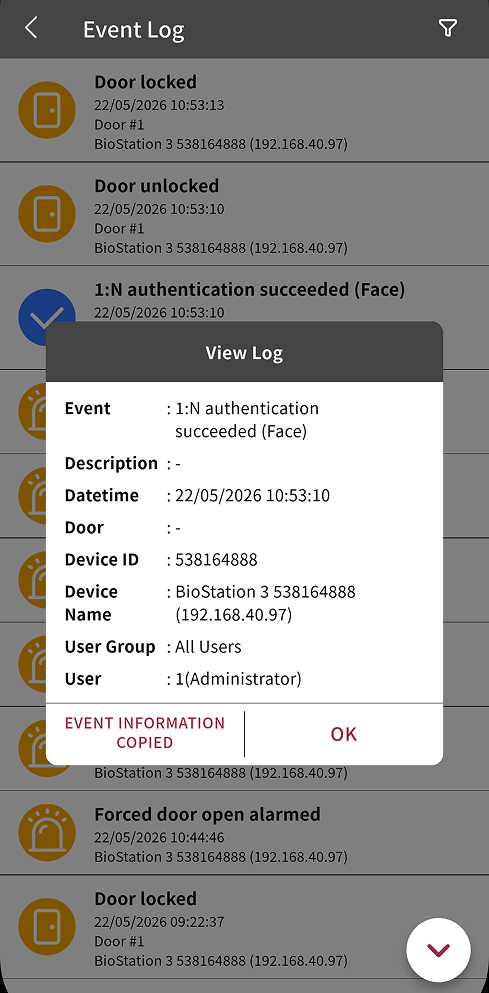
Toque el registro que desea en la lista para ver sus detalles.
-
Event: El tipo de evento que ocurrió (por ejemplo, autenticación de acceso correcta, falla de autenticación de acceso, activación de alarma y más)
-
Description: Descripción del evento
-
Datetime: La fecha y hora en que ocurrió el evento
-
Door: La puerta donde ocurrió el evento
-
Device Name: El dispositivo donde ocurrió el evento
-
User Group: El nombre del grupo del usuario que generó el evento
-
User: El usuario que generó el evento
Toque los botones en la parte inferior de la ventana emergente de detalles para realizar las siguientes acciones.
-
Para copiar la información del evento al portapapeles, toque EVENT INFORMATION COPIED.
-
Para cerrar la ventana emergente de detalles, toque OK.
Si el registro de eventos está relacionado con una puerta, en los detalles del registro se muestra información adicional sobre el control de la puerta.