Monitoreo de Registros en Tiempo Real
Consulta en tiempo real los eventos que ocurren en el servidor BioStar X. En la pantalla principal de la app, toca REGISTRO EN TIEMPO REAL.
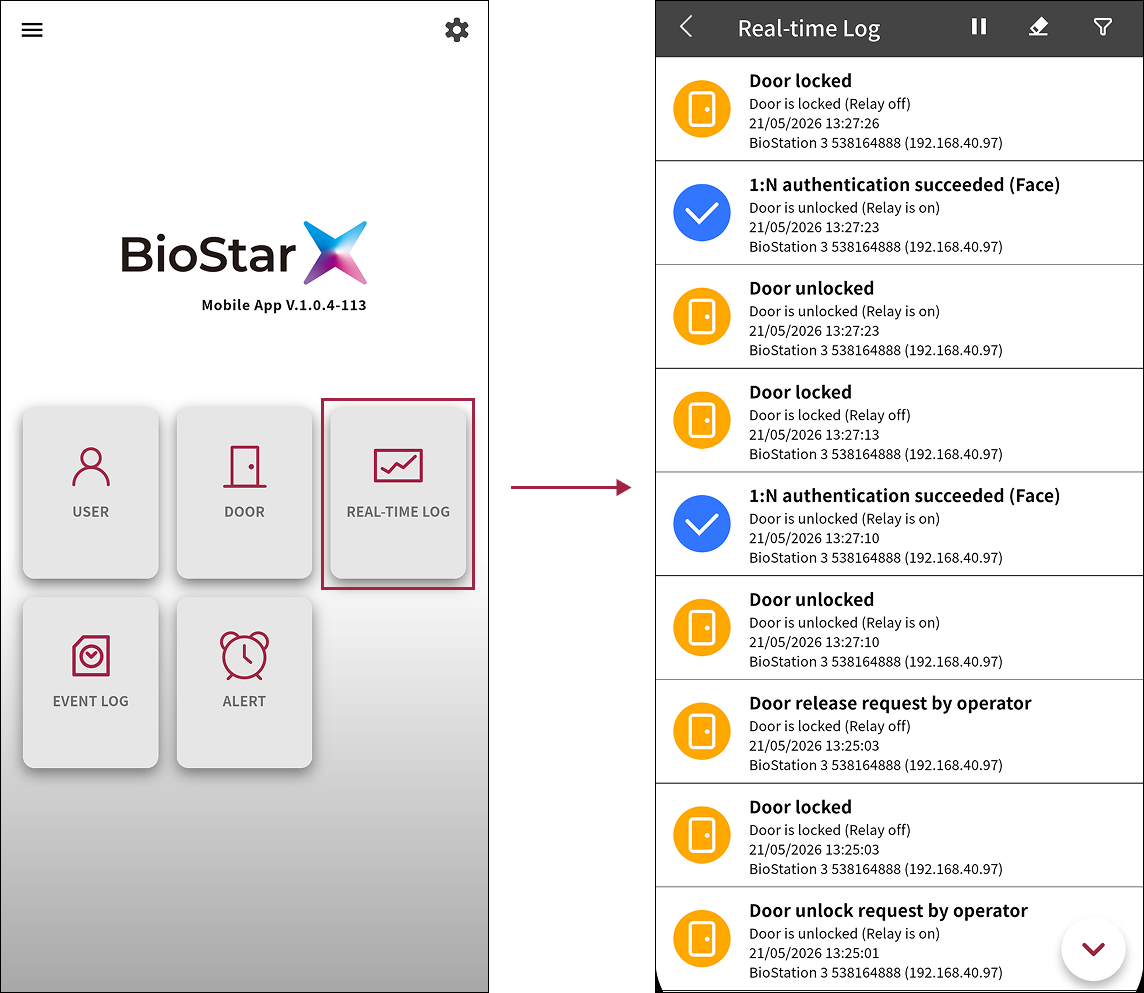
Usa la función REGISTRO EN TIEMPO REAL en las siguientes situaciones.
-
Monitorea intentos de acceso durante las horas de traslado
-
Revisa en tiempo real los eventos recibidos actualmente
Ver registros en tiempo real
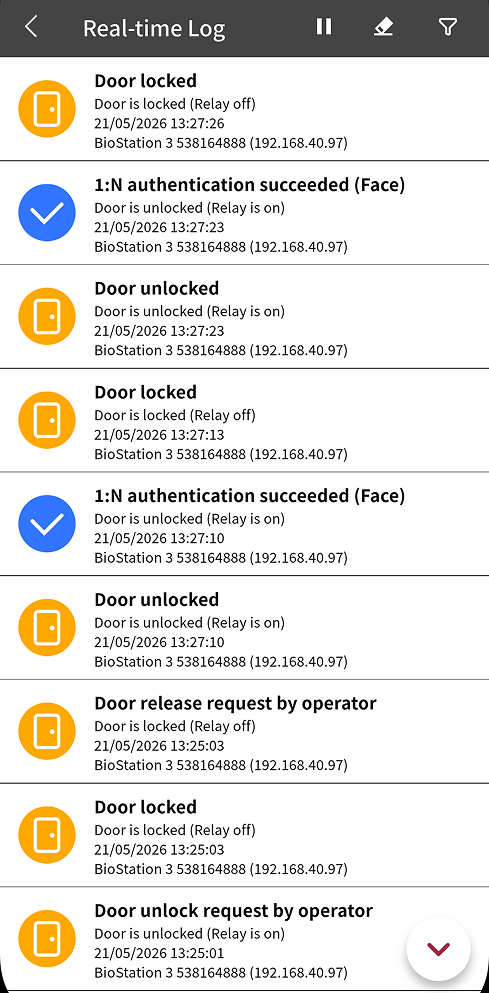
En la pantalla principal de la app, toca REGISTRO EN TIEMPO REAL. Cuando abres por primera vez la pantalla Registro en tiempo real (Registro en tiempo real), la lista está vacía.
-
Cuando ocurre un evento nuevo, se agrega automáticamente a la lista en tiempo real. La lista no tiene límite de filas, y los eventos nuevos se agregan al inicio.
-
Para pausar la recepción de eventos en tiempo real, toca en la esquina superior derecha de la pantalla. Cuando se pausa, los eventos nuevos no se agregan a la lista, pero quedan en cola en segundo plano. Para reanudar la recepción de eventos en tiempo real, toca . Los eventos agregados a la cola aparecen antes que los eventos más recientes.
-
Para limpiar la lista de registros en tiempo real, toca en la esquina superior derecha de la pantalla. La lista de registros se limpia, y los eventos nuevos se agregan en tiempo real a medida que ocurren.
-
Filtra la lista de registros en tiempo real para mostrar solo registros relacionados, como ciertos eventos, usuarios, puertas o dispositivos. Para obtener más información, consulta #viewSpecificLog.
-
Si vas a otro menú y regresas a Registro en tiempo real, la lista de registros se limpia, y los registros nuevos se agregan en tiempo real a medida que ocurren.
-
La fecha y la hora que aparecen en los registros siguen la configuración regional del servidor BioStar X. Para obtener más información sobre la configuración del formato de visualización de fecha y hora en BioStar X, consulte Configurar Ajustes.
-
También puedes abrir la pantalla Registro en tiempo real tocando Menú lateral () → Monitoreo → Registro en tiempo real.
Ver solo ciertos registros
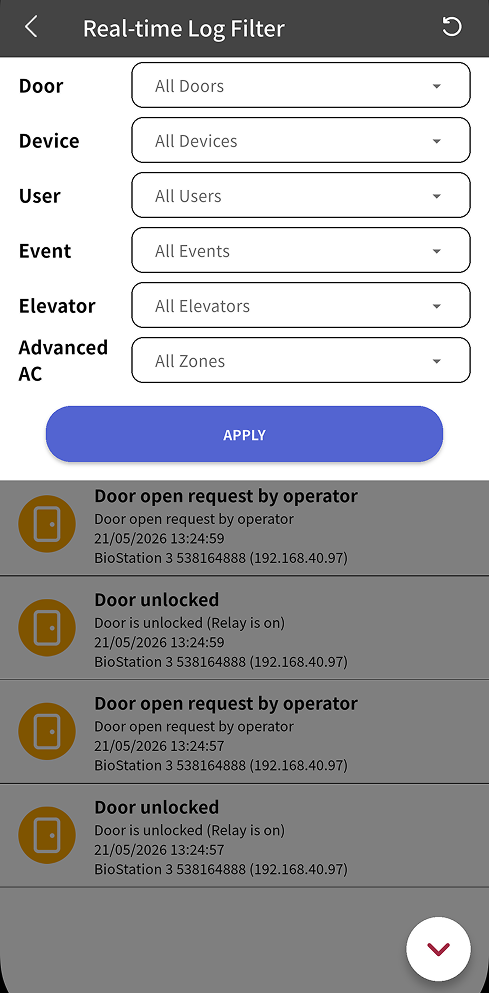
Filtra la lista de Registro en tiempo real para mostrar solo registros relacionados, como ciertos eventos, usuarios, puertas o dispositivos.
-
Toque en la esquina superior derecha de la pantalla.
-
Configure las siguientes condiciones de filtro para mostrar solo los registros que desea.
-
Puerta: Una cierta puerta (por ejemplo, la entrada principal del primer piso)
-
Dispositivo: Un cierto dispositivo (por ejemplo, un evento generado por un cierto dispositivo de control de acceso)
-
Usuario: Un cierto usuario (por ejemplo, registros de acceso de un usuario VIP)
-
Evento: Un cierto tipo de evento (por ejemplo, fallo de autenticación facial, alarma de intrusión y más)
-
Elevador: Un cierto elevador (por ejemplo, un elevador en un cierto piso)
-
AC avanzada: Ciertos eventos avanzados de control de acceso (por ejemplo, anti-passback, alarma de incendio, apertura/cierre programado y más)
-
-
Para filtrar la lista de registros con las condiciones configuradas, toque Apply.
-
Para restablecer las condiciones de filtro, toque → en la esquina superior derecha de la pantalla.
-
Los elevadores y el control de acceso avanzado están disponibles cuando la licencia Advanced o superior está activa. Para obtener más información sobre la política de licencias, consulte Política de Licencias.
Ver detalles del registro
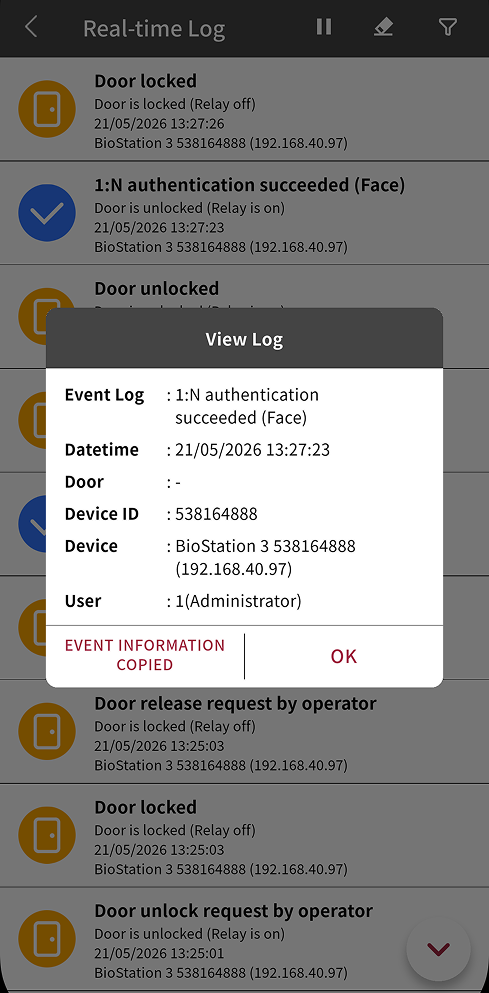
Toca un registro para ver información detallada sobre ese registro.
-
Registro de evento: El tipo de evento. Muestra qué tipo de evento ocurrió.
-
Fecha y hora: La fecha y hora en que ocurrió el evento.
-
Puerta: La puerta donde ocurrió el evento.
-
Dispositivo: El dispositivo donde ocurrió el evento.
-
Usuario: El usuario que activó el evento. Por ejemplo, en un evento de autenticación de acceso, aparece el usuario que intentó acceder.
Toque los botones en la parte inferior de la ventana emergente de detalles para realizar las siguientes acciones.
-
Para copiar la información del evento al portapapeles, toque EVENT INFORMATION COPIED.
-
Para cerrar la ventana emergente de detalles, toque OK.