Ver Eventos del Registro de Usuario
Vea el historial de acceso de un usuario para detectar accesos anormales o fuera del horario autorizado. Filtre los eventos del registro para encontrar fácilmente el historial de un período y una ubicación específicos.
Ver historial de acceso del usuario
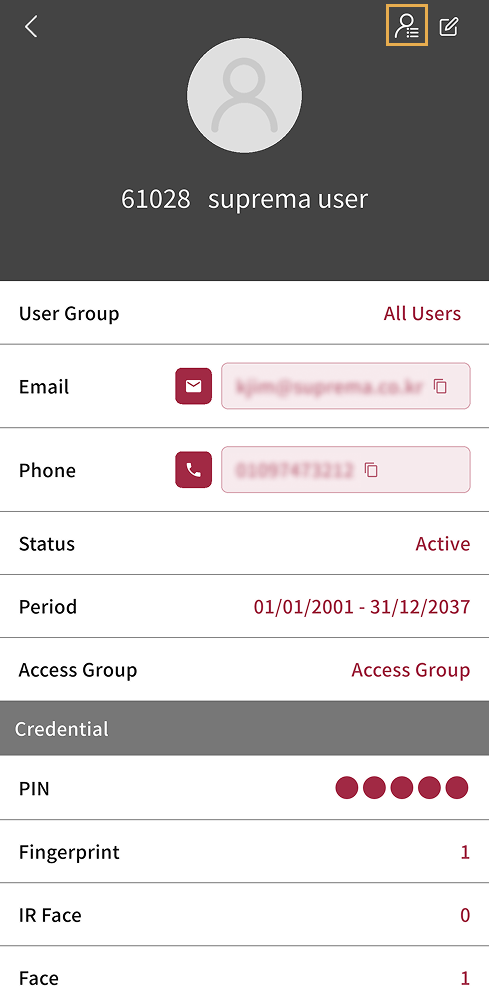
-
En la pantalla de inicio de la app, toque USER.
También puedes acceder a ella desde el menú lateral. Toque → User.
-
Toque al usuario cuyos eventos del registro desea ver en la lista de usuarios.
-
Toque en la esquina superior derecha de los detalles del usuario.
-
En Event Log, puede ver el historial de acceso del usuario.
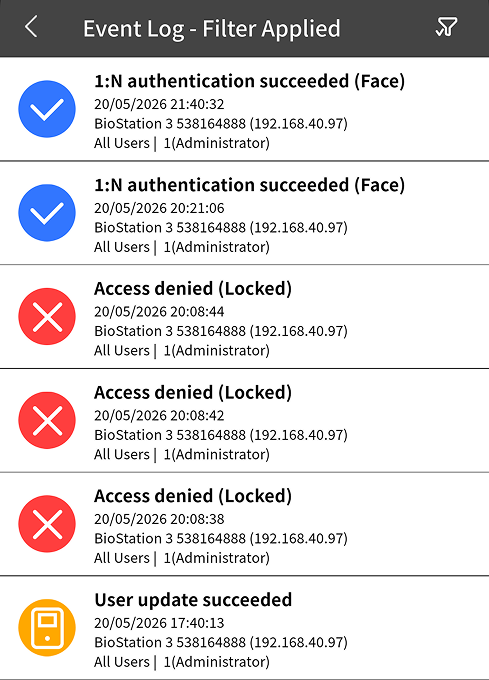
Los eventos del registro más recientes aparecen primero, y puede revisar la ubicación del acceso y los detalles del evento.
Filtrar eventos del registro
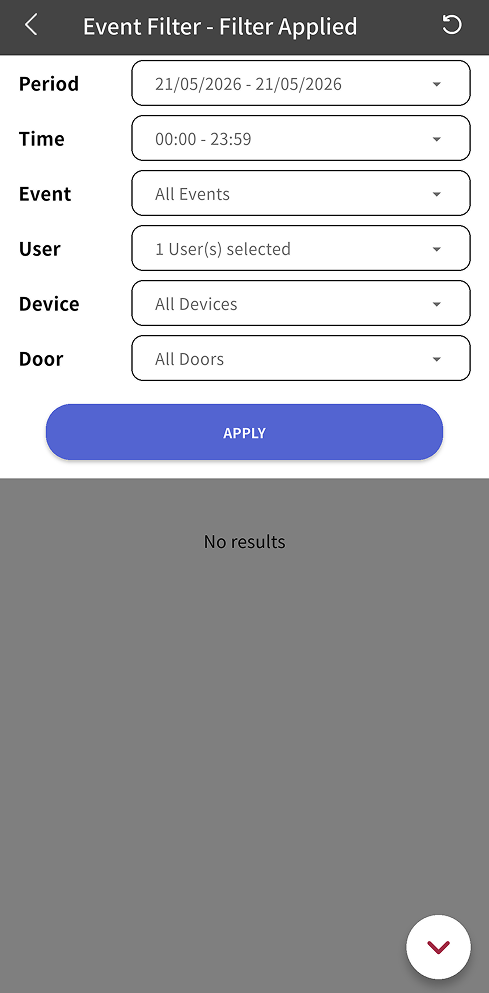
Puede filtrar los eventos del registro de un usuario por varias condiciones, como fecha y hora, tipo de evento, y ubicación de acceso.
-
Toque en la esquina superior derecha de Event Log.
-
Cuando aparezcan los criterios del filtro, defina los criterios deseados.
-
Period: Defina el período en que ocurrió el evento del registro.
-
Time: Defina la hora en que ocurrió el evento del registro.
-
Event: Seleccione el tipo de evento del registro. Por ejemplo, seleccione éxito de autenticación de acceso o fallo de autenticación de acceso.
-
User: Vea eventos del registro de usuarios distintos del usuario actual.
-
Device: Seleccione el dispositivo donde ocurrió el evento del registro.
-
Door: Seleccione la puerta donde ocurrió el evento del registro.
-
-
Para filtrar los eventos del registro con los criterios seleccionados, toque Apply.
Para restablecer las condiciones del filtro, toca → en la esquina superior derecha de la pantalla.