Agregar dispositivo
Para usar un dispositivo de CLUe, completa el enrolamiento y la asignación en el portal web. Solo el administrador de Branch puede enrollar dispositivos, y el administrador de Distributor o de Place group asigna los dispositivos enrolados a su Place asignado.
Los clientes que compraron un dispositivo nuevo deben verificar que se apliquen el firmware y el certificado de CLUe, y luego solicitar el enrolamiento del dispositivo a la sucursal de Suprema.
Enrolamiento de dispositivos (Branch manager)
Solo el administrador de Branch puede enrollar dispositivos. Verifica el número de serie del dispositivo antes de enrollarlo. Busca el número de serie en la etiqueta adherida a la parte trasera del dispositivo.
-
Inicie sesión en el portal web de CLUe.
-
En la pantalla inicial, selecciona la Branch para enrollar el dispositivo.
-
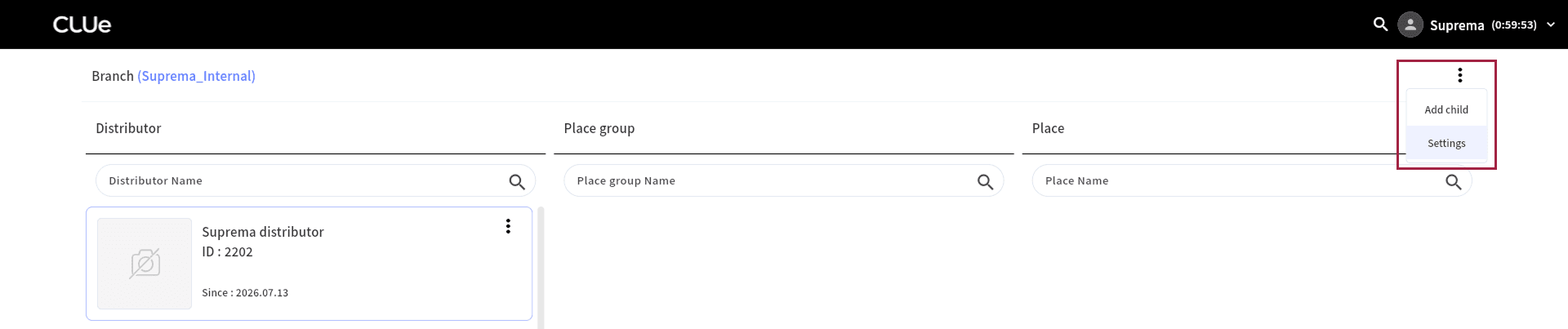
En la esquina superior derecha de la pantalla, haz clic en → Settings.
-
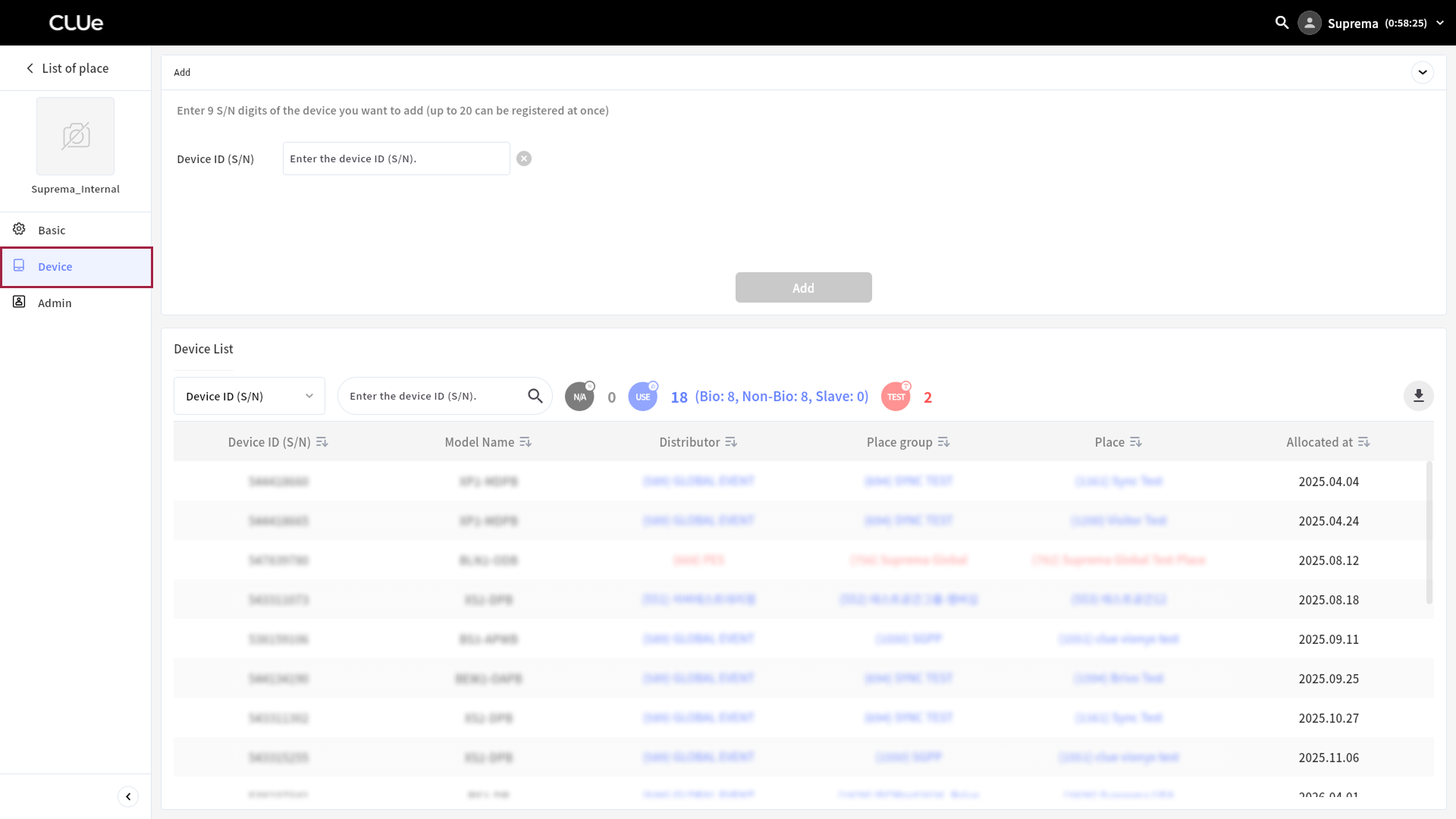
Haga clic en Device en la barra lateral izquierda.
-
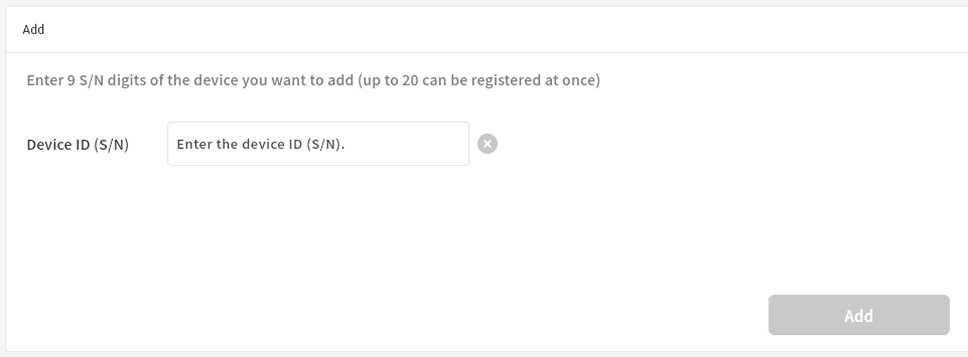
En la sección Add, ingresa el número de serie del dispositivo en el campo de entrada Device ID (S/N), luego haz clic en Add.
-
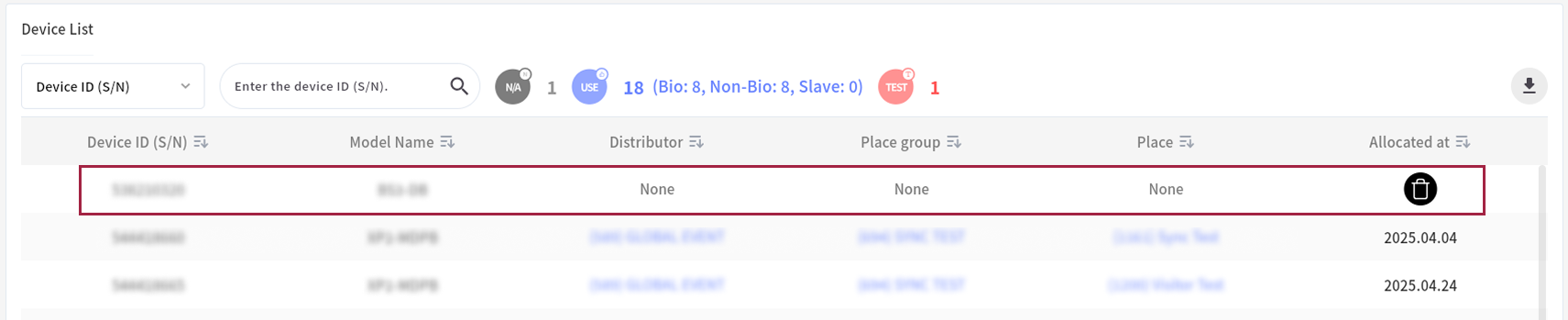
El dispositivo agregado aparece en Device List.
-
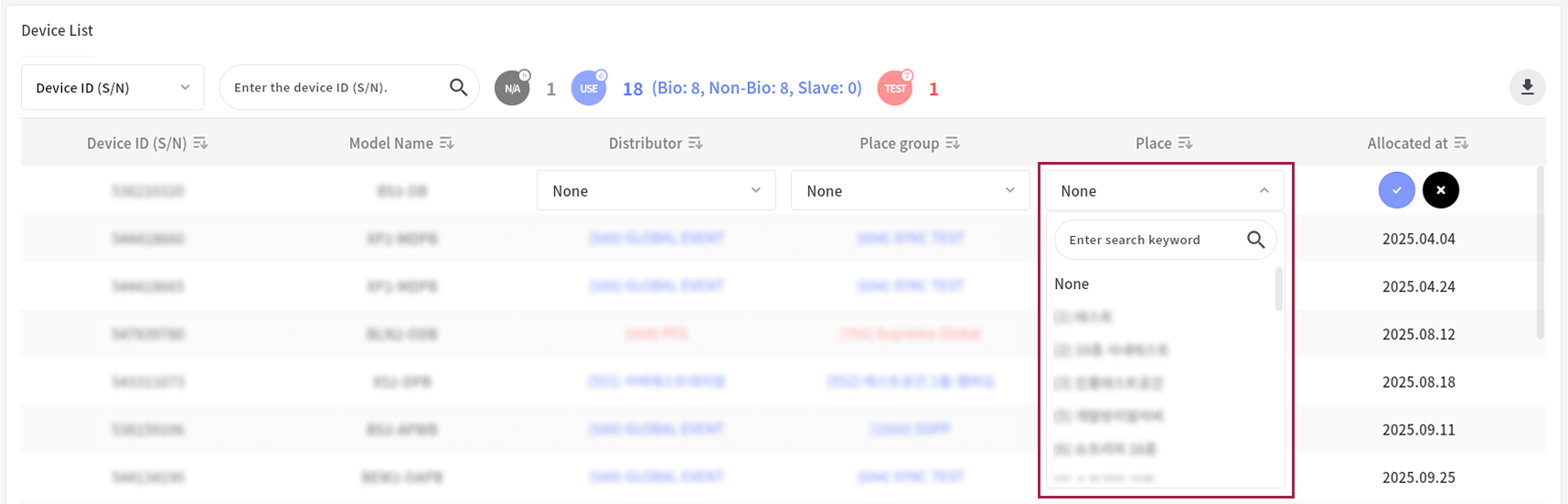
Para habilitar el modo de edición, haz clic en el campo None y selecciona .

-
Selecciona Distributor, Place group o Place para asignar el dispositivo.
-
Haz clic en para aplicar la opción seleccionada.
Aparece un mensaje de éxito para la asignación del dispositivo en la parte superior de la pantalla. Cuando hagas clic en cada campo, se activa el botón , y puedes moverlo al Distributor, Place group o Place correspondiente. Haz clic en el botón para moverlo a la ubicación y luego configura el dispositivo y la puerta.

Asignación de dispositivos
Administrador de Distributor
El administrador de Distributor puede asignar los dispositivos que tiene asignados a un Place group inferior o a un Place individual. Si el dispositivo que necesita enrolamiento no aparece en la lista, contacta a la sucursal de Suprema o a la sede correspondiente.
-
Inicie sesión en el portal web de CLUe.
-
En la pantalla inicial, selecciona el Distributor para asignar el dispositivo.
-
En la esquina superior derecha de la pantalla, haz clic en → Settings.

-
Haga clic en Device en la barra lateral izquierda.
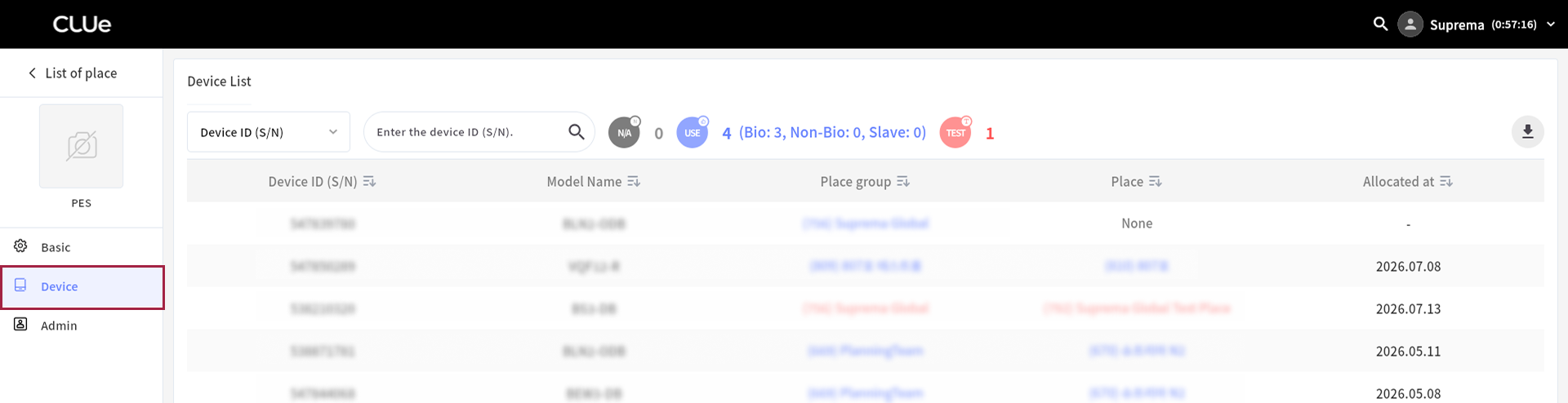
-
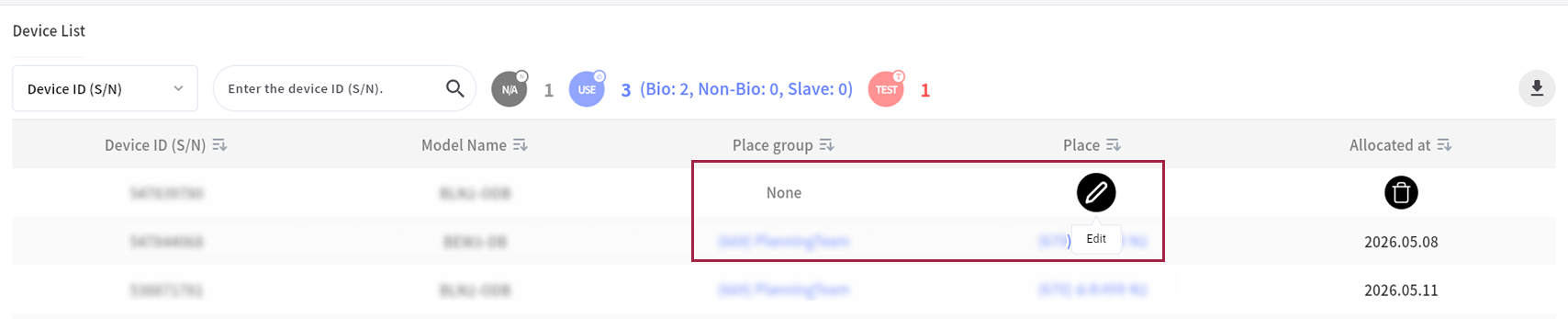
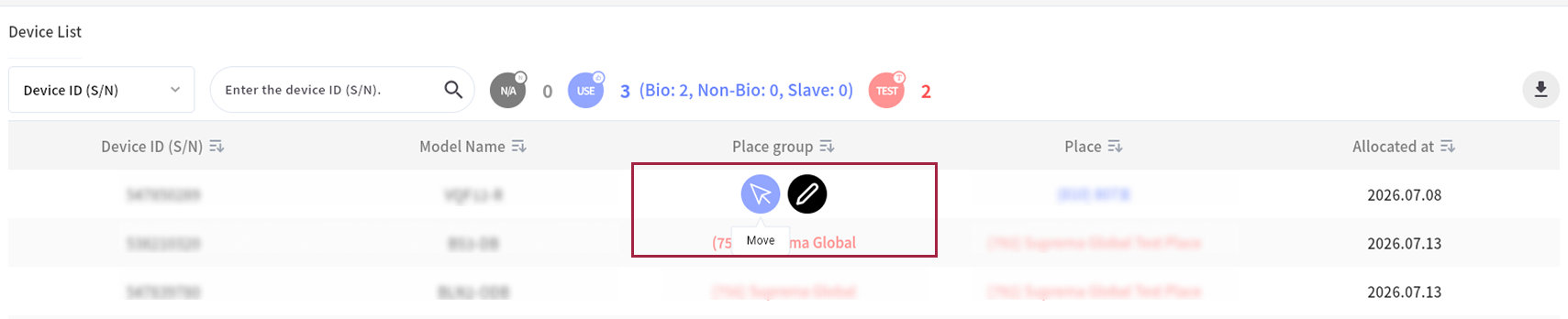
Para habilitar el modo de edición, haz clic en el campo None y selecciona .
-
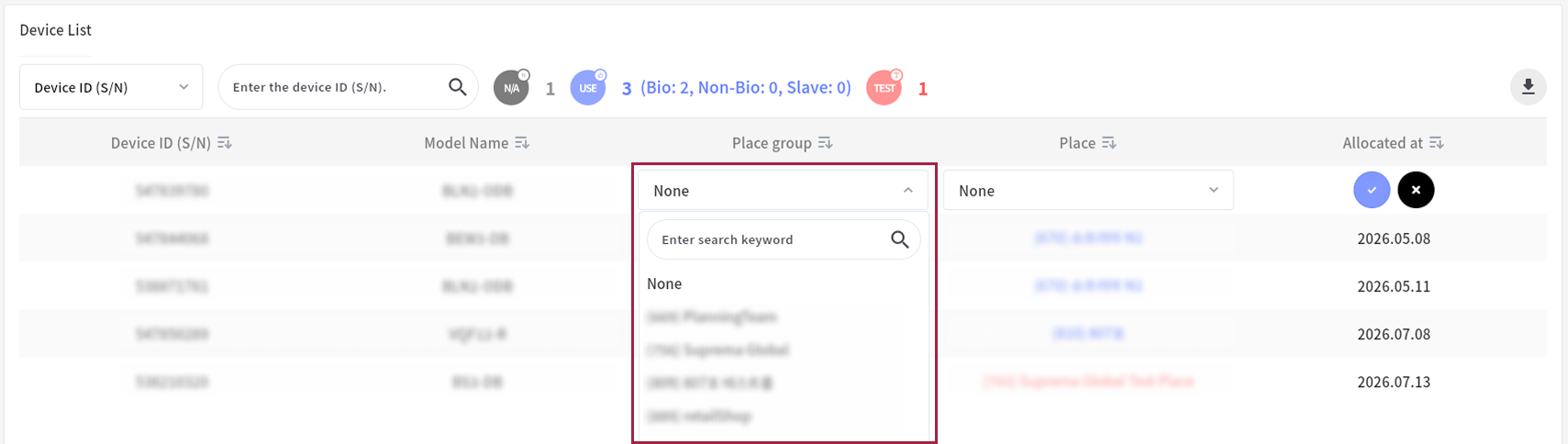
Selecciona Place group o Place para asignar el dispositivo.
-
Haz clic en para aplicar la opción seleccionada.
Aparece un mensaje de éxito para la asignación del dispositivo en la parte superior de la pantalla. Cuando hagas clic en cada campo, se activa el botón , y puedes moverlo al Place group o Place correspondiente. Después de la asignación, ve al Place y agrega una puerta.
-
De forma predeterminada, el administrador de Distributor no puede ver las pestañas Users y Monitoring según la política de privacidad. Si necesitas acceso, solicita una invitación al administrador de Place group o Place.
-
Cuando eliminas un dispositivo, este regresa automáticamente a la lista de dispositivos a nivel Branch y queda sin asignar. Si eliminaste un dispositivo por error, pide al administrador de Branch que lo reasigne.
Administrador de place group
El administrador de Place group puede asignar los dispositivos que tiene asignados a un Place inferior.
-
Inicie sesión en el portal web de CLUe.
-
En la pantalla inicial, selecciona el Place group para asignar el dispositivo.
-
En la esquina superior derecha de la pantalla, haz clic en → Settings.

-
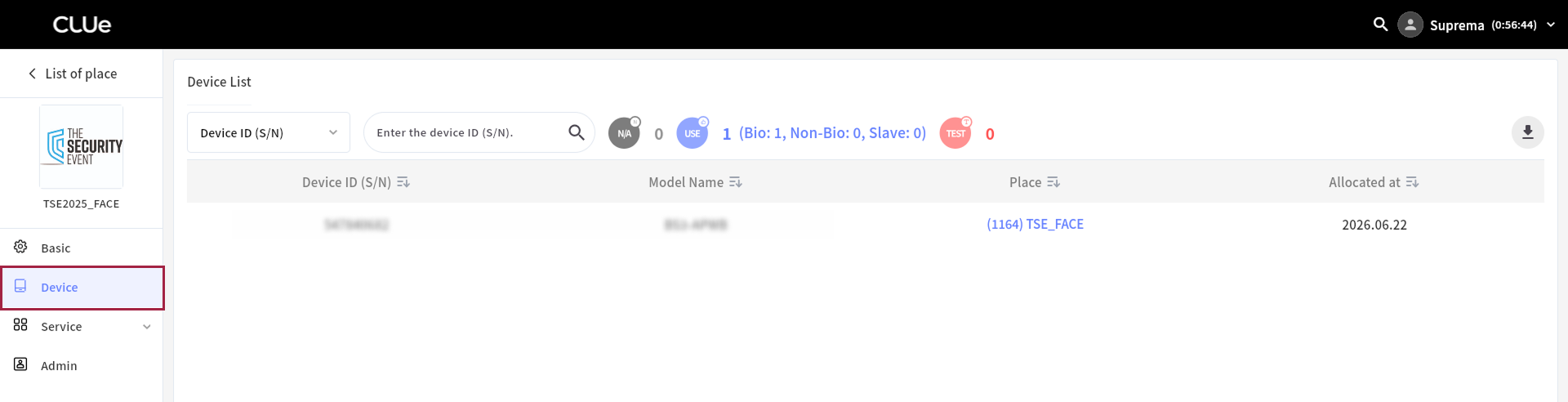
Haga clic en Device en la barra lateral izquierda.
-
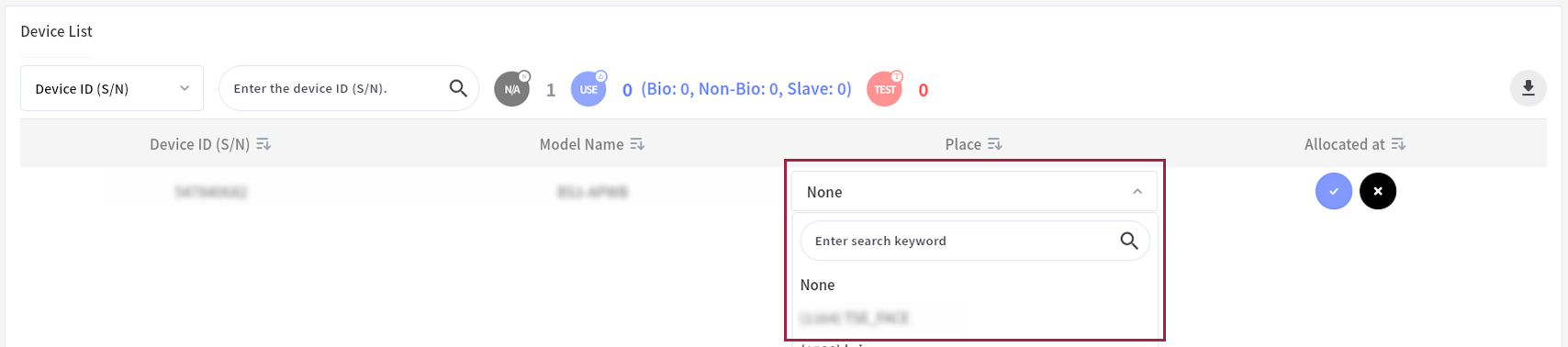
Para habilitar el modo de edición, haz clic en el campo None y selecciona .

-
Selecciona el Place para asignar el dispositivo.
-
Haz clic en para aplicar la opción seleccionada.
Aparece un mensaje de éxito para la asignación del dispositivo en la parte superior de la pantalla. Después de la asignación del dispositivo, ve al Place correspondiente y agrega una puerta.

Configuración del lugar de prueba (Branch manager)
Como las suscripciones se basan en la cantidad de dispositivos, separa los dispositivos de prueba y exclúyelos del total. Para hacerlo, los usuarios con el rol de Branch manager pueden designar ciertos lugares como "lugares de prueba" en la configuración de Place.
-
Inicie sesión en el portal web de CLUe.
-
Selecciona el Place que se designará como lugar de prueba.
-
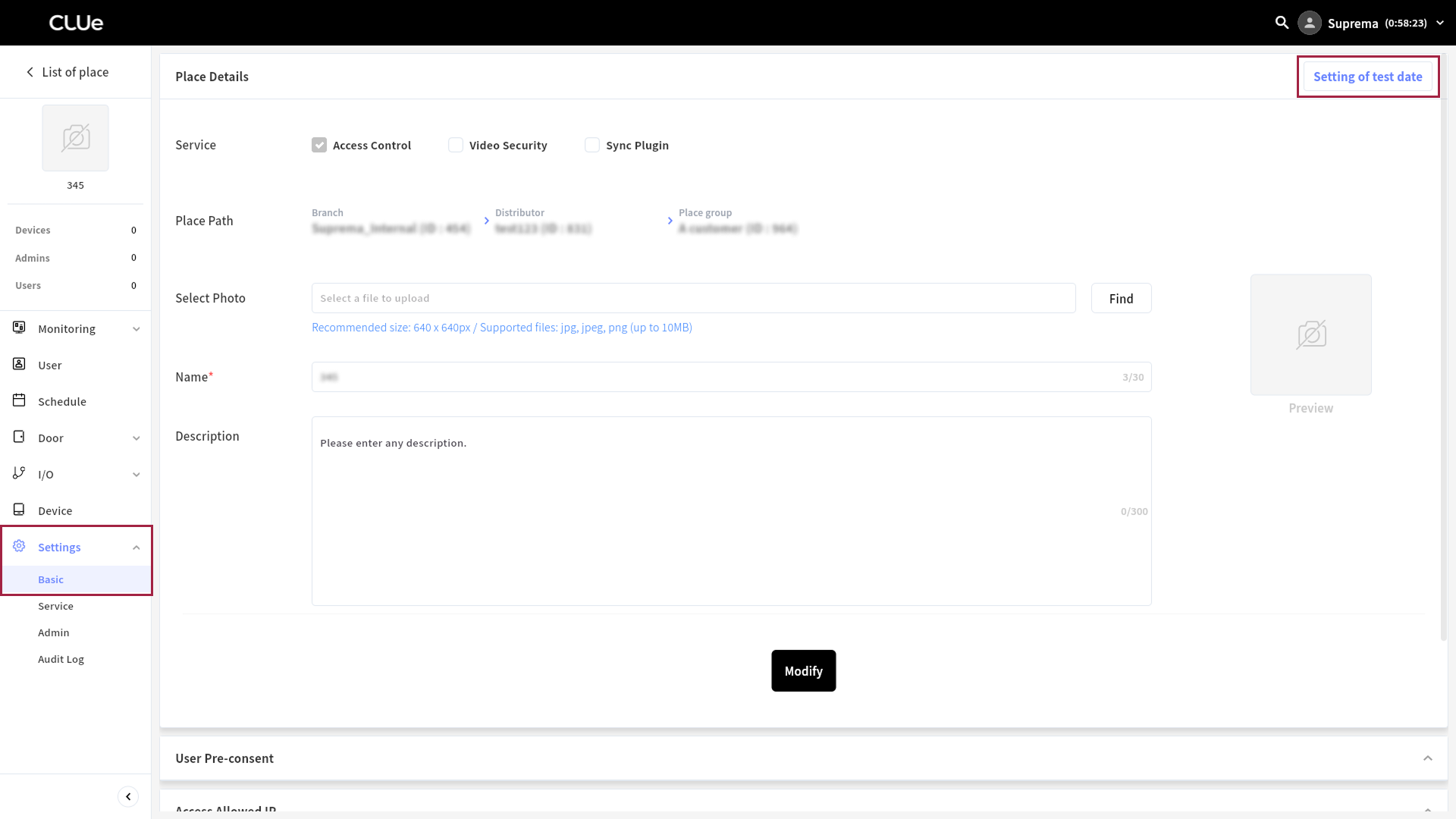
En la barra lateral izquierda, haz clic en Settings → Basic.
-
Haz clic en Setting of test date en la esquina superior derecha de la pantalla.
-
Cuando aparece la ventana emergente Test Period, configura el período de prueba.
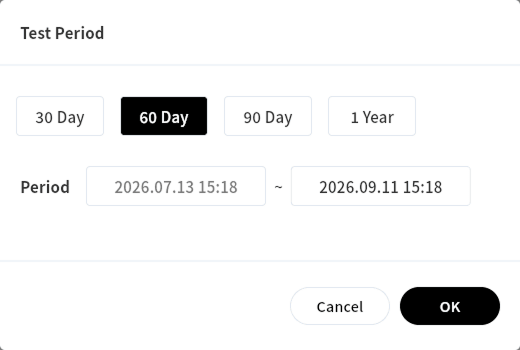
Para usarlo sin límite de tiempo, establece la fecha de fin en 9999.12.31 23:59.
-
Para finalizar, haz clic en OK.
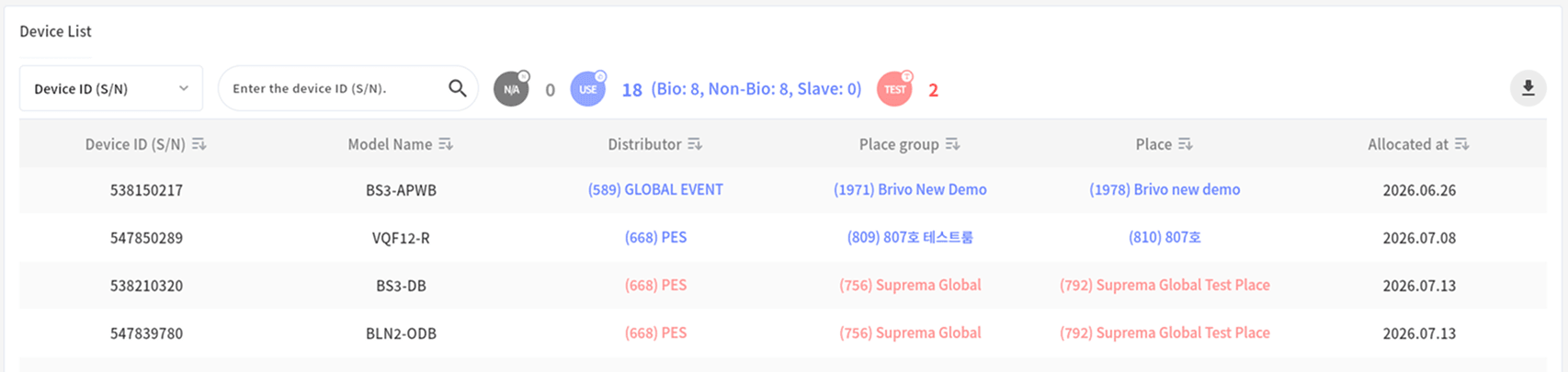
Todos los dispositivos del Place aparecen en rojo en la lista de dispositivos, por lo que se identifican como dispositivos de prueba. También puedes verificar la información de cantidad total.
Siguiente paso
Aprende a actualizar el firmware del dispositivo.