Actualizar Firmware
Actualizar el firmware de un dispositivo CLUe le permite aplicar nuevas features, mejoras de rendimiento y parches de seguridad. La actualización toma solo unos clics en el portal web de CLUe y tarda unos 5 a 10 minutos en completarse.
Antes de comenzar la actualización, revise lo siguiente:
-
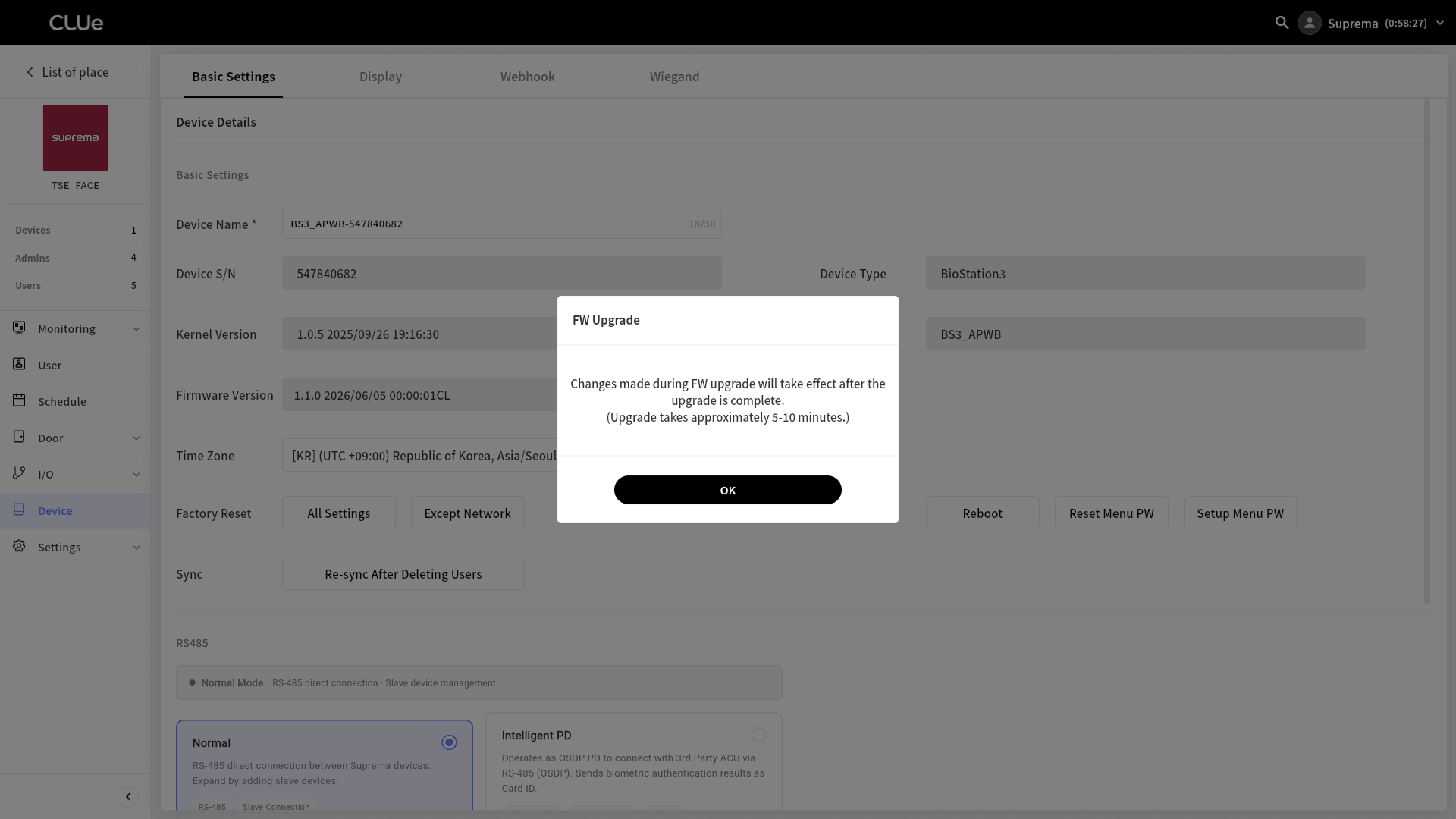
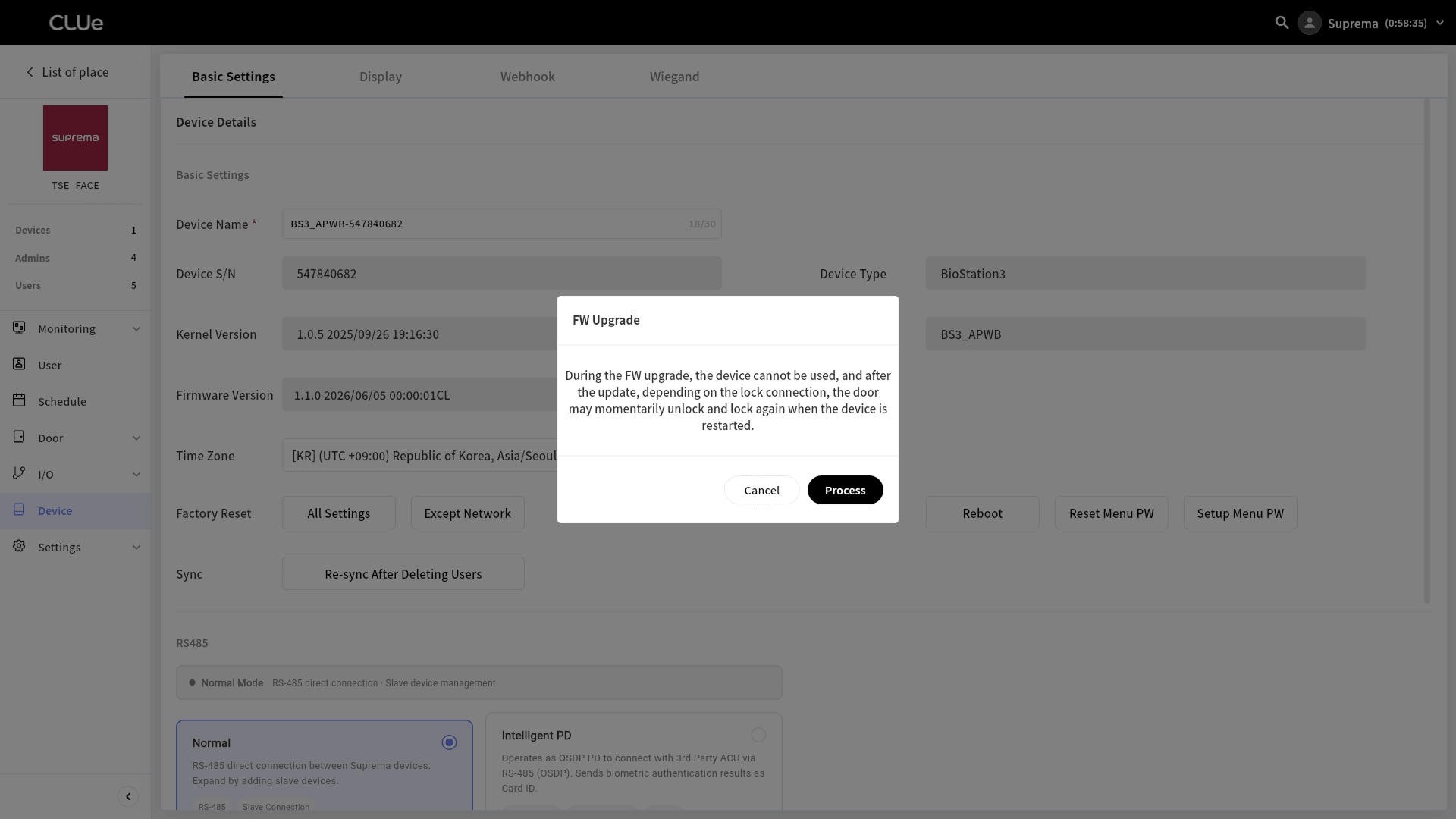
No puede usar el dispositivo durante la actualización, y cuando se reinicia, la puerta puede abrirse o cerrarse brevemente según el método de conexión de la cerradura.
-
Si cambia la settings del dispositivo durante la actualización, los cambios se aplican al finalizar.
Ir a un Place
Para actualizar un dispositivo de acceso asignado a un Place, vaya directamente a ese Place, o navegue por el Branch, Distributor o Place group superior.
-
Inicie sesión en el portal web de CLUe.
-
En la pantalla inicial, seleccione un Branch, Distributor o Place group.
-
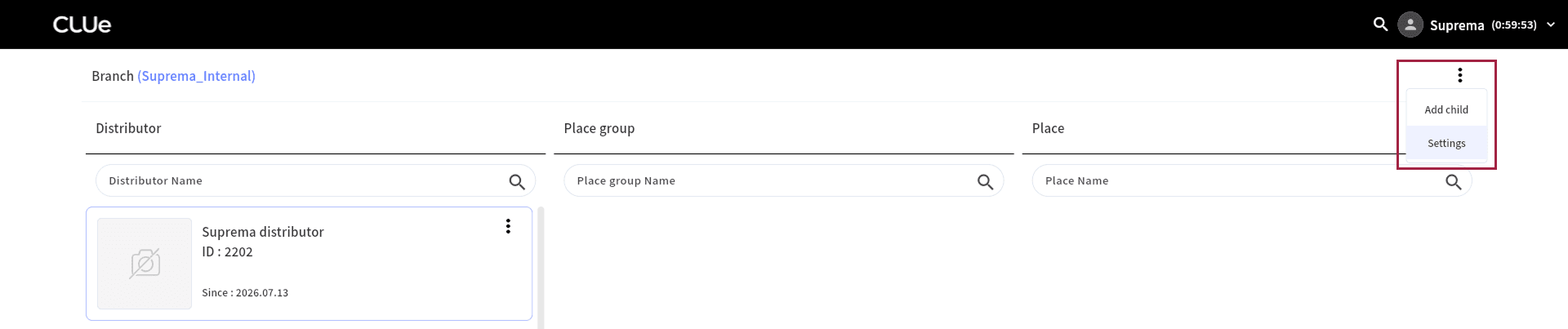
Haga clic en → Settings en la esquina superior derecha de la pantalla.
-
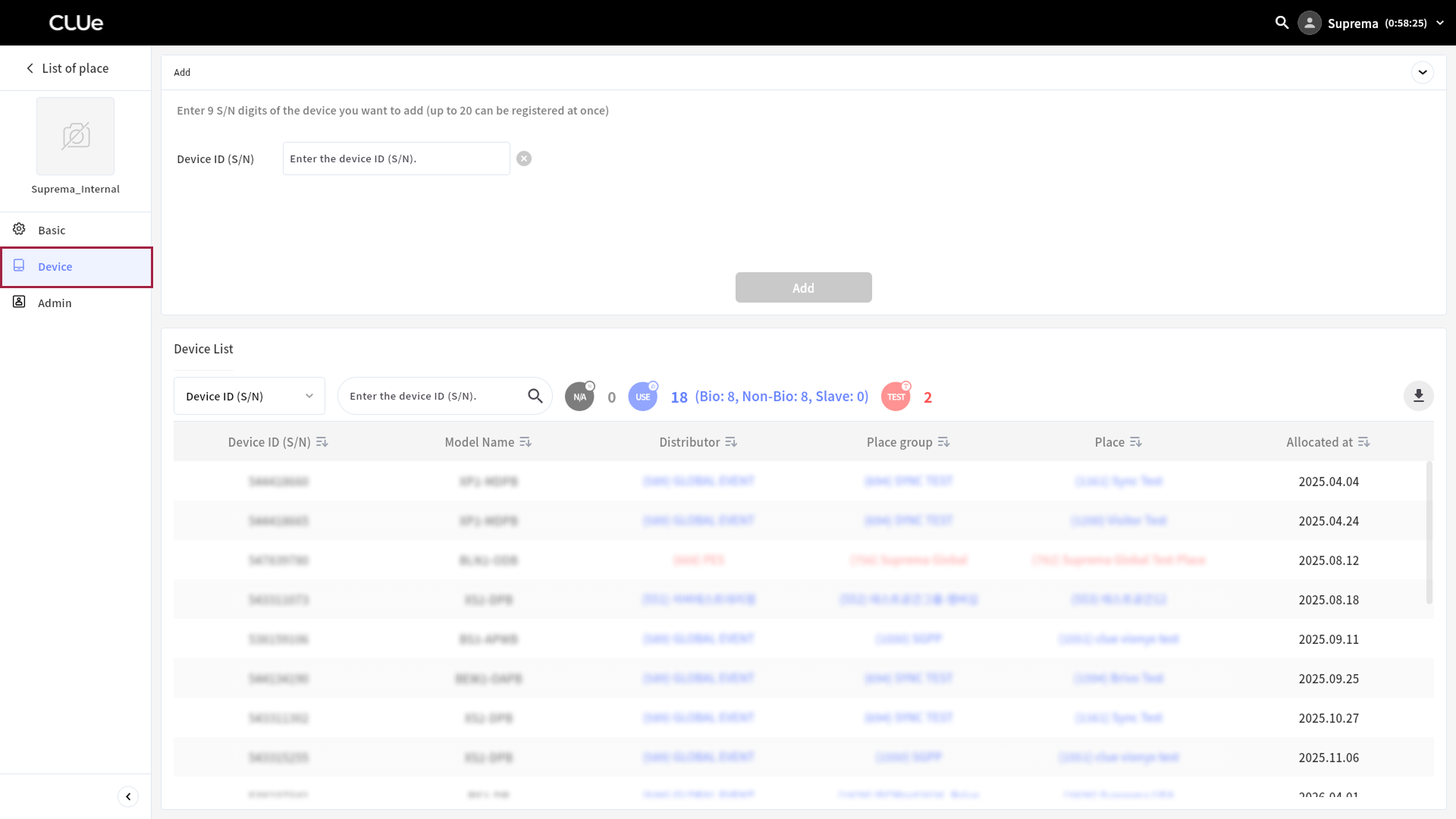
Haga clic en Device en la barra lateral izquierda.
-
En Device List, haga clic en la columna Place del dispositivo cuyo firmware desea actualizar.

-
Cuando el botón se active, haga clic en él.
El dispositivo seleccionado se mueve a la pantalla Device del Place asignado.
Actualización de firmware
-
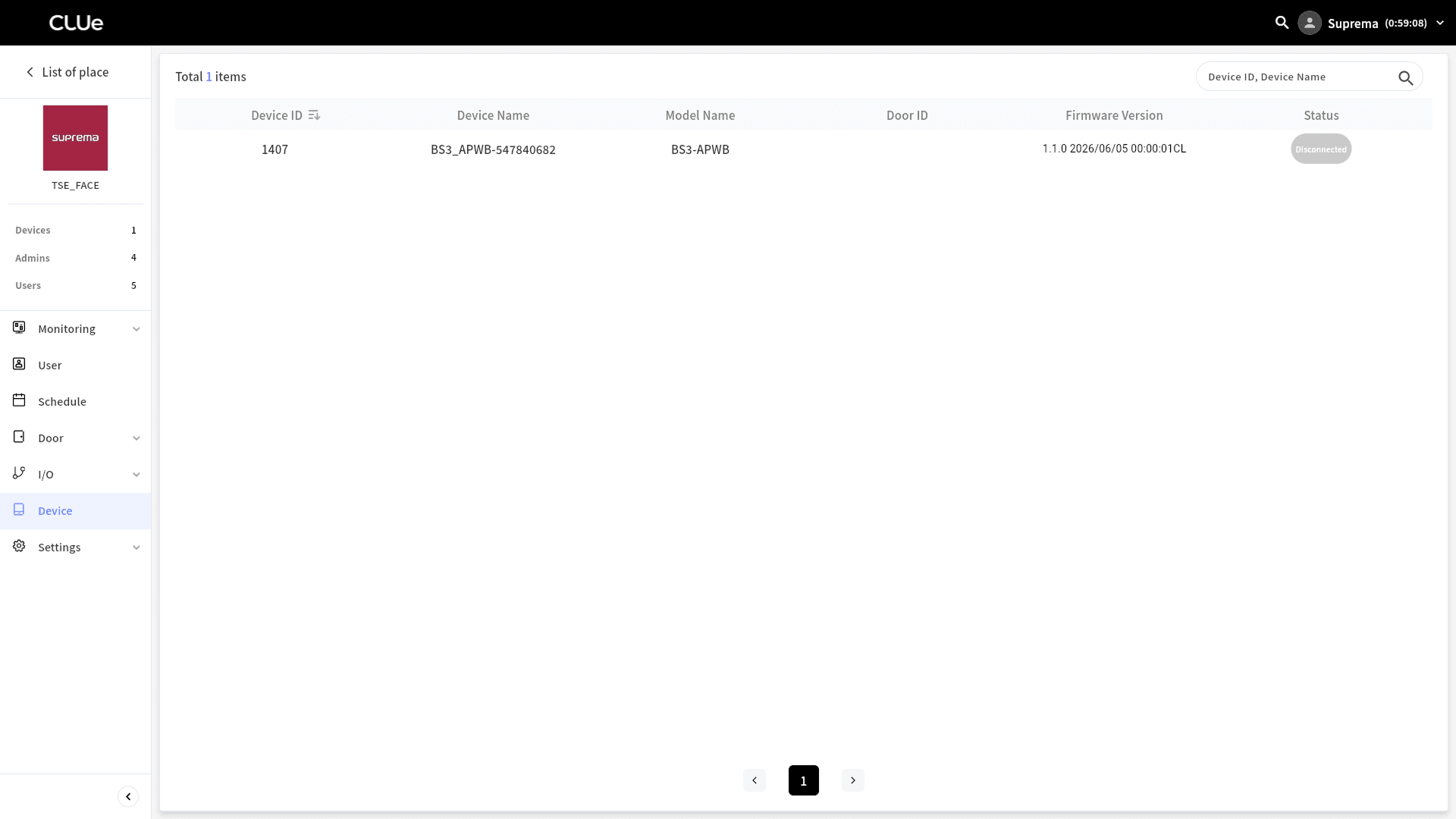
En la lista Device del Place asignado, haga clic en el dispositivo que desea actualizar.
-
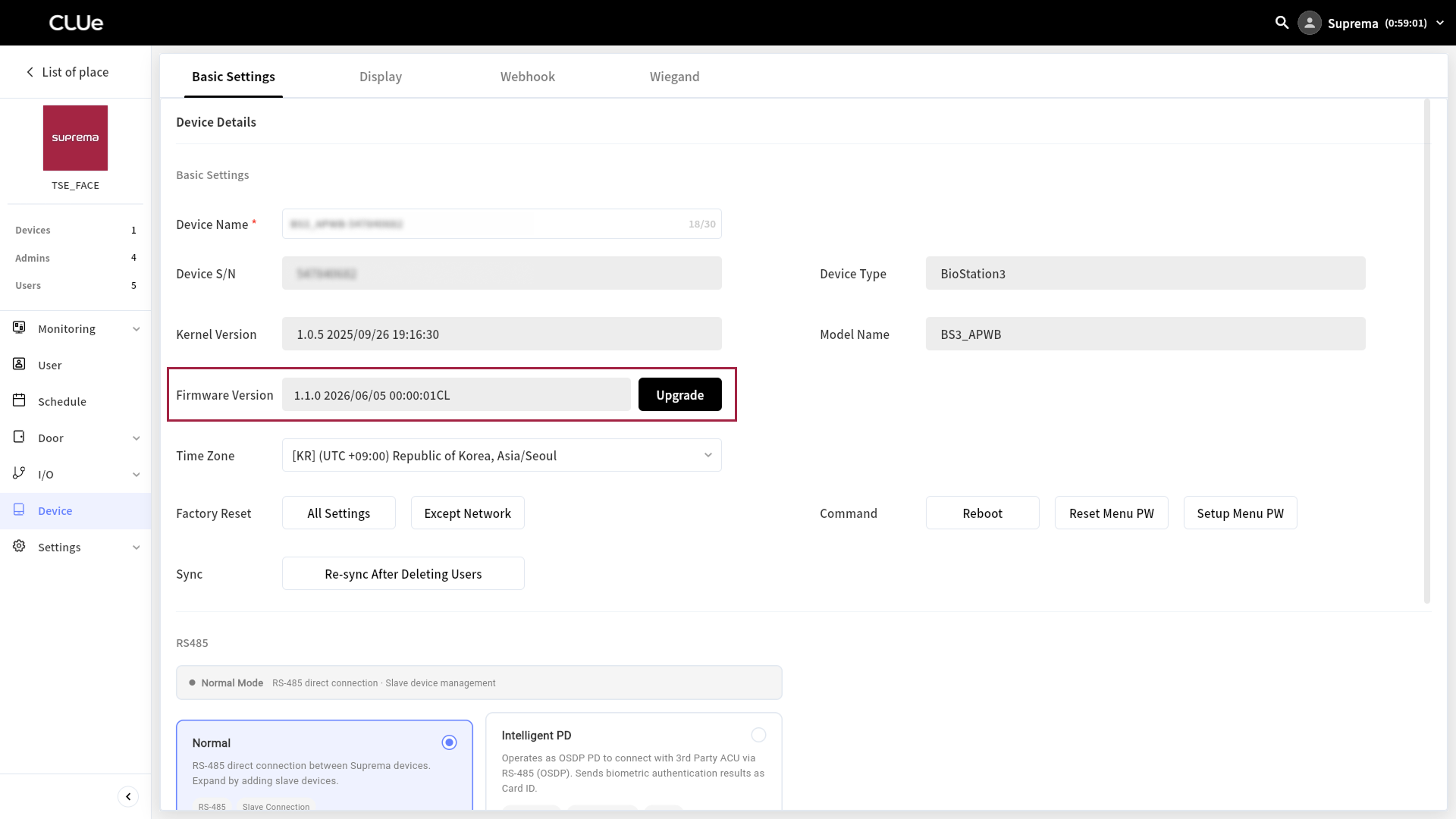
Cuando aparezca la pantalla Basic Settings del dispositivo seleccionado, verifique la versión actual del firmware en Firmware Version.
-
Haga clic en Upgrade.
-
Cuando aparezca la ventana de selección de firmware, haga clic en la casilla del firmware que desea actualizar.
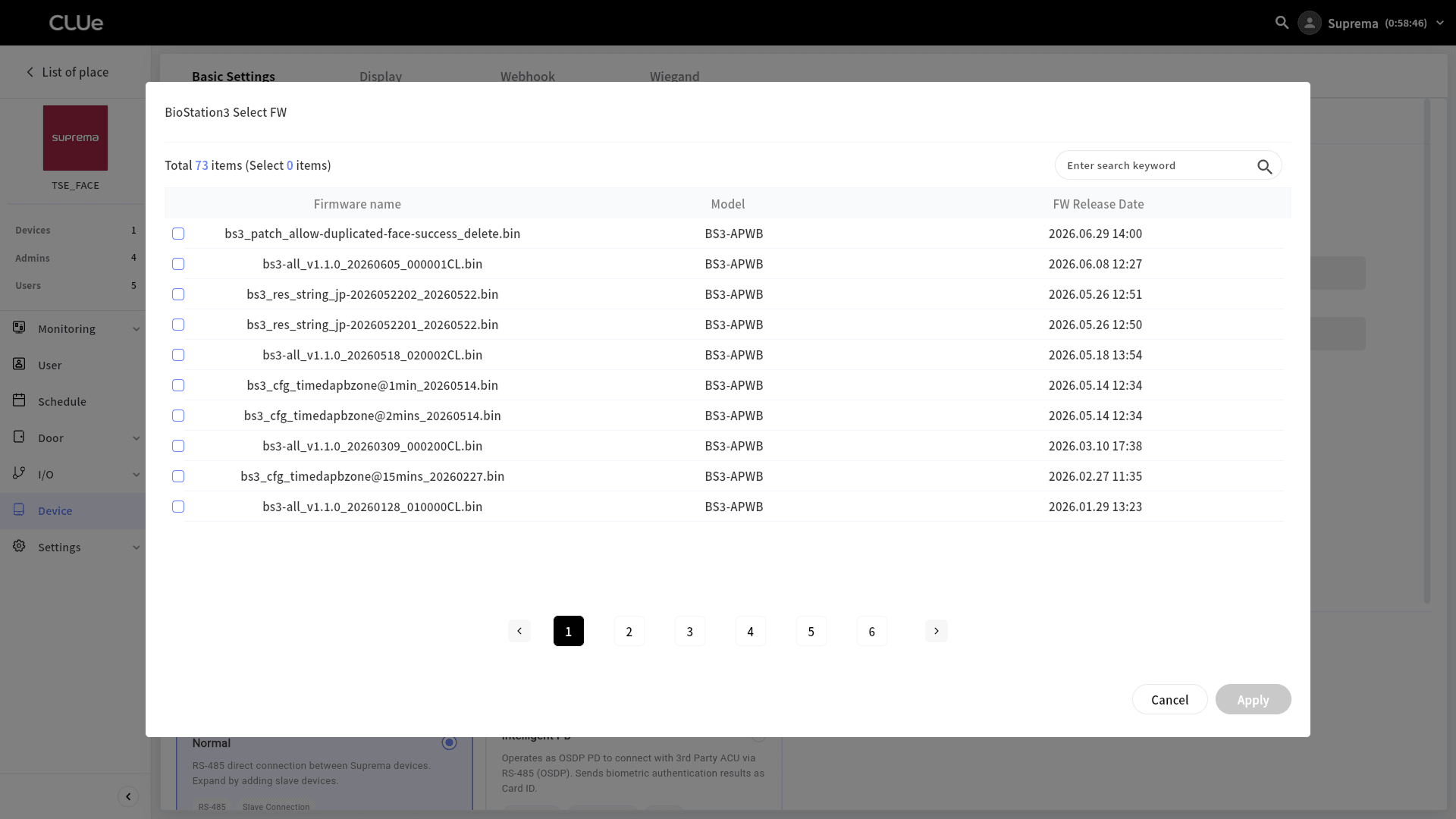
Solo puede seleccionar una versión de firmware.
-
Haga clic en Apply en la parte inferior derecha.
-
Cuando aparezca la ventana de confirmación de la actualización, haga clic en Process.
-
Cuando aparezca la ventana del mensaje, revise el contenido y haga clic en OK.