Ver registros de auditoría
La feature Audit Log registra y sigue todas las actividades que ocurren en un Place en el portal CLUe. Los administradores pueden usar Audit Log para revisar quién realizó cada actividad y cuándo, y cumplir con los requisitos de seguridad y cumplimiento.
Ver registros de auditoría
-
Inicie sesión en el portal web de CLUe.
-
Seleccione el Place donde desea ver los registros de auditoría.
-
En la barra lateral izquierda, haga clic en Settings → Audit Log.
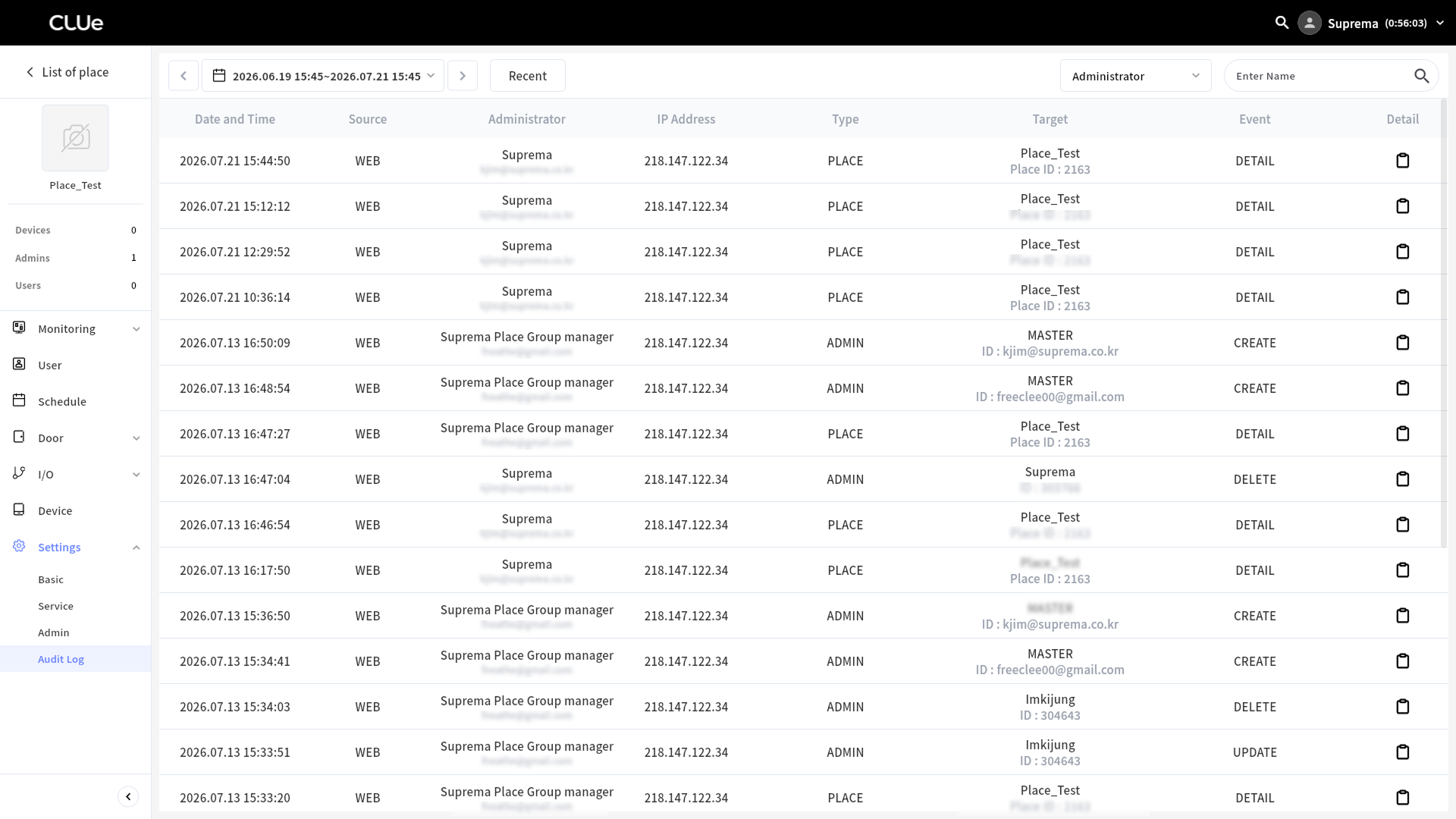
Los registros de auditoría más recientes aparecen primero en la lista. Cada registro le permite revisar la Date and Time, Source, Administrator, IP Address, Type, Target y Event de la actividad.
Ver detalles
Para ver información detallada de un registro de auditoría, haga clic en el botón de la columna Detail al extremo derecho de la lista. El panel Detail aparece en el lado derecho de la pantalla.
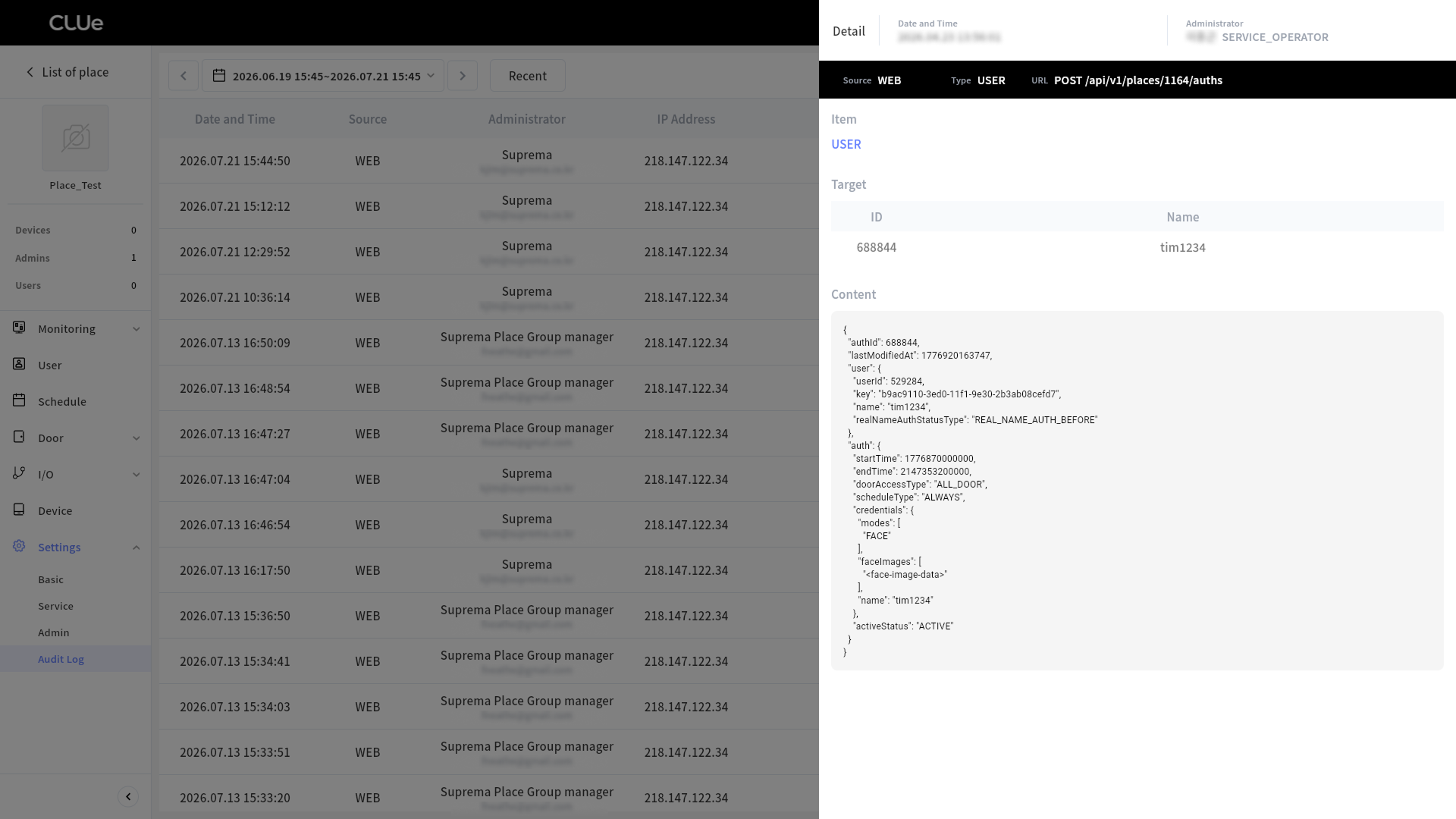
En el panel Detail, puede revisar Source, Type y las APIs relacionadas, junto con la fecha, la hora y la cuenta del administrador. También proporciona la siguiente información:
-
Item: Muestra la categoría donde ocurrió la actividad.
-
Target: Muestra el ID y el nombre del destino donde se aplicó la actividad.
-
Content: Muestra los datos del cuerpo de la solicitud de la API. Si no existe un cuerpo de solicitud, aparece como un valor vacío (
{}).
Establecer período de búsqueda
Para cambiar el período de búsqueda según la unidad configurada actualmente, haga clic en o en la parte superior izquierda de la lista de registros de auditoría.
Para ver los registros de auditoría de un período cierto, haga clic en el área de fecha y hora (). Cuando aparece la ventana Setting date and time, establezca la fecha y hora de inicio, y la fecha y hora de fin. Puede ver los registros de auditoría del período configurado.
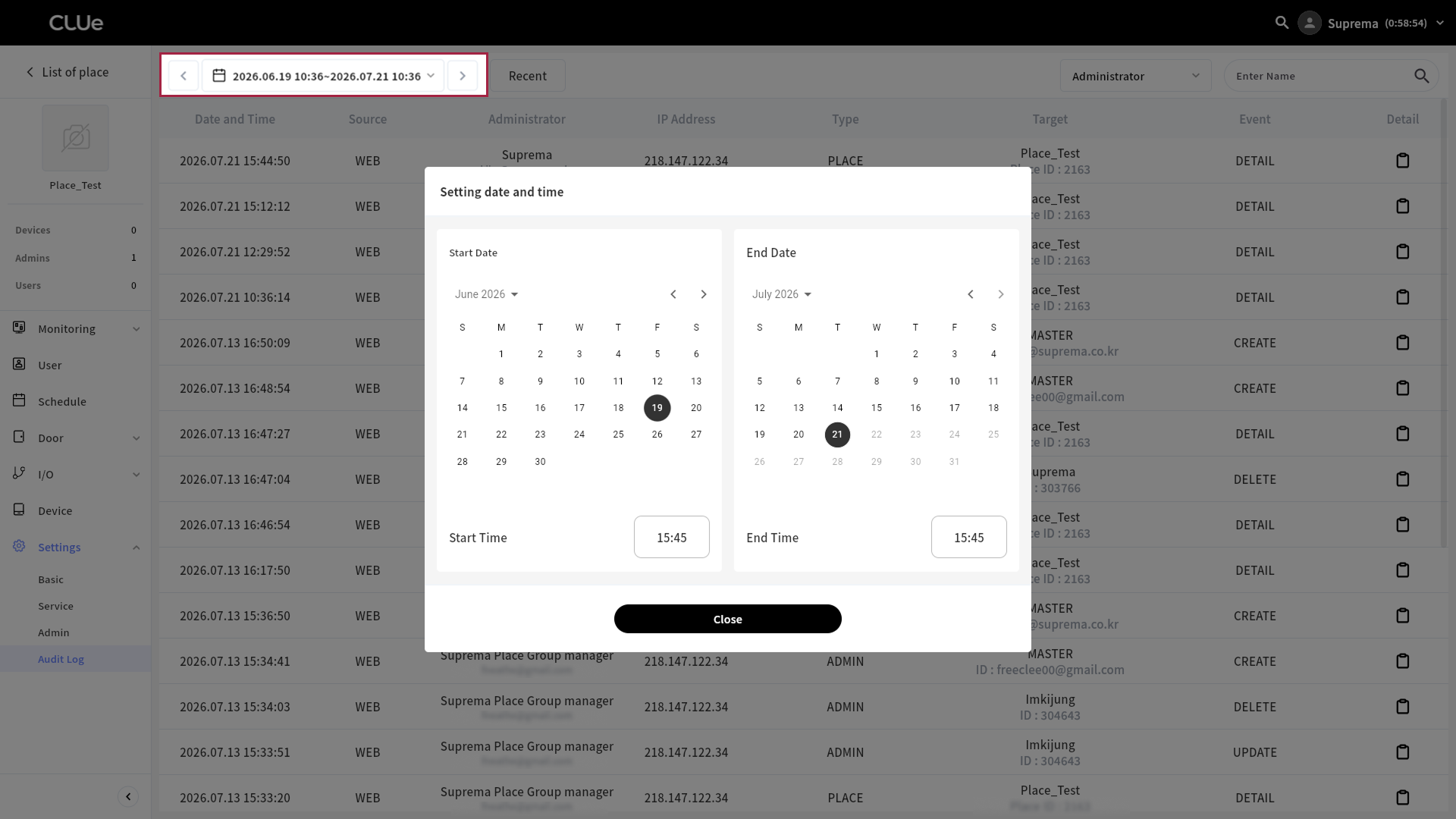
Para borrar el período de búsqueda configurado, haga clic en el botón Recent.
Buscar
Busque o filtre los datos que necesita según el valor de cada columna en la lista de registros de auditoría. Use las herramientas de búsqueda en la parte superior derecha de la lista de registros de auditoría.
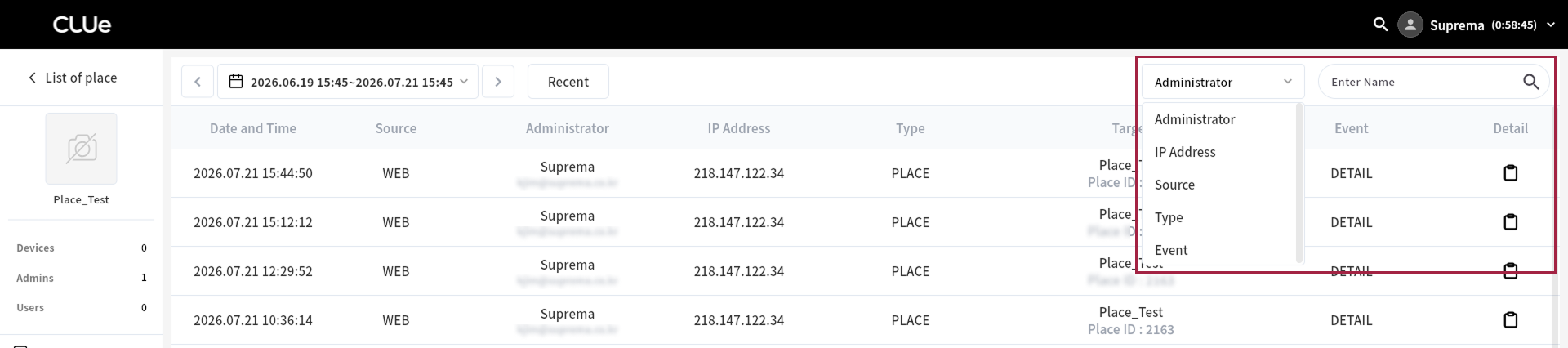
-
Administrator: Ingrese un nombre de administrador para buscar. Las búsquedas distinguen mayúsculas y minúsculas.
-
IP Address: Busque por dirección IP. Ingrese la dirección IP exacta.
Ejemplo: 192.168.1.1
-
Source: Seleccione la condición de la plataforma donde actuó el usuario.
Web(WEB), Mobile(MOBILE), API(API_TOKEN)
-
Type: Seleccione la categoría de actividad del usuario.
DEVICE, DOOR, PLACE, USER, PLACE STRATEGY, ADMIN, Access to personal information
-
Event: Seleccione la siguiente condición de evento.
DETAIL, LIST, CREATE, UPDATE, DELETE, COMMAND
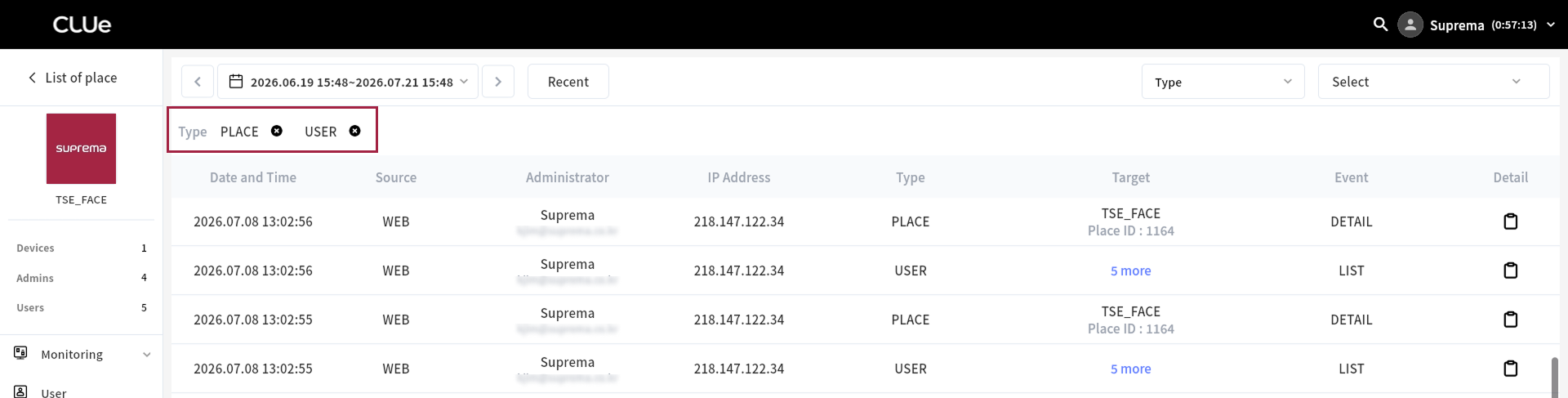
Seleccione varios campos de filtro juntos para filtrar. Si selecciona campos diferentes, el filtrado usa la condición AND. Si selecciona varios valores para el mismo campo, el filtrado usa la condición OR. Para borrar el filtrado, haga clic en el botón .