Primeros pasos con el portal web de CLUe
Si eres nuevo en el portal web de CLUe, empieza por entender la estructura de permisos de administrador. Este documento explica cómo agregar distributors, place groups y places en una branch.
Entender los niveles de administrador
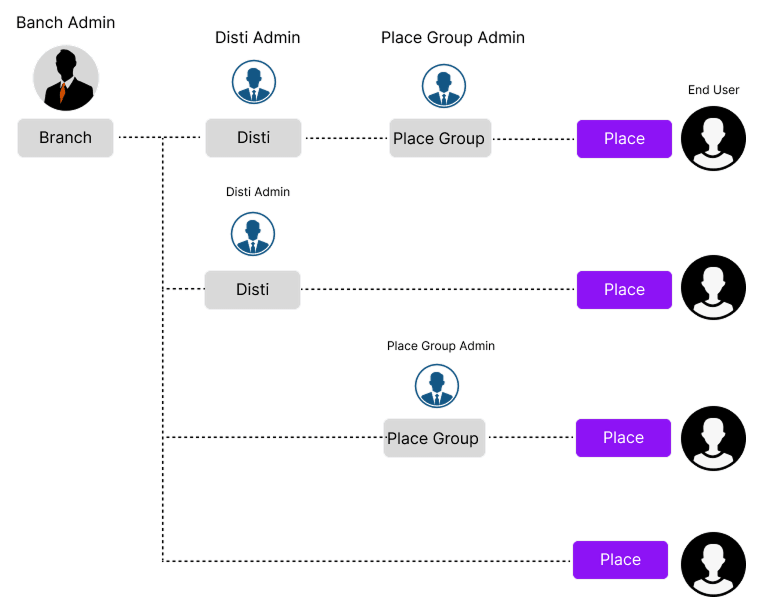
CLUe es un sistema multiinquilino con una jerarquía de tres niveles, diseñado para entornos de canales de distribución que operan servicios al cliente en varias branches.
-
Branch Admin: Un Branch Admin puede crear subelementos Distributor/Place group/Place.
-
Distributor Admin: Un Distributor Admin puede crear subelementos Place group/Place.
-
Place Group Admin: Un Place Group Admin puede crear subelementos Place.
Invita a los clientes por correo electrónico. Los clientes invitados pueden registrarse mediante el enlace del correo electrónico y acceder al place group invitado.
Una branch puede tener varios distributors, y un distributor también puede tener varios place groups. En el nivel de Distributor Admin, solo puedes ver tu propio distributor y sus subelementos.
¿A qué item pertenece el cliente o usuario final?
En la jerarquía anterior, el Place group es el item asignado al cliente o proveedor de servicios. Un place group representa una unidad de cliente que opera varios places, así que ingresa el correo electrónico de administración de ese cliente cuando crees un place.
Agregar subelementos
-
Inicie sesión en el portal web de CLUe.
-
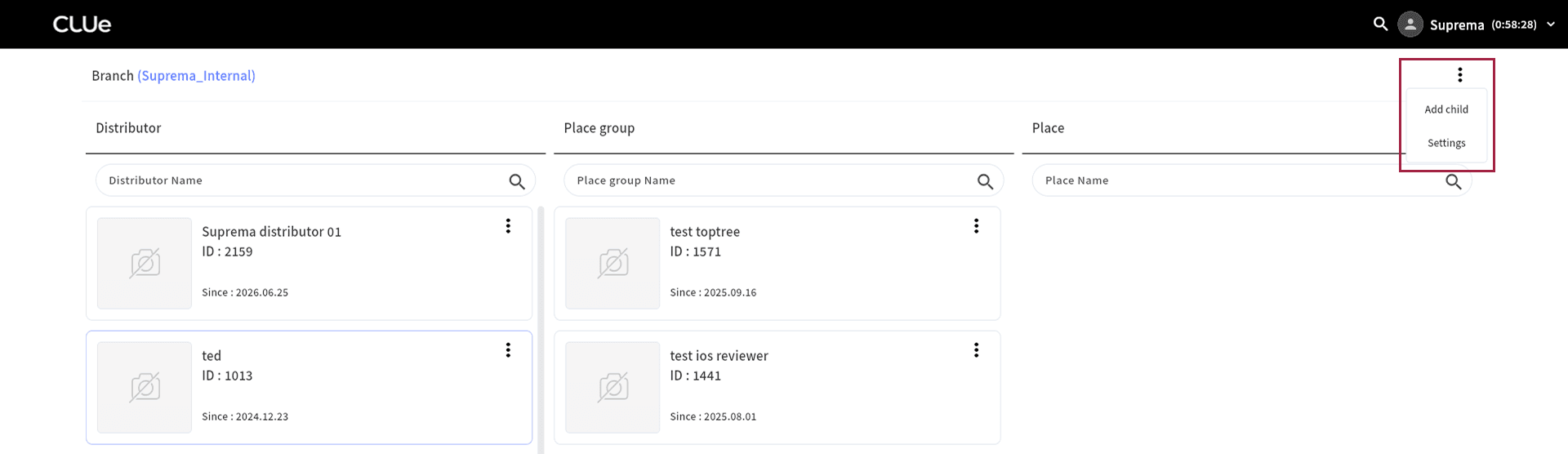
Después de iniciar sesión, puedes ver la lista de branches invitadas. Selecciona la branch que quieras.
-
Cuando aparezca la lista de subelementos bajo la branch seleccionada, como distributors, place groups y places, haz clic en el botón en la esquina superior derecha de la pantalla.
-
Haz clic en Add child en el menú emergente.
-
Cuando aparezca el popup Add Distributor, ingresa cada campo.
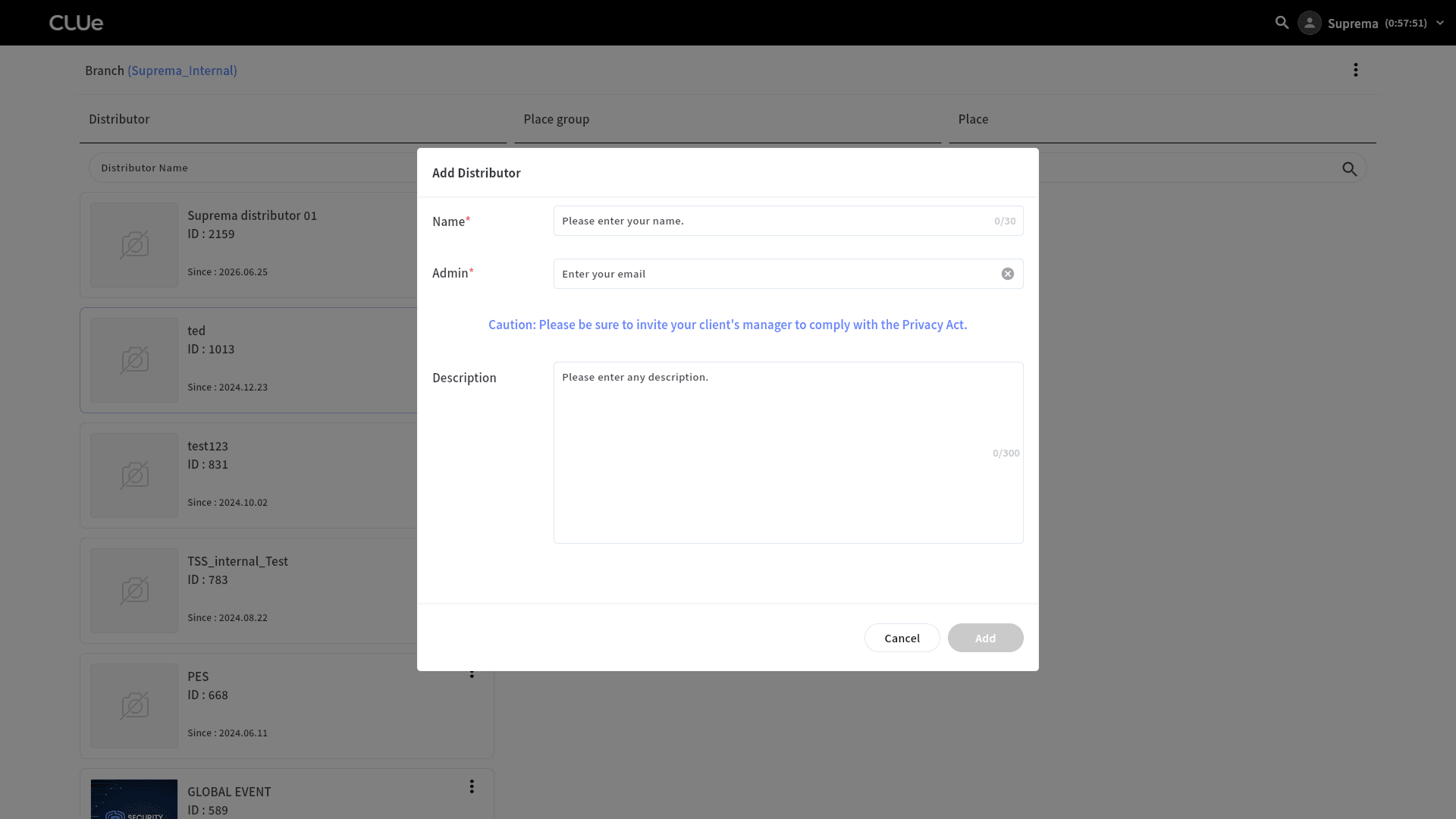
¿Por qué ingresar el correo electrónico de administración?
De forma predeterminada, el superadmin solo puede acceder a menús que no están relacionados con los datos personales del cliente, como la configuración del dispositivo o la puerta. El acceso a los datos personales del cliente requiere su consentimiento, así que primero invita al administrador del cliente.
Si después se necesita acceso a datos personales, el cliente puede invitar de nuevo al superadmin. El superadmin invitado puede acceder a menús que incluyen datos personales, como usuarios, administradores y monitoreo.
-
Después de completar todas las entradas, haz clic en el botón Add en la parte inferior.
-
Cuando se agrega el item, el sistema pasa automáticamente a la página Basic, donde puedes cambiar el nombre o la foto.
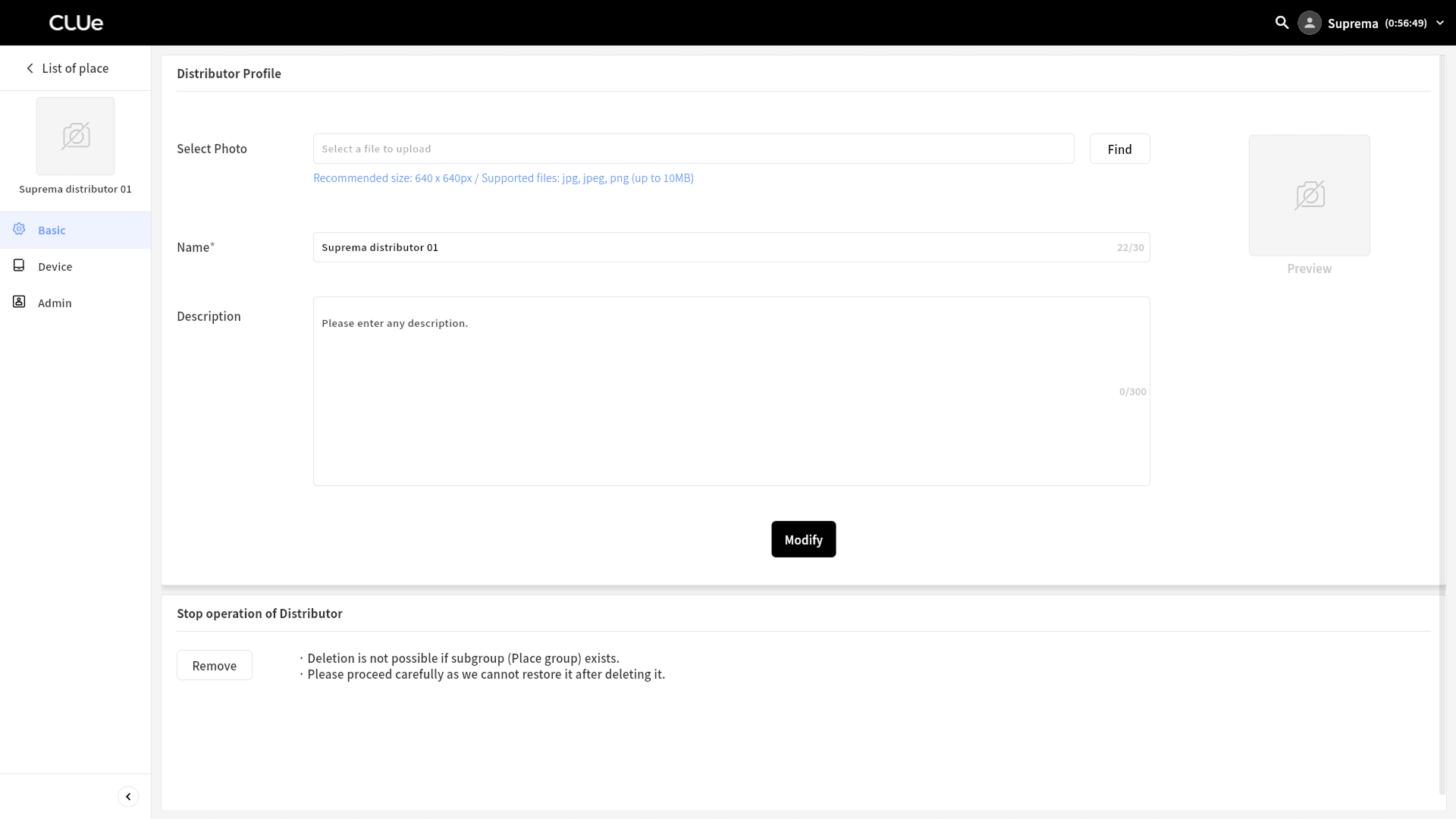
De igual forma, haz clic en → Add child en la lista de distributors, place groups o places para agregar un subelemento.
Invitar administradores
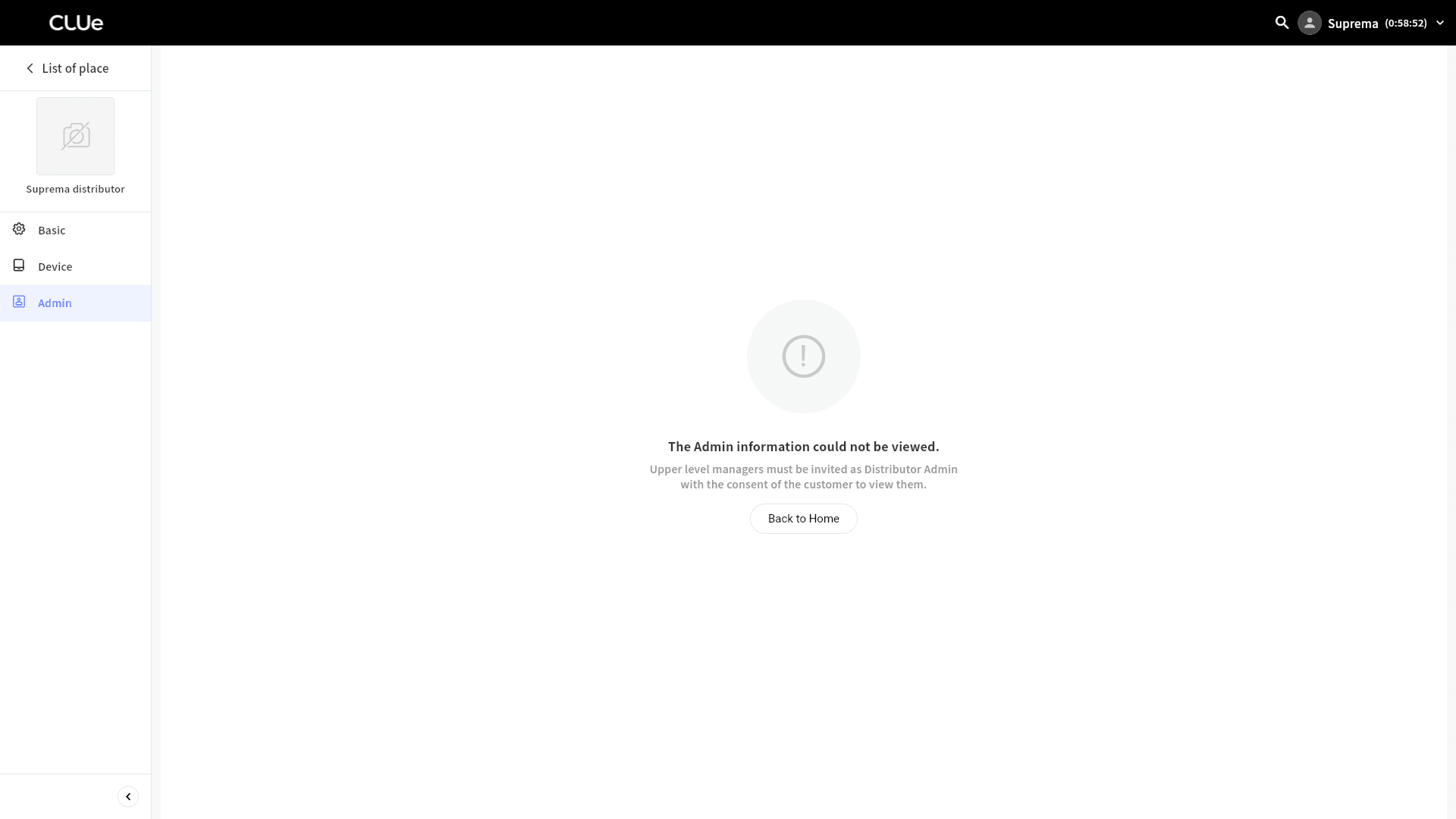
El menú Admin aparece, pero no puedes ver la información de administrador sin el consentimiento del cliente. El acceso de visualización solo está disponible después de que la empresa cliente, o un administrador de distributor o place group, invita a un administrador de nivel superior.
En el menú Admin, ingresa una dirección de correo electrónico para invitar fácilmente a un administrador del mismo nivel. Después de que el usuario invitado complete el registro, obtiene permisos de administrador del mismo nivel.
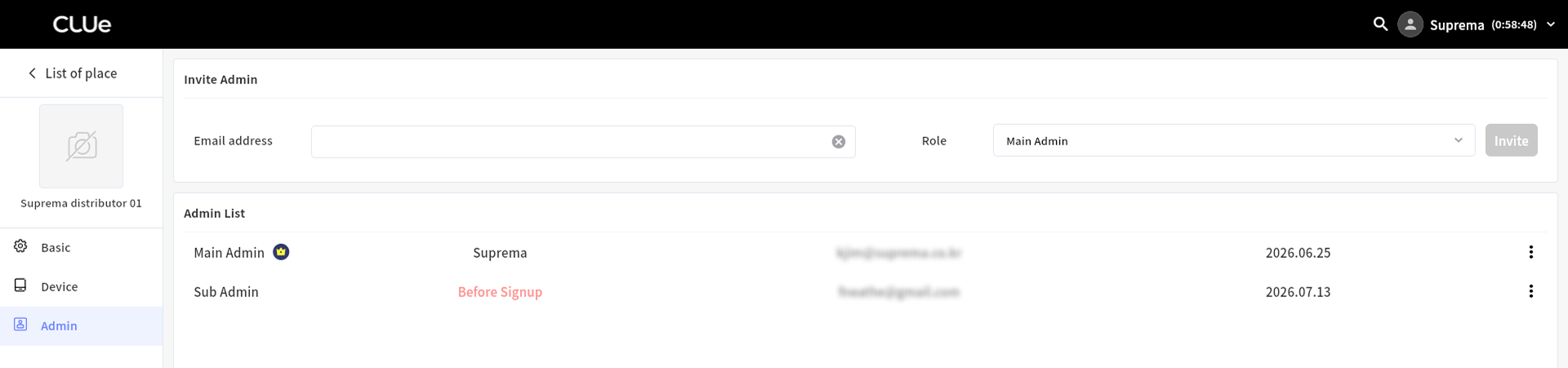
Main Admin / Sub Admin: No hay diferencia funcional. Así se asegura que permanezca al menos un administrador principal. Sin embargo, un subadmin no puede eliminar al administrador principal.