設定
システムおよびデバイスの設定方法について案内します。
画面とサウンド
デバイスの画面とサウンドの設定を変更できます。
-
ESC キーを押したあと、パスワードを入力してメニューに入ってください。
-
DISPLAY & SOUND を選択して、6 を押します。
-
希望の項目を選択し、4 または 6 を押してスケジュールを設定します。
-
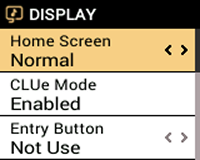
Home Screen:ホーム画面の背景に表示する項目を選択できます。
-
CLUe Mode:CLUe モードの有効状態を示します。
-
Entry Button:入室ボタンの使用有無を選択できます。
-
Backlight Timeout:画面のバックライトが消灯するまでの時間(秒)を設定できます。
-
Menu Timeout:メニュー画面が自動的に消えるまでの時間(秒)を設定できます。 設定した時間内にボタン入力がない場合は、ホーム画面に戻ります。
-
Message Timeout:設定完了メッセージや通知メッセージなどが自動的に消えるまでの時間(秒)を設定できます。
-
Language:画面に表示される言語を選択できます。
-
Voice Instruction:通知音の代わりに音声ガイダンスを使用できます。
-
Volume:音量を設定できます。
-
-
設定を保存するには OK を押してください。
デバイス
日付と時刻
日付と時刻を設定できます。 正確なログデータを収集するために適切に設定してください。
-
ESC キーを押したあと、パスワードを入力してメニューに入ってください。
-
DEVICE → Date & Time を選択して、6 を押します。
-
希望の項目を選択し、4 または 6 を押してスケジュールを設定します。
-
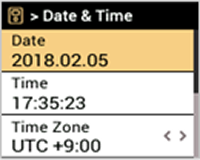
Date:現在の日付を確認できます。 直接修正するには、Time Sync をオフにしてください。
-
Time:現在時刻を確認できます。 直接修正するには、Time Sync をオフにしてください。
-
Time Zone:現在の地域の時間基準を設定できます。
-
Time Sync:サーバーと時刻を同期できます。 サーバーと時刻を同期するには、Time Sync をオンにしてください。
-
Date Format:日付形式を設定できます。 YYYY/MM/DD、MM/DD/YYYY、DD/MM/YYYY を選択できます。
-
Time Format:時刻形式を設定できます。 24-Hour、AM/PM を選択できます。
-
-
設定を保存するには OK を押してください。
サマータイム
デバイスで夏時間(DST)を適用できます。 開始日時と終了日時を適切に設定してください。
-
ESC キーを押したあと、パスワードを入力してメニューに入ってください。
-
DEVICE → Daylight Saving Time を選択して、6 を押します。
-
希望の項目を選択し、4 または 6 を押して設定を変更します。
-
Name:サマータイムの名前を入力してください。
-
Start Month / Start Week / Start Day / Start Time:サマータイム適用を開始する月、週、曜日、時刻を設定してください。
-
End Month / End Week / End Day / End Time:サマータイム適用を終了する月、週、曜日、時刻を設定してください。
-
-
設定を保存するには OK を押してください。
リレー
デバイスで Open Time と Exit Button の入力ポートを設定できます。 スタンドアロンで使用する際に便利です。
-
ESC キーを押したあと、パスワードを入力してメニューに入ってください。
-
DEVICE → Relay を選択して、6 を押します。
-
Relay:リレーの有効化を設定できます。 リレー設定をオンにすると、Open Time と Exit Button を設定できます。
-
Open Time:正しくユーザー認証が行われたときにドアを開けておく時間を設定できます。
-
Exit Button:退出ボタンが接続されている入力ポートを選択してください。
-
Switch:退室ボタン入力ポートのスイッチ(N/O または N/C)の種類を選択できます。
-
-
設定を保存するには OK を押してください。
デバイス情報
モデル名、デバイス ID、シリアル番号、デバイスおよびファームウェアのバージョン、カーネル、MAC アドレスを確認できます。
-
ESC キーを押したあと、パスワードを入力してメニューに入ってください。
-
DEVICE → Device Info を選択して、6 を押します。 Model Name、Device ID、Serial No.、HW、FW、Kernel、MAC の情報を確認できます。
-
前の画面に戻るには ESC を押してください。
メモリ使用量
メモリ使用情報を確認できます。
-
ESC キーを押したあと、パスワードを入力してメニューに入ってください。
-
DEVICE → Memory Usage を選択して、6 を押します。 デバイスのメモリ使用状況を確認できます。
-
前の画面に戻るには ESC を押してください。
セキュリティタンパー
セキュリティタンパーの使用可否を設定できます。 セキュリティタンパーが発生した場合、すべてのユーザー、すべてのログ、セキュリティキーが削除されます。
-
ESC キーを押したあと、パスワードを入力してメニューに入ってください。
-
DEVICE → Secure Tamper を選択し、4 または 6 を押して設定を変更します。
-
設定を保存するには OK を押してください。
デバイスの再起動
デバイスを再起動できます。
-
ESC キーを押したあと、パスワードを入力してメニューに入ってください。
-
DEVICE → Restart Device を選択して、6 を押します。
-
デバイスを再起動するには OK を押します。 ESC を押してキャンセルします。
デフォルト値に戻す
デバイス設定、ネットワーク設定、ユーザー権限などが初期化されます。
-
ESC キーを押したあと、パスワードを入力してメニューに入ってください。
-
DEVICE → Restore Default を選択して、6 を押します。
-
Reset All Settings:デバイスに保存されているすべての設定を初期化します。 デバイス設定をすべて初期化するには OK を押します。 前の画面に戻るには ESC を押してください。
-
Quick Reset:ネットワーク設定を除くすべての設定を初期化します。 ネットワーク設定を除くすべての設定を初期化するには OK を押します。 前の画面に戻るには ESC を押してください。
-
Factory Default:デバイスに保存されているすべての情報とルート証明書を削除し、設定を初期化します。
-
Delete the Root Certificate:デバイスに保存されているルート証明書を削除します。
-
-
Restore Default を実行すると、デバイスが再起動します。
-
初期化を実行すると、ユーザー権限も同時に初期化されます。 初期化を実行した後、必ずユーザー権限を再設定してください。
-
初期化を実行しても言語設定は変更されません。
-
Factory Default メニューは、デバイスにルート証明書が保存されている場合に使用できます。
-
Delete the Root Certificate メニューは、デバイスにルート証明書が保存され、全管理者が設定されている場合に使用できます。
ユーザー ID の種類
デバイスに登録するユーザー ID の形式を選択できます。
-
ESC キーを押したあと、パスワードを入力してメニューに入ってください。
-
DEVICE → User ID Type を選択し、4 または 6 を押して設定を変更します。
-
Number:ユーザー ID は数字のみ入力できます。
-
Alphanumeric:ユーザー ID は英字、数字、一部記号
_-を組み合わせて入力できます。
-
-
設定を保存するには OK を押してください。
メニューパスワード
デバイスのパスワードを設定できます。
-
ESC キーを押したあと、パスワードを入力してメニューに入ってください。
-
DEVICE → Menu Password を選択した後、6 を押してください。
-
パスワードを設定して保存するには、OKを押してください。
-
デバイスのパスワードは 4~16 桁の数字で設定できます。
-
デバイスのパスワードを紛失しないよう注意してください。 パスワードを紛失した場合、デバイスに接続するには、そのデバイスを初期化する必要があります。
ネットワーク
Ethernet、サーバー、シリアル通信など、デバイスの通信設定を変更できます。
TCP/IP
-
ESC キーを押したあと、パスワードを入力してメニューに入ってください。
-
NETWORK → TCP/IP を選択して、6 を押します。
-
希望の項目を選択し、4 または 6 を押して設定を変更します。
-
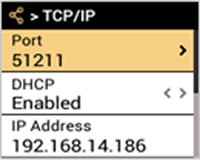
PORT:デバイスのポートを設定できます。
-
DHCP:DHCP の使用有無を設定します。 DHCP 設定をオフにすると、IP Address、Gateway、Subnet Mask をユーザーが編集できます。
-
IP Address:デバイスの IP アドレスを確認できます。 DHCP 設定をオフにして変更する。
-
Gateway:デバイスのゲートウェイを確認できます。 DHCP 設定をオフにして変更する。
-
Subnet Mask:デバイスのサブネットマスクを確認できます。 DHCP 設定をオフにして変更する。
-
DNS:ドメインネームサーバーアドレスを設定できます。
-
Ping Test:Ping テストを開始します。
情報下部の DNS サーバーを選択して、Ping テストを実行することもできます。
-
-
設定を保存するには OK を押してください。
サーバー
-
ESC キーを押したあと、パスワードを入力してメニューに入ってください。
-
NETWORK → Server を選択して、6 を押します。
-
希望の項目を選択し、4 または 6 を押して設定を変更します。
-
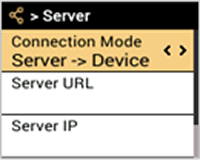
Connection Mode:Device → Server を選択すると、デバイスは入力した情報を持つサーバーへ直接接続信号を送信できます。 Server URL、Server IP、Server Port をユーザーが入力できます。
情報Suprema CLUeモードを使用する場合、Device → Server設定は固定されます。
-
Server URL:Server IP の代わりに Server URL を入力できます。
-
Server IP:Suprema CLUe に接続するには、
127.0.0.1を入力してください。 -
Server Port:Suprema CLUe に接続するには、
51212を入力してください。
-
-
設定を保存するには OK を押してください。
シリアル通信設定
-
ESC キーを押したあと、パスワードを入力してメニューに入ってください。
-
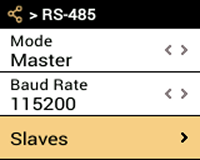
NETWORK → RS-485 を選択して、6 を押します。
-
希望の項目を選択し、4 または 6 を押して設定を変更します。
-
Operation Mode:RS-485 の動作モードを選択できます。
-
Baud Rate:希望の通信速度を選択できます。
-
Slave:スレーブとして接続されたデバイスの一覧が表示されます。 Search を選択して 6 を押すと、新しいスレーブデバイスを検索し、自動的に一覧に登録します。
情報Slave メニューは、マスターデバイスの場合のみ使用できます。
-
-
設定を保存するには OK を押してください。