ユーザー
ユーザーの登録、編集、削除および管理方法について説明します。
ユーザー情報の登録
生体認証情報を含むユーザー情報を登録できます。
-
 を押してから、管理者権限の認証手段で認証してください。
 -
USER → Add User を選択してから OK を押してください。
-
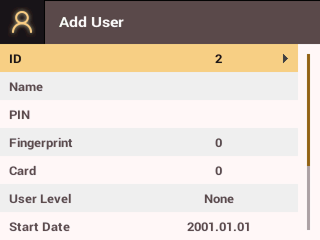
目的の項目を選択してから ボタンを押してください。項目を設定して OK を押すと、ユーザー情報が登録されます。
-
ID:1~4294967295 の数字を入力してユーザー ID を登録できます。 User ID Type を Alphanumeric に設定した場合、英数字と記号
_-の組み合わせを ID として使用でき、最大 32 文字まで入力できます。 -
Name:数字ボタンを使用してユーザー名を入力できます。 ボタンを押してアルファベットや数字を選択でき、F1/F2 を押すとさらに多くの文字を確認できます。
-
PIN:使用する PIN を入力できます。 PIN を入力してから OK を押してください。確認のためもう一度 PIN を入力してから OK を押してください。 PIN は漏えい防止のため 4~16 桁の数字を入力してください。
情報Master Admin 機能を使用する場合は、少なくとも 8 桁の数字を入力してください。
-
Fingerprint:ユーザー認証用の指紋を登録できます。登録したい指の指紋をスキャンした後、同じ指の指紋をもう一度スキャンしてください。
-
Card:ユーザー認証用のカードを登録できます。ユーザーに割り当てるカードをスキャンしてください。
-
User Level:ユーザーに割り当てる権限を選択できます。
情報設定されているユーザー権限によって使用できるメニューが異なります。
-
None:一般ユーザーレベルで、メニューは使用できません。
-
Administrator:すべてのメニューを利用できます。
-
Configuration:AUTHENTICATION、DISPLAY & SOUND、DEVICE、NETWORK、EVENT LOG メニューを利用できます。
-
User Mgmt:USER、EVENT LOG メニューを利用できます。
-
-
Start Date:ユーザーアカウントの使用開始日を設定できます。数字ボタンを押して日付を入力してください。 ボタンで入力した日付を削除でき、 ボタンで区切り文字を入力できます。
-
Expiration Date:ユーザーアカウントの使用停止日を設定できます。数字ボタンを押して日付を入力してください。 ボタンで入力した日付を削除でき、 ボタンで区切り文字を入力できます。
-
Security Level:1:1 認証用のセキュリティレベルを設定できます。
-
Duress:デュレス指紋として登録する場合は選択してください。誰かに脅迫されて強制的に扉を開けなければならない場合、この指紋で認証すると BioStar X にアラーム信号を送ることができます。
-
Private Auth Mode:ユーザーごとに認証方法を変更できます。目的の項目を選択してから ボタンで設定を変更できます。
-
ユーザー情報の編集
ユーザー管理者または全体管理者が登録済みのユーザー情報を編集できます。ユーザーの指紋やカードを追加でき、PIN および権限を修正できます。
-
を押してから、管理者権限の認証手段で認証してください。
-
USER → Search User を選択してから OK を押してください。
-
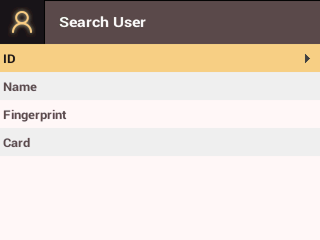
使用する検索手段を選択してから ボタンを押してください。ID、Name、Fingerprint、Card でユーザーを検索できます。
- 検索手段を選択せずに OK を押すと、すべてのユーザー一覧が表示されます。
-
編集するユーザーを選択してから F2 を押してください。ユーザー情報の登録 を参照して情報を修正してください。
- ユーザーを削除するには F3 を押してから OK を押してください。
Access Group は BioStar X で登録できます。出入グループ登録の詳細については、BioStar X 管理者説明書をご参照ください。
ユーザーの一括削除
登録済みのすべてのユーザーを一度に削除できます。
-
を押してから、管理者権限の認証手段で認証してください。
-
USER → Delete User を選択してから OK を押してください。
-
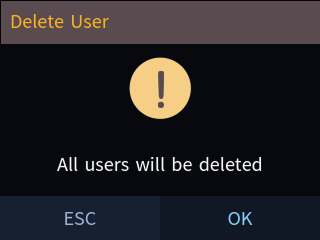
すべてのユーザーを削除するには OK を押してください。前の画面に戻るには ESC を押してください。
ユーザー登録状況の確認
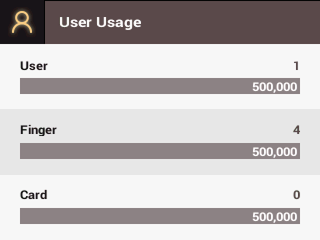
登録されているユーザー、指紋、カードの数を一目で確認できます。
-
を押してから、管理者権限の認証手段で認証してください。
-
USER → User Usage を選択してから OK を押してください。ユーザー登録状況を確認できます。