認証
サポートする認証方式と認証手順について説明します。
Suprema CLUe モードを使用する場合、認証モードの登録、編集、削除は Suprema CLUe サーバーでのみ可能で、装置ではできません。
認証モード
デバイスの認証モードを設定できます。 Face、PIN、Card / QR Code、ID を組み合わせて認証モードとして使用でき、各認証モードごとにスケジュールを設定することもできます。
認証モードの登録
-
 を押し、パスワードを入力してメニューに入ります。
 -
AUTHENTICATION → Auth Mode を押します。
-
 を選択します。
 -
 を押すと、追加できるクレデンシャルが画面に表示されます。 必要なクレデンシャルを追加します。 クレデンシャルが追加された状態で
  を押すと、追加したクレデンシャルを削除できます。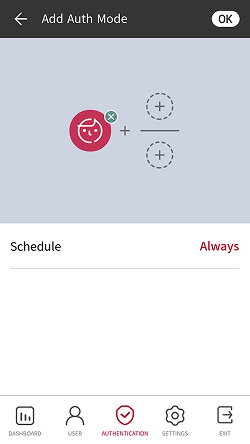
-
目的の認証モードを設定した後、Schedule を設定します。
区分 説明 顔 -  :顔だけを使用するモードです。
- +  :顔で認証した後に PIN を入力するモードです。
カード / QR コード -  :カード / QR コードのみを使用するモードです。
- + :カード / QR コードで認証した後に顔で認証するモードです。
- + :カード / QR コードで認証した後に PIN を入力するモードです。
- + / :カード / QR コードで認証した後に顔認証または PIN 入力を行うモードです。
- + + :カード / QR コードで認証した後に顔認証と PIN 入力の両方を使用するモードです。ID -  + :ID を入力した後に顔で認証するモードです。
- + :ID を入力した後に PIN を入力するモードです。
- + / :ID を入力した後に顔で認証するか、PIN を入力するモードです。
- + + :ID を入力した後に顔認証と PIN 入力を両方使用するモードです。情報-
Schedule は Suprema CLUe サーバーで設定できます。 設定したスケジュールがない場合は、Always だけを選択できます。
-
QR Code 認証を使用するには、AUTHENTICATION → Operation で QR Authentication が有効になっている必要があり、別途デバイスライセンスが必要です。 詳細はライセンスを参照してください。
-
-
設定を保存するには OK を押します。
認証モードの編集
-
を押し、パスワードを入力してメニューに入ります。
-
AUTHENTICATION → Auth Mode を押します。
-
編集する認証モードを選択します。
-
認証モードの登録を参照して認証モードを修正した後、OK を押します。
認証モードの削除
-
を押し、パスワードを入力してメニューに入ります。
-
AUTHENTICATION → Auth Mode を押します。
-
 をクリックして削除する項目を選択します。 複数選択することもできます。
 -
選択した項目を削除するには OK を押します。
認証オプション
サーバーマッチング
サーバーマッチングを設定できます。
-
を押し、パスワードを入力してメニューに入ります。
-
AUTHENTICATION を押した後、Operation で Server Matching (Card, ID) を有効にします。
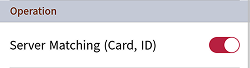
- Server Matching (Card, ID): サーバーマッチングを設定すると、設定した認証モードに応じて装置ユーザー認証またはSuprema CLUeユーザー認証を実行します。 サーバーマッチングは、デバイスにユーザー情報が多すぎる場合や、ユーザークレデンシャル情報が保存されているデバイスを外部にさらしたくない場合に有用です。
-
Server Matching ではカードと ID のみ使用できます。
-
Server Matching を使用する場合、デバイスと Suprema CLUe サーバーの両方でサーバーマッチングを有効にする必要があります。
-
Suprema CLUe モードを使用する場合、Server Matching が自動的に有効になります。
QR認証
QR コード認証を設定できます。
-
を押し、パスワードを入力してメニューに入ります。
-
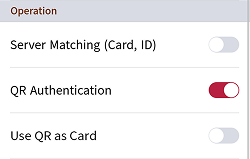
AUTHENTICATION を選択し、Operation で QR Authentication を有効にします。
-
QR Authentication:デバイスのカメラによる QR コード認証の使用可否を設定できます。
-
Use QR as Card:付与した CSN カードまたは Wiegand カードと同じデータを持つ QR コードで認証できるように設定します。 QR Authentication が有効な場合にのみ設定できます。
情報QR Authentication を使用するには、別途デバイスライセンスが必要です。 詳細はライセンスを参照してください。
-
顔
顔認証に関する設定を変更できます。
-
を押し、パスワードを入力してメニューに入ります。
-
AUTHENTICATION → Face を選択します。
-
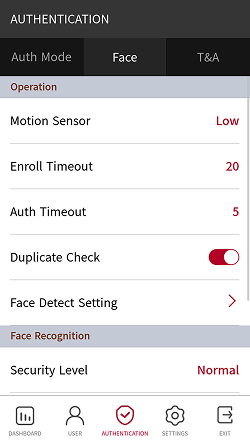
必要な項目を変更してください。
-
Motion Sensor:デバイス周辺の動きを検知する感度を設定します。 Motion Sensor を Off に設定した場合、顔認証を行うには画面をタッチしてから認証を進めてください。
-
Enroll Timeout:設定した時間内に顔を登録できないと、顔登録がキャンセルされます。
-
Auth Timeout:設定した時間内に認証を完了できないと、認証失敗となります。
-
Duplicate Check:顔登録時に重複顔をチェックできます。
-
Face Detect Setting:顔認証時にデバイスが顔を検出する領域の位置とサイズを設定できます。
情報最適な性能を得るために、Face Detect Setting のサブオプションはデフォルト設定のまま使用することを推奨します。 各オプションのデフォルト値は次のとおりです。
-
最大顔回転角度:15
-
顔認識距離:最小 30 cm、最大 100 cm
-
顔認識領域拡張:無効
-
-
Security Level:1:N 認証のセキュリティレベルを設定できます。
-
Operation Mode:顔認証時のデバイス動作モードを設定できます。
-
Fusion Matching:ビジュアルと赤外線の両方でマッチングを行い、顔認証の精度を向上させます。
-
Fast Matching:ユーザーはデバイスの認証範囲内を歩きながらでも顔認証を行うなど、高速に認証を実施できます。
-
-
Fake Detection:写真などの偽造顔を用いたユーザー認証を防止できます。 Operation Mode を Fusion Matching に設定すると有効になります。
情報-
偽造顔検出性能を向上させ、iBeta Level 1 ISO 30107-3 Presentation Attack Detection テストに合格しました。
-
日差しが強い環境では、Fake Detection 機能を Normal に設定することを推奨します。
-
-
Advanced Settings:マスク検出など顔認証に関する高度な設定を変更できます。
-
Check Mode:用途に応じて確認モードを設定できます。
-
Temp. Fail Sound: マスク未着用による認証失敗時に通知するかどうかを設定できます。
-
Mask Detection:マスク検出の使用有無を設定できます。 Enabled (Hard)に設定すると、マスクを着用していないユーザーは認証が拒否され、マスク未着用イベントがログに記録されます。 Enabled (Soft)に設定すると、マスクを着用していないユーザーも認証できますが、マスク未着用イベントがログに記録されます。
-
Mask Detection Level:マスク着用を検知する感度を設定できます。 Mask Detection を Enabled に設定すると有効になります。
情報-
Mask Detection を使用する場合、装置の用途に応じて Check Mode を設定できます。
-
Check After Authentication:認証を実行した後にユーザーのマスク着用を確認します。
-
Check Before Authentication:ユーザーのマスク着用を確認した後に認証を実行します。 このモードを使用すると、マスクを着用していないユーザーは認証できません。
-
Check Only:デバイスをマスク着用確認専用として使用できます。 このモードを使用すると、認証に関係なくマスクを着用したユーザーはすべて入退室できます。
-
-
-
勤怠
勤怠モードの登録方法を設定できます。
-
を押し、パスワードを入力してメニューに入ります。
-
AUTHENTICATION → T&A を選択します。
-
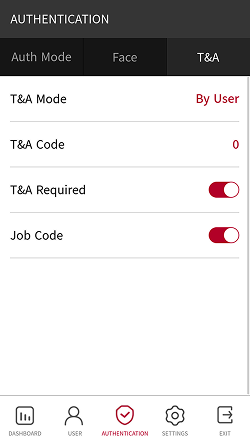
必要な項目を設定してください。
-
T&A Mode:勤怠モードの使用方法を設定できます。
-
T&A Code:勤怠イベントを登録できます。 勤怠イベントを登録するには、T&A Code →
を選択し、画面に表示するアイコン、T&A Event Name、Schedule を設定します。 -
T&A Required:ユーザーが認証する際に必ず勤怠イベントを選択するよう設定できます。 T&A Mode を By User に設定したときに使用できます。
-
Fixed T&A Key:管理者が選択した勤怠イベントのみ使用するよう設定できます。 T&A Mode を Fixed に設定したときに使用できます。
-
Job Code:作業コードの使用有無を選択できます。
-