はじめに
デバイスを使用するための初期手順を案内します。
同梱物
|
|
|
|
|
| BioStation 3 | 壁掛けブラケット | ドリルテンプレート | クイックガイド | 接続ケーブル |
|
|
|
|
|
| ダイオード | 120 Ω 抵抗 | PVCアンカー ×2 | 固定用ネジ ×2 | ブラケット固定用ネジ(星形) |
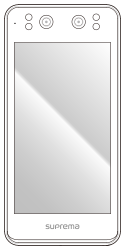
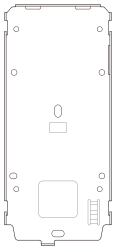
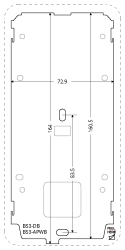
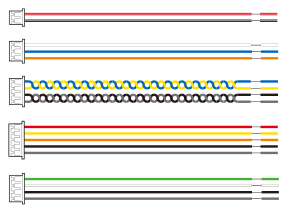

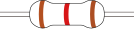


- 同梱品は設置環境によって異なる場合があります。
- ブラケットと製品を組み立てる際は、セキュリティを向上させるため、製品固定用ネジの代わりに同梱のブラケット固定用ネジ(星形)を使用できます。
各部の名称と機能
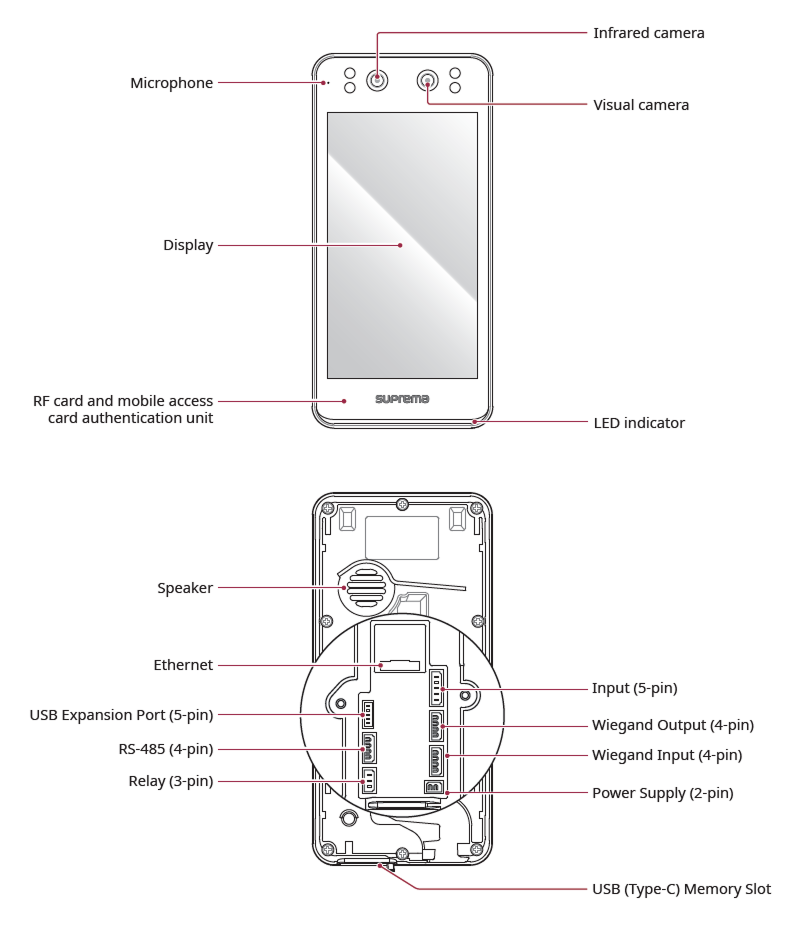
-
マイク:インターホン接続時にユーザーの音声を伝えます。
- マイクを覆ったり塞いだりすると、音声が正常に伝わらない場合があります。
-
赤外線カメラ:赤外線画像を撮影します。
-
ビジュアルカメラ:実際の画像を撮影します。
-
ディスプレイ:操作用の UI を提供します。
-
RF カード・モバイル入退出カードリーダー:入退出のために RF カードまたはモバイル入退出カードを読み取る部分です。
-
LED ステータス表示灯:製品の動作状態を表示します。
-
緑:認証成功
-
赤:認証失敗
-
青:正常動作状態
-
青/緑点滅:
-
DHCP を有効に設定すると、IP アドレスを取得できない状態
-
Slave モードのとき、マスター装置との接続が切断された状態
-
-
赤/紫点滅:デバイスロック状態
-
黄点滅:入力待機状態
-
-
スピーカー:音を出力します。
-
イーサネット:イーサネットケーブルを接続します。
-
Input(5ピン):Input ケーブルを接続します。
-
USB 拡張ポート(5ピン):他のアクセサリ製品を接続できます。
-
Wiegand 出力(4ピン):Wiegand 出力ケーブルを接続します。
-
Wiegand 入力(4ピン):Wiegand 入力ケーブルを接続します。
-
RS-485(4ピン):RS-485 ケーブルを接続します。
-
リレー(3ピン):リレーケーブルを接続します。
-
電源(2ピン):電源ケーブルを接続します。
-
USB(Type-C)メモリスロット:USB メモリを接続します。
ケーブルとコネクタ
電源

| ピン | 名称 | 色 |
|---|---|---|
| 1 | PWR +VDC | 赤(白線) |
| 2 | PWR GND | 黒(白線) |
リレー

| ピン | 名称 | 色 |
|---|---|---|
| 1 | RLY NO | 白 |
| 2 | RLY COM | 青 |
| 3 | RLY NC | オレンジ |
RS-485

| ピン | 名称 | 色 |
|---|---|---|
| 1 | 485 TRXP | 青 |
| 2 | 485 TRXN | 黄 |
| 3 | 485 GND | 黒 |
| 4 | SH GND | 灰 |
入力

| ピン | 名称 | 色 |
|---|---|---|
| 1 | INPUT0 | 赤 |
| 2 | INPUT1 | 黄 |
| 3 | INPUT2 | オレンジ |
| 4 | INPUT GND | 黒 |
| 5 | SH GND | 灰 |
Wiegand入力

| ピン | 名称 | 色 |
|---|---|---|
| 1 | WG D0 | 緑 |
| 2 | WG D1 | 白 |
| 3 | WG GND | 黒 |
| 4 | SH GND | 灰 |
Wiegand出力
| ピン | 名称 | 色 |
|---|---|---|
| 1 | WG D0 | 緑 |
| 2 | WG D1 | 白 |
| 3 | WG GND | 黒 |
| 4 | SH GND | 灰 |
正しい顔の登録と認証方法
顔を登録する際の注意事項
- 顔を登録する際は、装置と顔の距離を60〜100 cmに保ってください。
-
表情を変えないように注意してください。
-
マスク、帽子、アイマスクを着用しないでください。
-
マスクを着用した顔を登録しないでください。 マスクを着用した顔と着用していない顔の両方を登録すると、誤認識率が高くなる可能性があります。
-
頭を上げたり下げたりしないでください。
-
濃い化粧をしないでください。
-
目を閉じないでください。
- 画面に両肩が収まるようにしてください。
- 動かず正面を向いて顔を登録してください。
-
2 人の顔が画面に同時に映らないように注意してください。 一度に 1 人ずつ登録してください。
-
画面の指示に従わないと、顔登録に時間がかかったり失敗したりすることがあります。
顔を認証する際の注意事項
- デバイスの画面中央に顔が表示されるようにしてください。 位置ガイドが表示された場合は、画面の案内に従って顔を認証してください。
-
帽子、マスク、サングラス、アイパッチなどで顔の一部を覆うと、認証に失敗する可能性があります。 眉毛と顔全体をデバイスが認識できるように、顔を覆わないでください。
-
デバイスから60~100 cmの距離を取って認証してください。
- デバイスの画面に両肩が表示されるようにしてください。 左右の肩の位置が対称でない場合、認証に失敗する可能性があります。 動かずに正面に立ち、顔を認証してください。
QR コードおよびデバイスライセンスに関する注意事項
正しい QR コード認証方法
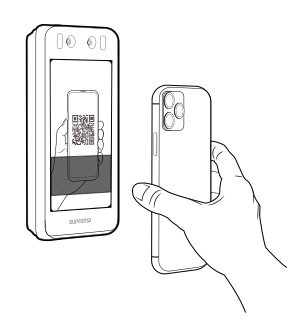
ユーザーに QR コードを発行し、認証手段として使用できます。 認識率を高めるため、画面の案内に従って正しく QR コードをスキャンしてください。
-
デバイスのカメラと QR コードの間の距離を 30〜40 cm に保ってください。
-
QR コードをデバイスのスキャン画面中央に合わせてください。
-
モバイルデバイスにダウンロードした QR コードで認証する場合、画面が見やすいようにモバイルデバイスの明るさを調整してください。
デバイスライセンスに関する注意事項
-
QR 認証を使用するには、別途デバイスライセンスが必要です。 デバイスライセンスを発行するには、購入先にお問い合わせください。
-
デバイスライセンスファイルは暗号化されているため、任意に変更できません。
-
デバイスライセンスはデバイス ID を基準に発行されます。 不正な方法でデバイス ID を変更した場合、ライセンスの保証サービスは提供されません。