設定
システムおよびデバイスの設定方法について案内します。
画面とサウンド
デバイスの画面とサウンドの設定を変更できます。
-
 を押し、パスワードを入力してメニューに入ります。
 -
SETTINGS → DISPLAY & SOUND を押してください。
-
必要な項目を変更してください。
-
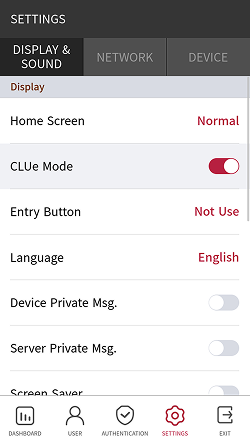
Home Screen:ホーム画面の背景に表示する項目を選択できます。
-
CLUe Mode:CLUe モードの有効状態を示します。
-
Entry Button:入室ボタンの使用有無を選択できます。
-
Language:画面に表示される言語を選択できます。
-
Device Private Msg.:ユーザーが認証する際に画面に表示する個人メッセージの使用有無を設定できます。 Device Private Msg. は BioStar Device SDK を使用して設定できます。 設定していない場合、デバイスで Device Private Msg. を有効にしても、認証成功時にメッセージは表示されません。
-
Server Private Msg.:ユーザーが認証する際に画面に表示する個人メッセージの使用有無を設定できます。 Server Private Msg. は BioStar X API を使用して設定できます。 設定していない場合、デバイスで Server Private Msg. を有効にしても、認証成功時にメッセージは表示されません。
-
Screen Saver:スクリーンセーバーの使用有無を設定できます。 スクリーンセーバーを使用すると、デバイスを使用していないときに画面の明るさを下げ、不要な電力消費を抑えることができます。
-
Menu Timeout:メニュー画面が自動的に消えるまでの時間(秒)を設定できます。 設定した時間内にボタン入力がない場合は、ホーム画面に戻ります。
-
Message Timeout:設定完了メッセージや通知メッセージなどが自動的に消えるまでの時間(秒)を設定できます。
-
Backlight Timeout:画面のバックライトが消灯するまでの時間(秒)を設定できます。
-
Voice Instruction:通知音の代わりに音声ガイダンスを使用できます。
-
Volume:音量を設定できます。
-
Intercom Speaker Volume:IPインターホン使用時にスピーカーから出力される音量を調整できます。
-
Intercom Microphone Volume:IPインターホン使用時にマイクに入力される音量を調整できます。
-
BioStar Device SDK の詳細については、Suprema ナレッジベースの BioStar Device SDK ページ を参照してください。
通信
Ethernet、サーバー、シリアル通信など、デバイスの通信設定を変更できます。
イーサネット
-
を押し、パスワードを入力してメニューに入ります。
-
SETTINGS → NETWORK → Ethernet を選択します。
-
必要な項目を設定してください。
-
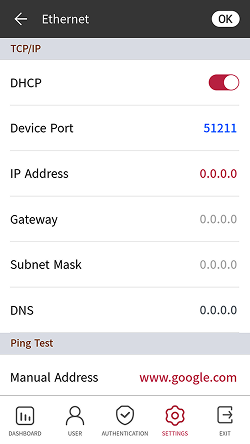
DHCP:DHCP の使用有無を設定します。 DHCP 設定をオフにすると、IP Address、Gateway、Subnet Mask をユーザーが編集できます。
-
Device Port:デバイスのポートを設定できます。
-
IP Address:デバイスの IP アドレスを確認できます。 DHCP 設定をオフにして変更する。
-
Gateway:デバイスのゲートウェイを確認できます。 DHCP 設定をオフにして変更する。
-
Subnet Mask:デバイスのサブネットマスクを確認できます。 DHCP 設定をオフにして変更する。
-
DNS:ドメインネームサーバーのアドレスを設定できます。
-
Manual Address: Ping テストを実行する対象アドレスを入力できます。
-
Timeout: Ping テストの最大待機時間を入力できます。
-
Ping Test:Ping テストを開始します。
情報下部の DNS サーバーを選択して、Ping テストを実行することもできます。
-
-
設定を保存するには OK を押します。
Ethernet は Wireless と同時には使用できません。
無線 LAN
-
を押し、パスワードを入力してメニューに入ります。
-
SETTINGS → NETWORK → Wireless を選択します。
-
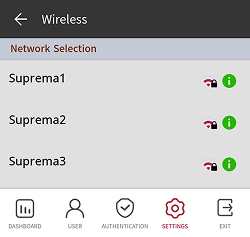
接続可能なネットワークの一覧が表示されます。
-
接続したいネットワークを選択し、パスワードを入力します。 OK を押すと無線ネットワークに接続されます。
-
使用する無線ネットワークの
 を押してから DHCP 設定をオフにすると、IP Address、Gateway、Subnet Mask をユーザーが編集できます。
-
WirelessはBS3-APWBモデルでのみ使用できます。
-
Wireless は Ethernet と同時には使用できません。
-
Wirelessで接続するには無線ルーターが必要です。 無線ルーターの設置および設定については、無線ルーターのユーザーガイドを参照してください。
サーバー
-
を押し、パスワードを入力してメニューに入ります。
-
SETTINGS → NETWORK → Server を選択します。
-
必要な項目を設定してください。
-
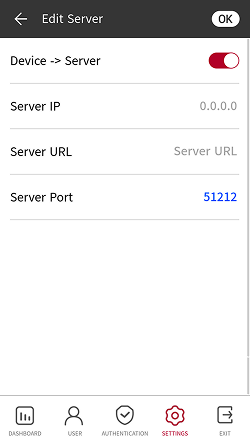
Device → Server:デバイスから入力した情報を持つサーバーに直接接続信号を送信できます。 Device → Server 設定をオンにすると、Server IP、Server URL、Server Port をユーザーが入力できます。
情報Suprema CLUeモードを使用する場合、Device → Server設定は固定されます。
-
Server IP:Suprema CLUe に接続するには、
127.0.0.1を入力してください。 -
Server URL:Server IP の代わりに Server URL を入力できます。
-
Server Port:Suprema CLUe に接続するには、
51212を入力してください。
-
-
設定を保存するには OK を押します。
シリアル通信設定
-
を押し、パスワードを入力してメニューに入ります。
-
SETTINGS → NETWORK を選択します。
-
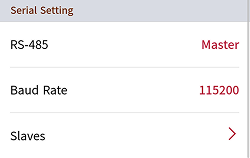
Serial Setting で目的の項目を設定します。
-
RS-485:RS-485 の動作モードを選択できます。
-
Baud Rate:必要な通信速度を選択できます。
-
Slave:スレーブとして接続されたデバイスの一覧が表示されます。
 を押すと、新しいスレーブデバイスを検索し、自動的に一覧に登録します。情報
Slave メニューは、マスターデバイスの場合のみ使用できます。
-
デバイス
IPインターホン
IP インターホンのアカウントと内線を設定できます。
-
を押し、パスワードを入力してメニューに入ります。
-
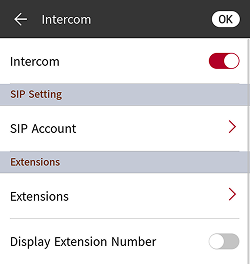
SETTINGS → DEVICE → Intercom を押します。
-
Intercom:IPインターホンの有効化を設定できます。 IPインターホン設定をオンにすると、SIP Account と Extensions を設定できます。
-
SIP Account:SIPサーバーにデバイスを登録できるよう、各項目を正しく入力してください。
-
Extensions:内線番号を追加および削除できます。
-
Display Extension Number:内線番号の表示可否を設定できます。
情報-
内線番号に Display Name を設定していない場合、発信画面で受信者を識別できなくなります。
-
内線番号には英字(大文字・小文字)、数字、特殊記号
+-@.のみ入力できます。
-
-
設定を保存するには OK を押します。
ライセンス
デバイスライセンスを有効化したり、Licenses in Slave Devices と Activated Licenses in Device を確認できます。
-
を押し、パスワードを入力してメニューに入ります。
-
SETTINGS → DEVICE → License をタップします。
-
デバイスライセンスを有効化するには、ライセンスが保存された USB をデバイスに接続し、
を選択してください。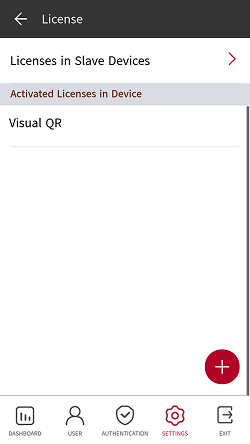
-
有効化できるライセンスが画面に表示されます。 必要なライセンスを有効化してください。

-
デバイスライセンスを発行するには、購入先にお問い合わせください。
-
デバイスライセンス 1 つにつき、1 つの機能を使用できます。
-
1 つのデバイスライセンスファイルに複数のデバイスライセンスを含めることができます。 (最大 100 個まで対応)
-
デバイスライセンスファイルは暗号化されているため、任意に変更できません。
-
デバイスライセンスはデバイスIDを基準に発行されます。 不正な方法でデバイスIDを変更した場合、ライセンスの保証サービスは提供されません。
リレー
デバイスで Open Time と Exit Button の入力ポートを設定できます。
-
を押し、パスワードを入力してメニューに入ります。
-
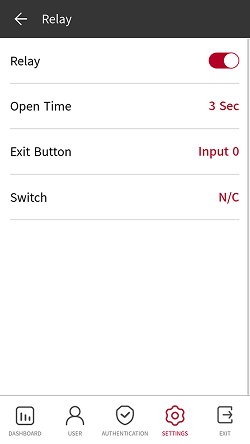
SETTINGS → DEVICE → Relay をタップします。
-
Relay:リレーの有効化を設定できます。 リレー設定をオンにすると、Open Time、Exit Button を設定できます。
-
Open Time:正しくユーザー認証が行われたときにドアを開けておく時間を設定できます。
-
Exit Button:退室ボタンが接続されている入力ポートを選択してください。
-
Switch:退室ボタン入力ポートのスイッチ(N/O または N/C)の種類を選択できます。
-
日付と時刻
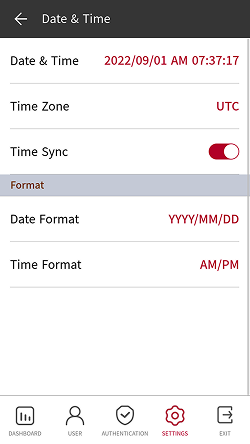
日付と時刻を設定できます。 正確なログデータを収集するために適切に設定してください。
-
を押し、パスワードを入力してメニューに入ります。
-
SETTINGS → DEVICE → Date & Time をタップします。
-
必要な項目を変更してください。
-
Date & Time:現在の日付と時刻を確認できます。 直接修正するには、Time Sync をオフにしてください。
-
Time Zone:現在の地域の時間基準を設定できます。
-
Time Sync:サーバーと時刻を同期できます。 サーバーと時刻を同期するには、Time Sync をオンにしてください。
-
Date Format:日付形式を設定できます。 YYYY/MM/DD、MM/DD/YYYY、DD/MM/YYYY を選択できます。
-
Time Format:時刻形式を設定できます。 AM/PM、24-Hour を選択できます。
-
サマータイム
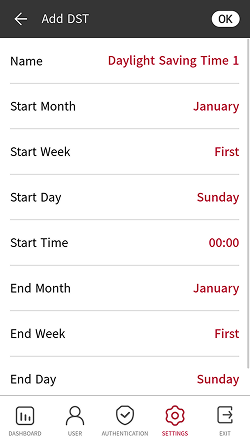
デバイスで夏時間(DST)を適用できます。 開始日時と終了日時を適切に設定してください。
-
を押し、パスワードを入力してメニューに入ります。
-
SETTINGS → DEVICE → Daylight Saving Time を選択してから、
をタップしてサマータイムを追加します。 -
必要な項目を変更してください。
-
Name:サマータイムの名前を入力してください。
-
Start Month / Start Week / Start Day / Start Time:サマータイム適用を開始する月、週、曜日、時刻を設定してください。
-
End Month / End Week / End Day / End Time:サマータイム適用を終了する月、週、曜日、時刻を設定してください。
-
-
設定を保存するには OK を押します。
デバイス情報
モデル名、デバイス ID、シリアル番号、デバイスおよびファームウェアのバージョン、カーネル、MAC アドレスを確認できます。
-
を押し、パスワードを入力してメニューに入ります。
-
SETTINGS → DEVICE → Device Info を選択します。 Model Name、Device ID、Serial No.、HW、FW、Kernel、MAC、WiFi MAC の情報を確認できます。
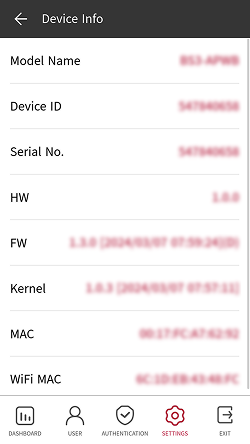
WiFi MAC 項目は BS3-APWB モデルでのみ確認できます。
メモリ情報
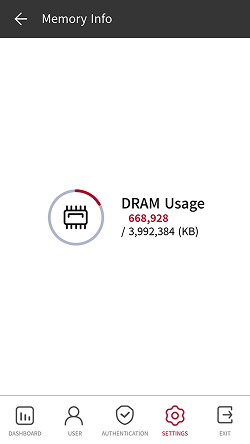
メモリ使用情報を確認できます。
-
を押し、パスワードを入力してメニューに入ります。
-
SETTINGS → DEVICE → Memory Info を選択します。 デバイスのメモリ使用状況を確認できます。
USB メモリ
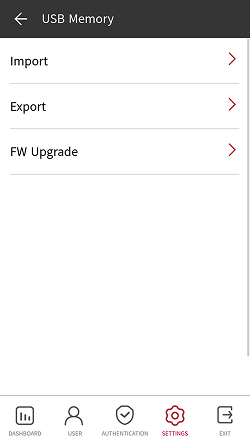
デバイスに USB メモリを接続してユーザー情報をインポートしたり、ログとユーザー情報をエクスポートしたりできます。 ファームウェアをアップグレードすることもできます。
-
を押し、パスワードを入力してメニューに入ります。
-
SETTINGS → DEVICE → USB Memory を選択します。
-
必要な項目を選択して設定を変更してください。
-
Import: 接続された USB メモリから取り込む項目を選択できます。
-
USER: ユーザー情報を取り込めます。
-
CLUe Resource: 画像ファイルをデバイスにコピーできます。
情報画像ファイルは一度に最大 5 個までコピーできます。
-
-
Export:接続された USB メモリにエクスポートする情報を選択できます。
-
All: すべての情報をエクスポートできます。
-
USER: ユーザー情報をエクスポートできます。
-
Log: ログ情報をエクスポートできます。
-
-
FW Upgrade:接続された USB メモリにファームウェアファイルが保存されている場合、ファームウェアをアップグレードできます。
-
ファームウェアのアップグレード中に電源が切れないよう注意してください。 故障の原因になります。
-
USB メモリはファイルシステムが exFAT 形式の製品を使用することを推奨します。 FAT32 形式の USB メモリを使用すると、保存されている顔データが 50,000 件を超える場合にデバイスが誤動作する可能性があります。
-
USB メモリの空き容量を確認してください。 顔データ 100,000 件の場合、15 GB 以上の空き容量が必要です。
セキュリティタンパー
セキュリティタンパーの使用可否を設定できます。 セキュリティタンパーが発生した場合、すべてのユーザー、すべてのログ、セキュリティキーが削除されます。
-
を押し、パスワードを入力してメニューに入ります。
-
SETTINGS → DEVICE を選択します。
-
タンパー発生時にすべてのユーザー、すべてのログ、セキュリティキーが削除されるように設定するには、Secure Tamper 設定をオンにしてください。
RTSP
サードパーティ製ビデオ管理システム (VMS) と接続して、製品のビジュアルカメラで撮影した映像をモニタリングします。
-
を押し、パスワードを入力してメニューに入ります。
-
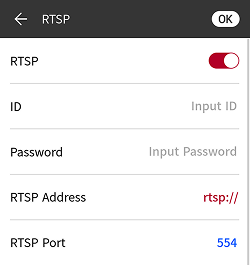
SETTINGS → DEVICE → RTSP を選択してください。
-
必要な項目を選択して設定を変更してください。
-
RTSP:RTSP の有効化を設定できます。 RTSP 設定をオンにすると、ID、Password、RTSP Address、RTSP Port を設定できます。
-
ID:ID を入力してください。 ID には英字(大文字と小文字を区別)、数字、一部の記号
-_を組み合わせて最大 32 文字まで入力できます。 -
Password:パスワードを入力します。 パスワードには英字(大文字または小文字)と数字を組み合わせて 8~32 文字を入力できます。
-
RTSP Address:RTSP アドレスを入力してください。
-
RTSP Port:RTSP ポート番号を入力してください。
-
デバイスをスレーブデバイスとして構成した場合、RTSP 機能は使用できません。
デバイスの再起動
デバイスを再起動できます。
-
を押し、パスワードを入力してメニューに入ります。
-
SETTINGS → DEVICE → Restart Device を選択してください。
-
デバイスを再起動するには OK を押してください。 前の画面に戻るには Cancel を押してください。
デフォルト値に戻す
デバイス設定、ネットワーク設定、ユーザー権限などが初期化されます。
-
を押し、パスワードを入力してメニューに入ります。
-
SETTINGS → DEVICE → Restore Default を選択してください。
-
All settings:デバイスに保存されているすべての設定を初期化します。 デバイス設定をすべて初期化するには OK を押してください。 前の画面に戻るには Cancel を押してください。
-
Keep Network Settings:ネットワーク設定を除くすべての設定を初期化します。 ネットワーク設定を除くすべての設定を初期化するには OK を押してください。 前の画面に戻るには Cancel を押してください。
-
Factory Default:デバイスに保存されているすべての情報とルート証明書を削除し、設定を初期化します。
-
Delete the Root Certificate:デバイスに保存されているルート証明書を削除します。
-
-
Restore Default を実行すると、デバイスが再起動します。
-
初期化を実行すると、ユーザー権限も同時に初期化されます。 初期化を実行した後、必ずユーザー権限を再設定してください。
-
初期化を実行しても言語設定は変更されません。
-
Factory Default メニューは、デバイスにルート証明書が保存されている場合に使用できます。
-
Delete the Root Certificate メニューは、デバイスにルート証明書が保存され、全管理者が設定されている場合に使用できます。
ユーザー ID の種類
デバイスに登録するユーザー ID の形式を選択できます。
-
を押し、パスワードを入力してメニューに入ります。
-
SETTINGS → DEVICE → User ID Type を選択してください。
-
Number:ユーザー ID は数字のみ入力できます。
-
Alphanumeric:ユーザー ID は英字、数字、一部記号
_-を組み合わせて入力できます。
-
-
必要な項目を選択してください。
メニューパスワード
デバイスのパスワードを設定できます。
-
を押し、パスワードを入力してメニューに入ります。
-
SETTINGS → DEVICE → Menu Password を選択してください。
-
パスワードを設定して保存するには、OK を押します。
-
デバイスのパスワードは 4~16 桁の数字で設定できます。
-
デバイスのパスワードを紛失しないよう注意してください。 パスワードを紛失した場合、デバイスに接続するには、そのデバイスを初期化する必要があります。