はじめに
デバイスを使用するための初期手順を案内します。
同梱物
|
|
|
|
| BioStation 3 Max (BS3M-ODB, BS3M-OAPB) | 壁掛け用ブラケット (BS3M-ODB, BS3M-OAPB) | BioStation 3 Max (BS3M-DB, BS3M-APB) | 壁掛け用ブラケット (BS3M-DB, BS3M-APB) |
|
|
|
|
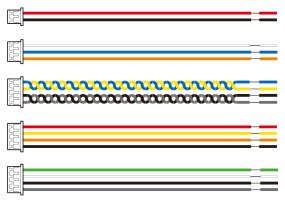
| 接続ケーブル | ダイオード | 120 Ω 抵抗 | 固定用ネジ ×6 |
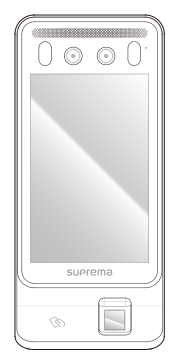
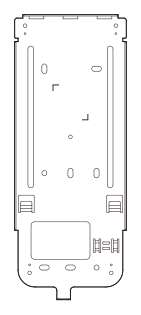
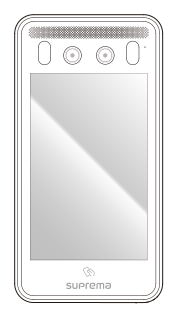
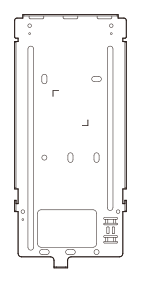


|
|
|
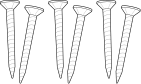
| ブラケット固定用ネジ(星形) | ケーブルカバー | クイックガイド |

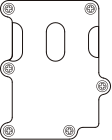

- 同梱品は設置環境によって異なる場合があります。
- ブラケットと製品を組み立てる際は、セキュリティを向上させるため、製品固定用ネジの代わりに同梱のブラケット固定用ネジ(星形)を使用できます。
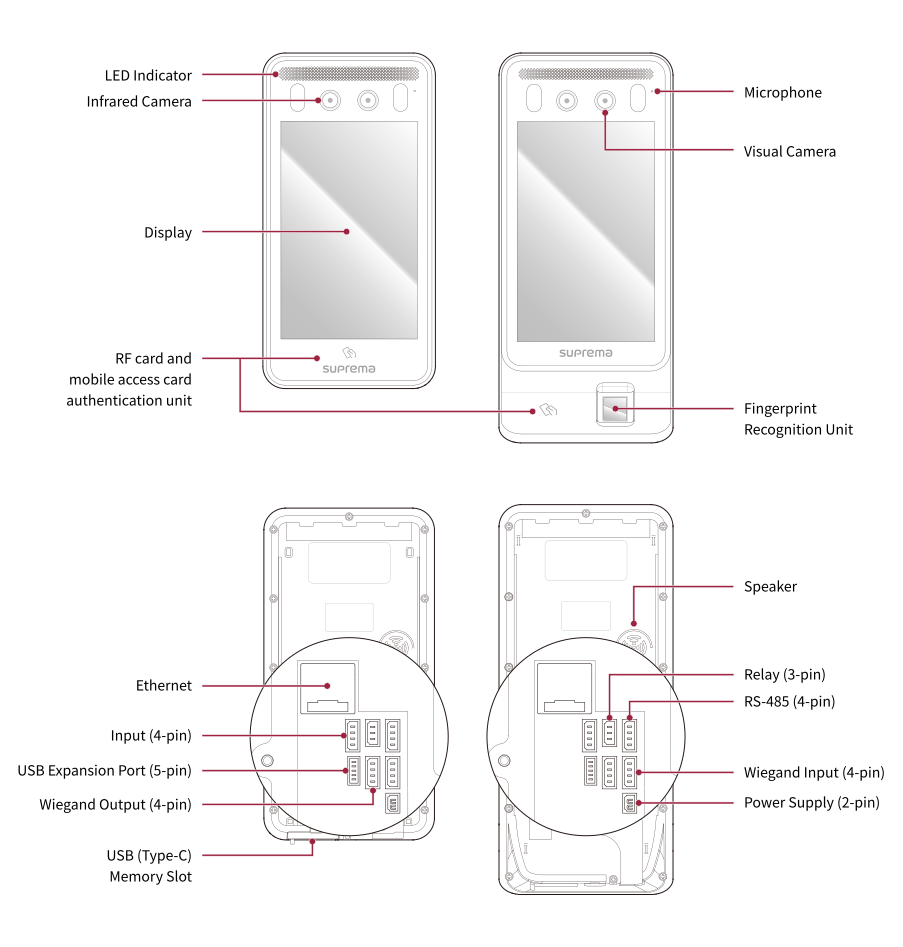
各部の名称と機能
-
LED ステータス表示灯:製品の動作状態を表示します。
-
緑:認証成功
-
赤:認証失敗
-
青:正常動作状態
-
青/緑点滅:
-
DHCP を有効に設定すると、IP アドレスを取得できない状態
-
Slave モードのとき、マスター装置との接続が切断された状態
-
-
赤/紫点滅:デバイスロック状態
-
黄点滅:入力待機状態
-
-
マイク:インターホン接続時にユーザーの音声を伝えます。
- マイクを覆ったり塞いだりすると、音声が正常に伝わらない場合があります。
-
赤外線カメラ:赤外線画像を撮影します。
-
ビジュアルカメラ:実際の画像を撮影します。
-
ディスプレイ:操作用の UI を提供します。
-
RF カード・モバイル入退出カードリーダー:入退出のために RF カードまたはモバイル入退出カードを読み取る部分です。
-
指紋認識部:BS3M-ODB, BS3M-OAPB 入退室のために指紋を読み取る部分です。
-
スピーカー:音を出力します。
-
イーサネット:イーサネットケーブルを接続します。
-
Input(4ピン):Input ケーブルを接続します。
-
リレー(3ピン):リレーケーブルを接続します。
-
RS-485(4ピン):RS-485 ケーブルを接続します。
-
USB 拡張ポート(5ピン):他のアクセサリ製品を接続できます。
-
Wiegand 出力(4ピン):Wiegand 出力ケーブルを接続します。
-
Wiegand 入力(4ピン):Wiegand 入力ケーブルを接続します。
-
電源(2ピン):電源ケーブルを接続します。
-
USB(Type-C)メモリスロット:USB メモリを接続します。
ケーブルとコネクタ
電源

| ピン | 名称 | 色 |
|---|---|---|
| 1 | PWR +VDC | 赤 |
| 2 | PWR GND | 黒 |
リレー

| ピン | 名称 | 色 |
|---|---|---|
| 1 | RLY NO | 白 |
| 2 | RLY COM | 青 |
| 3 | RLY NC | オレンジ |
RS-485

| ピン | 名称 | 色 |
|---|---|---|
| 1 | 485 TRXP | 青 |
| 2 | 485 TRXN | 黄 |
| 3 | 485 GND | 黒 |
| 4 | SH GND | 灰 |
入力

| ピン | 名称 | 色 |
|---|---|---|
| 1 | INPUT0 | 赤 |
| 2 | INPUT1 | 黄 |
| 3 | INPUT2 | オレンジ |
| 4 | INPUT GND | 黒 |
Wiegand入出力

| ピン | 名称 | 色 |
|---|---|---|
| 1 | WG D0 | 緑 |
| 2 | WG D1 | 白 |
| 3 | WG GND | 黒 |
| 4 | SH GND | 灰 |
マスター管理者を設定する CE 向け製品
Master Admin 機能は、デバイスの全面的な管理者権限を強化し、デバイスのセキュリティを向上させ、不正アクセスや設定変更をブロックするための機能です。 この機能はEU地域向けの CE 製品のみに適用され、CE 向け製品では必ずマスター管理者を登録する必要があります。 登録済みのマスター管理者のみが管理者メニューに入って、デバイス設定を変更できます。
-
この機能は EU 地域向けの CE 向け製品のセキュリティを強化するために導入された必須ポリシーであり、グローバル製品(Non-CE)では対応していません。
-
マスター管理者は直接削除できず、Factory Default のときにのみ削除されます。
マスター管理者対応ポリシー CE 製品 vs グローバル製品(Non-CE)
Master Admin 機能は、CE マークの付いたラベルが貼付された CE 向け製品のみで有効化されます。
製品背面のラベルシールで CE 製品 / グローバル製品(Non-CE)を識別でき、これに応じて機能は次のように区別して動作します。
-
CE 製品:CE マークあり
-
グローバル製品(Non-CE):CE マークなし
| 区分 | CE 向け製品 | グローバル製品(Non-CE) |
|---|---|---|
| Master Admin | 有効化(無効化不可) | 非対応 |
| Admin 2-step Authentication | 必須 | 非対応 |
| 最小 PIN 長 | 最低 8 桁以上 | 最低 4 桁以上 |
BioStar X(または BioStar 2)と接続すると、デバイスの対応状況に応じてマスター管理者設定の表示が変わり、管理者 2 段階認証メニューの有効化状態も自動で同期されます。
ファームウェアアップグレード時の動作ロジック
既存で使用中の製品のファームウェアをアップグレードする場合、アップグレード前のバージョンとアップグレード対象バージョンの組み合わせによって Master Admin および Admin 2-step Authentication の対応状況が異なる場合があります。
詳細なバージョン別の対応状況は Suprema グローバル技術サポートチーム にお問い合わせください。
マスター管理者を登録する
CE 製品の新しいデバイスでは、最初から Master Admin の登録が必須であり、登録しない場合はデバイスの使用が制限されます。
-
初回起動時に Master Admin の登録画面が表示され、登録を完了しないと次の画面に進めません。
-
BioStar X(または BioStar 2)と接続してデバイス全体の管理者を割り当てても、Master Admin をデバイスで直接登録しなければすべての機能を使用できません。
-
新しいデバイスはファームウェアをダウングレードできません。
-
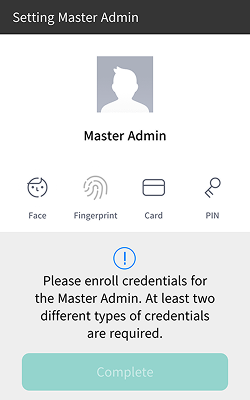
新しいデバイスを初回起動すると Master Admin 登録画面が表示されます。
-
EU 地域のセキュリティポリシーに従い、Master Admin は 最低 2 種類以上 のクレデンシャルを登録する必要があります。 必要な 2 種類のクレデンシャルを選択して登録してください。
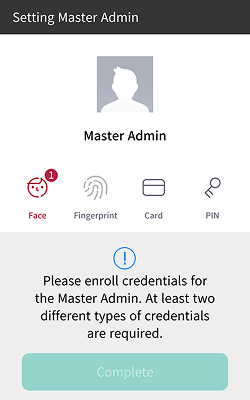
Master Admin に登録できるクレデンシャルは次のとおりです。
クレデンシャルの種類 登録可能数 詳細条件 カード 最大4件 CSN、Wiegand タイプのみ対応
同一タイプ内で重複登録不可顔 最大2件 同一アルゴリズムを搭載したデバイスでのみ登録可能 指紋 最大2件 - PIN 1件 8桁以上(CE規制適用) 登録条件
-
少なくとも 2 種類以上のクレデンシャルを登録する必要があります。
-
デバイスがサポートするすべてのクレデンシャルを認証手段として使用できます。
-
-
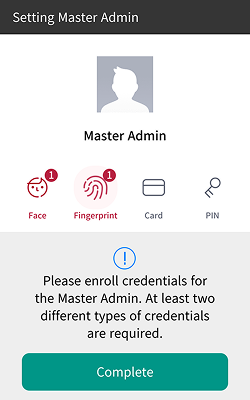
2種類以上のクレデンシャルを登録した後、Complete ボタンを押すと Master Admin の登録が完了します。
ご案内事項
-
BioStarソフトウェアでPINを登録する場合
マスター管理者に対応していないグローバル製品(Non-CE)は、4桁以上のPINをデバイスで直接登録できます。 ただし、BioStar X(または BioStar 2)を通じてユーザーを登録する場合、下記バージョンでは最低8桁のPINが必要です。
-
BioStar 2 v2.9.11 以上
-
BioStar X v1.0.0 ~ v1.0.2
上記バージョンで4桁PINとして登録されたユーザーは、デバイス管理者に指定できません。
-
-
デバイスハッシュキーを手動で変更する場合
デバイスハッシュキーを手動で変更する場合、マスター管理者のPINが削除されるという警告メッセージが表示されます。メッセージを確認してから変更してください。
-
RS-485通信区間での顔画像送信制限
RS-485通信区間ではバイオメトリッククレデンシャルの画像が送信されないため、スレーブデバイスで登録済みマスター管理者の顔を参照するときは代替画像が表示されます。
正しい顔の登録と認証方法
顔を登録する際の注意事項
- 顔を登録する際は、装置と顔の距離を60〜100 cmに保ってください。
-
表情を変えないように注意してください。
-
マスク、帽子、アイマスクを着用しないでください。
-
マスクを着用した顔を登録しないでください。 マスクを着用した顔と着用していない顔の両方を登録すると、誤認識率が高くなる可能性があります。
-
頭を上げたり下げたりしないでください。
-
濃い化粧をしないでください。
-
目を閉じないでください。
- 画面に両肩が収まるようにしてください。
- 動かず正面を向いて顔を登録してください。
-
2 人の顔が画面に同時に映らないように注意してください。 一度に 1 人ずつ登録してください。
-
画面の指示に従わないと、顔登録に時間がかかったり失敗したりすることがあります。
顔を認証する際の注意事項
- デバイスの画面中央に顔が表示されるようにしてください。 位置ガイドが表示された場合は、画面の案内に従って顔を認証してください。
-
帽子、マスク、サングラス、アイパッチなどで顔の一部を覆うと、認証に失敗する可能性があります。 眉毛と顔全体をデバイスが認識できるように、顔を覆わないでください。
-
デバイスから90~100 cmの距離を取って認証してください。
- デバイスの画面に両肩が表示されるようにしてください。 左右の肩の位置が対称でない場合、認証に失敗する可能性があります。 動かずに正面に立ち、顔を認証してください。
正しい指紋入力方法 BS3M-ODB, BS3M-OAPB
指紋認識率を高めるために、指紋を正しく登録してください。 本製品は、ユーザーの指紋入力の角度や位置が変わっても指紋を認識できます。 指紋を登録する際に次の点に注意して登録すると、認識率を向上できます。
指紋入力用の指の選択
-
片手に荷物を持っている場合や指をけがしている場合など、特定の指の指紋を使用しにくい状況に備え、1人のユーザーにつき最大10個の指紋を登録できます。
-
指紋が認識されにくいユーザーは、同じ指を2回重複登録することで認識率を向上できます。
-
指にけががある場合や指紋が薄い場合は、別の指の指紋を登録してください。
-
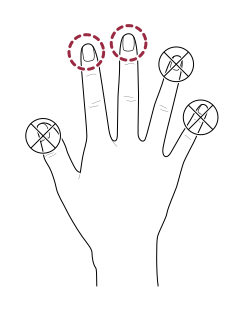
指紋入力には人差し指または中指の使用を推奨します。 その他の指は指紋センサーの中央に正確に配置しにくく、認識率が低下する可能性があります。
指紋の登録方法
- 指紋を登録する際、画面に「指紋を入力してください」と表示されたら、登録する指を指紋センサーに載せ、軽く押して指紋が正しく認識されるようにしてください。
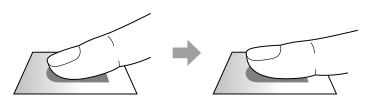
- 「ピッ」という音がして再入力画面が表示されたら、登録した指の指紋を再度スキャンしてください。 (登録する指の指紋は2回入力します。)
指紋登録時の注意事項
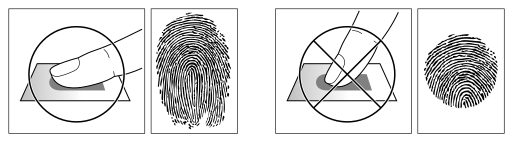
指紋認識では最初に登録した指紋と比較するため、指紋登録が最も重要です。 指紋を登録する際は次の点に注意してください。
-
指がセンサーに完全に接触するよう深く当ててください。
-
指紋の中心がセンサーの中央に来るように配置してください。
-
指にけががある場合や指紋が薄い場合は、別の指の指紋を登録してください。
-
指紋認識時は画面の案内に従い、動かさず正確に入力してください。
-
指を立ててセンサーとの接触面積が小さくなったり、指の角度がずれている場合は、指紋を認識できないことがあります。
指紋が認識されにくい場合
本製品は、季節の変化や指の状態の変化に関係なく指紋を認識できます。 ただし、外部環境や指紋の入力方法によって認識率に差が生じる場合があります。 指紋がうまく認識されない場合は、次の対策を行うことを推奨します。
-
指に水分や汗がある場合は、拭き取ってから入力してください。
-
指が乾燥し過ぎている場合は、指先に軽く息を吹きかけてから入力してください。
-
指にけがをした場合は、別の指の指紋を再登録してください。
-
最初に登録した指紋は正しく入力されていないことが多いため、指紋登録時の注意事項に従って指紋を再登録してください。
QR/バーコードおよびデバイスライセンスに関する注意事項
正しい QR/バーコード認証方法
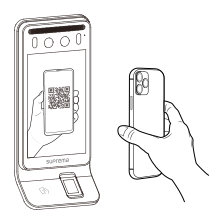
ユーザーにQR/バーコードを発行して認証手段として利用できます。 認識率を高めるため、案内に従い、正しくQR/バーコードをスキャンしてください。
-
端末のカメラとQR/バーコードの距離を8〜25cmに保ってください。
-
QR/バーコードをデバイスのスキャン画面中央に位置させます。
-
モバイルデバイスでダウンロードした QR/バーコードで認証する場合、画面が見えやすいようにモバイルデバイスの明るさを調整します。
-
画面の指示に従わないと、QR/バーコードの認識に時間がかかるか、失敗する場合があります。
デバイスライセンスに関する注意事項
-
より多様な QR/バーコード認証を使用するには、別途デバイスライセンスが必要です。 デバイスライセンスを発行するには、購入先にお問い合わせください。
-
デバイスライセンスファイルは暗号化されているため、任意に変更できません。
-
デバイスライセンスはデバイスIDを基準に発行されます。 不正な方法でデバイスIDを変更した場合、ライセンスの保証サービスは提供されません。