ユーザー
ユーザーの登録、編集、削除および管理方法について説明します。
ユーザー情報の登録
生体認証情報を含むユーザー情報を登録できます。
-
 を選択し、管理者権限の認証手段で認証します。
 -
USER →
 を選択し、必要な項目を設定します。 ユーザー情報の登録は 2 段階で行われ、いくつかのオプションは認証手段を登録した後に有効になります。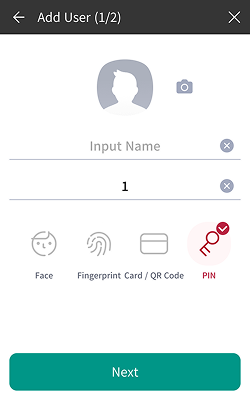
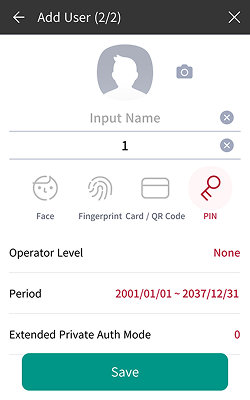
-
 :ユーザー写真を登録できます。
 -
名前:ユーザー名を入力できます。
-
ID:1~4294967295 の数字を入力してユーザー ID を登録します。 User ID Type を Alphanumeric に設定した場合、英数字と記号
_-の組み合わせを ID として使用でき、最大 32 文字まで入力できます。 -
Face:ユーザー認証用の顔を登録します。 Face → Next をタップし、画面の指示に従って顔を登録します。 顔を追加登録するには
をタップします。 顔の登録の詳細はユーザー顔登録を参照してください。 -
Fingerprint:BS3M-ODB, BS3M-OAPB ユーザー認証用の指紋を登録できます。 Fingerprint → Next を押し、画面の指示に従って指紋を登録します。 指紋をさらに登録するには、
をクリックします。 指紋登録の詳細はユーザー指紋登録を参照してください。 -
Card / QR Code:ユーザー認証用のカードを登録できます。 Card / QR Code → Next をタップし、ユーザーに割り当てるカードをRFカード認証部にスキャンします。 カードを追加登録するには Card / QR Code →
をタップします。 -
PIN:使用する PIN を入力できます。 PIN → Next をタップし、使用する PIN を入力します。 確認のため再度 PIN を入力し、OK をタップします。 PIN は漏えい防止のため 4~16 桁の数字を入力してください。
-
Operator Level:ユーザーに割り当てる権限を選択できます。
情報設定されているユーザー権限によって使用できるメニューが異なります。
-
None:一般ユーザーレベルで、メニューは使用できません。
-
Administrator:すべてのメニューを利用できます。
-
Configuration:AUTHENTICATION、DISPLAY & SOUND、DEVICE、NETWORK、EVENT LOG メニューを利用できます。
-
User Management:USER、EVENT LOG メニューを利用できます。
-
-
Period:ユーザーアカウントの利用期間を設定できます。
-
Extended Private Auth Mode:拡張個別認証モードを設定できます。 拡張個別認証モードを使用すると、ユーザーごとに顔を含む認証方式を組み合わせることができます。 使用しない場合は、デバイスの基本認証モードが適用されます。
-
-
ユーザー情報の登録を完了するには Save をタップします。
ユーザー顔登録
-
を選択し、管理者権限の認証手段で認証します。
-
USER →
を選択します。 -
Face → Next をタップします。
-
顔が画面に表示されるように距離を調整し、デバイスのカメラを正面から見てください。
-
撮影が完了したら OK → Save をタップします。 顔を再撮影するには Re-Shot をタップします。
情報-
本製品の顔情報は、FaceStation 2 および FaceLite の顔情報と互換性がありません。
-
本製品の顔情報は、デバイスだけでなく、BioStar X で写真をアップロードしたり、CSV インポートを通じて一括登録することもできます。 ユーザーに顔登録リンクを送信し、ユーザー自身のモバイルデバイスからも顔を登録できます。 それぞれの登録方法の詳細については、BioStar X 管理者マニュアルをご参照ください。
-
顔を登録する際は次の事項に注意してください。
- 顔を登録する際は、装置と顔の距離を60〜100 cmに保ってください。
-
表情を変えないように注意してください。
-
マスク、帽子、アイマスクを着用しないでください。
-
マスクを着用した顔を登録しないでください。 マスクを着用した顔と着用していない顔の両方を登録すると、誤認識率が高くなる可能性があります。
-
頭を上げたり下げたりしないでください。
-
濃い化粧をしないでください。
-
目を閉じないでください。
- 画面に両肩が収まるようにしてください。
- 動かず正面を向いて顔を登録してください。
-
2 人の顔が画面に同時に映らないように注意してください。 一度に 1 人ずつ登録してください。
-
画面の指示に従わないと、顔登録に時間がかかったり失敗したりすることがあります。
-
ユーザー指紋登録 BS3M-ODB, BS3M-OAPB
-
を選択し、管理者権限の認証手段で認証します。
-
USER →
を選択します。 -
Fingerprint → Next をクリックします。
-
登録する指の指紋をスキャンした後、同じ指の指紋をもう一度スキャンします。
-
指紋登録は BS3M-ODB、BS3M-OAPB 製品でのみ利用できます。
-
指がセンサーに完全に接触するよう深く当ててください。
-
指紋の中心がセンサーの中央に来るように配置してください。
-
指にけががある場合や指紋が薄い場合は、別の指の指紋を登録してください。
-
指紋認証時は画面の案内に従って正確に入力します。
-
指を立ててセンサーとの接触面積が小さくなったり、指の角度がずれている場合は、指紋を認識できないことがあります。
ユーザー情報の編集
ユーザー管理者または全体管理者が登録済みのユーザー情報を編集できます。 ユーザーの顔、指紋、カードを追加することや、PIN および権限を修正することができます。
-
を選択し、管理者権限の認証手段で認証します。
-
USER →
 をクリックします。
 -
使用する検索条件を選択します。 All、User ID、Name、Face、Fingerprint、Card でユーザーを検索できます。
-
編集するユーザーを選択します。
-
ユーザー情報の登録を参照して情報を編集し、OK をクリックします。
 を選択して OK をクリックし、ユーザーを削除します。
-
指紋検索は BS3M-ODB、BS3M-OAPB 製品でのみ使用できます。
-
Access Group は BioStar X で登録できます。 出入グループ登録の詳細については、BioStar X 管理者説明書をご参照ください。
ユーザーの一括削除
登録済みのすべてのユーザーを一度に削除できます。
-
を選択し、管理者権限の認証手段で認証します。
-
USER →
を選択します。 -
Delete All を選択してチェックし、OK をクリックします。
-
すべてのユーザーを削除するには OK をクリックします。
ユーザー登録状況の確認
登録済みのユーザー、顔、カード、指紋の数を一目で確認できます。
-
を選択し、管理者権限の認証手段で認証します。
-
USER →
 をタップします。 ユーザー登録状況を確認できます。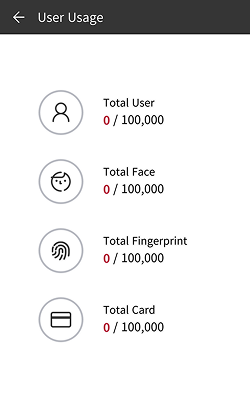
指紋数は BS3M-ODB、BS3M-OAPB 製品でのみ確認できます。