デバイス構成
デバイスの設定と管理について説明します。
スレーブデバイスの検索と登録
CoreStation にスレーブデバイスを追加して、簡単に入退室管理システムのネットワークを拡張できます。 CoreStation(マスターデバイス)とスレーブデバイスは RS-485 で接続でき、デバイスだけでなく Secure I/O などの周辺装置も接続して使用できます。
-
CONFIGURE をクリックします。
-
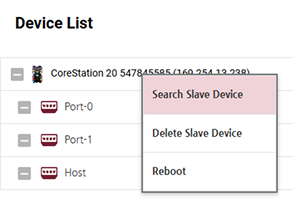
Device List の CoreStation を右クリックし、Search Slave Device をクリックします。 CoreStation に接続されているスレーブデバイスのリストが表示されます。
-
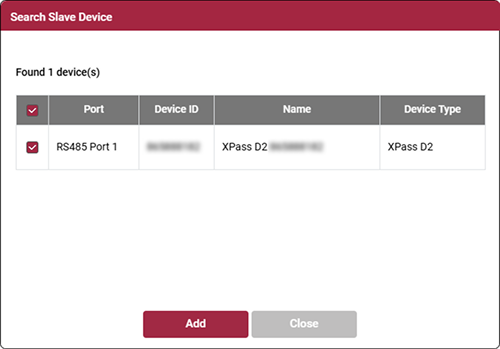
スレーブとして登録するデバイスを選択し、Add をクリックします。 また、個々のポートを選択してスレーブデバイスを追加することもできます。
デバイス再起動
デバイスを再起動できます。
-
CONFIGURE をクリックします。
-
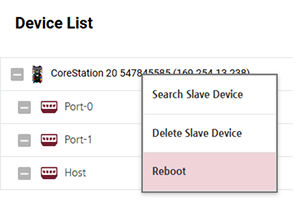
Device List の CoreStation を右クリックし、Reboot をクリックします。
デバイス設定および情報の編集
CoreStation の詳細を設定できます。
-
CONFIGURE をクリックします。
-
各項目を設定してください。
-
すべての設定を完了し、変更を保存するには Apply をクリックします。
情報
| 名称 | 機能説明 |
|---|---|
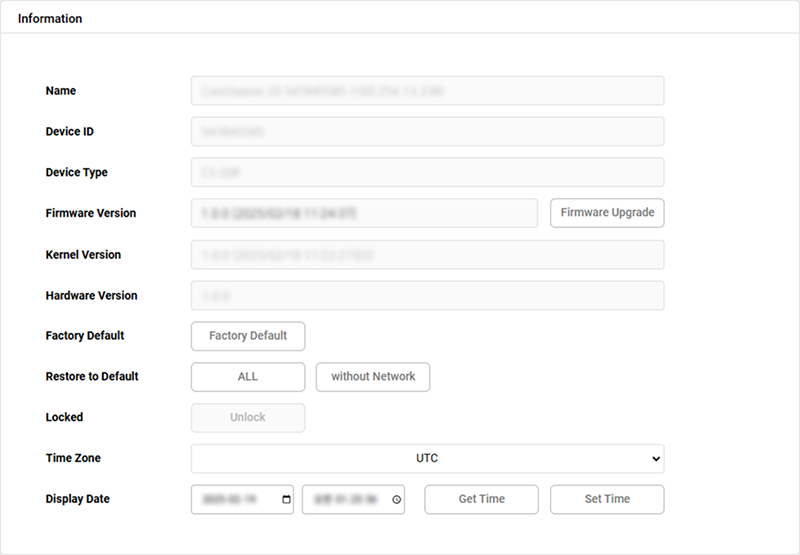
| Name | デバイス名を確認できます。 |
| Device ID | デバイス ID を確認できます。 |
| Device Type | デバイスタイプを確認できます。 |
| Firmware Version | Firmware Upgrade をクリックし、アップグレードするファームウェアファイルを選択すると、新しいバージョンのファームウェアをインストールできます。 |
| Kernel Version | カーネルバージョンを確認できます。 |
| Hardware Version | ハードウェアバージョンを確認できます。 |
| Factory Default | デバイスに保存されているすべての情報とルート証明書を削除し、設定を初期化できます。 |
| Restore to Default | デバイスの設定を初期化できます。 - ALL:すべての設定を初期化します。 - without Network:ネットワーク設定以外のすべてを初期化します。 |
| Locked | 動作条件によりデバイスがロックされている場合、Unlock ボタンを使用できます。 |
| Time Zone | デバイスのタイムゾーンを設定できます。 |
| Display Date | 日付と時刻を手動で設定できます。 - Get Time:デバイスに設定されている時刻を取得するにはクリックします。 - Set Time:CoreStation Setup Manager に設定されている時刻をデバイスに適用するにはクリックします。 |
Factory Default メニューは、デバイスにルート証明書が保存されている場合に利用できます。 出荷時設定を実行すると管理者アカウントが削除されます。
バックアップと復元

| 名称 | 機能説明 |
|---|---|
| Device Backup | Export Backup Data をクリックすると、CoreStation の設定情報をファイルにバックアップします。 バックアップファイルは圧縮後に暗号化され、ブラウザーに設定されたダウンロード先に保存されます。 |
| Restore Device | Import Backup Data をクリックすると、バックアップしたファイルを使用して CoreStation の設定情報を復元します。 |
-
バックアップファイルには、Device ID、Network(IP、DNS、Server、Gateway)、RS485 Baud Rate(チャネルごと)、SCB Key、ルート証明書が含まれます。 MAC アドレスはバックアップファイルに含まれません。デバイスを交換すると MAC アドレスが変わるため、DHCP 環境では IP アドレスが変更される場合があります。 バックアップと復元では固定 IP の使用を推奨します。
-
復元は、バックアップファイルを作成したデバイスタイプと同じデバイスタイプ間でのみ可能です。
-
CoreStation にスレーブデバイスが接続されている場合、SCB Key の復元はサポートしません。 すでに SCB Key を使用してスレーブデバイスを接続した CoreStation は復元できません。
ネットワーク
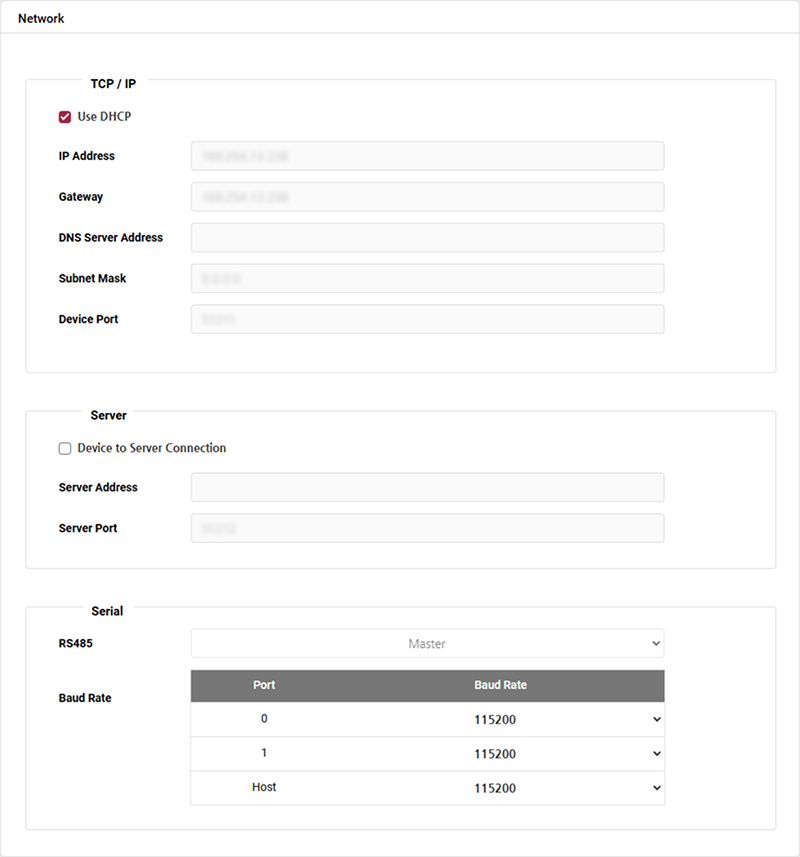
| 名称 | 機能説明 |
|---|---|
| Use DHCP | デバイスを DHCP で動的 IP アドレスを使用するように設定するには選択します。 この項目を選択すると固定 IP アドレスは設定できません。 |
| IP Address | デバイスの IP アドレスを確認できます。 |
| Gateway | デバイスのゲートウェイを確認できます。 |
| DNS Server Address | デバイスの DNS サーバーアドレスを確認できます。 |
| Subnet Mask | デバイスのサブネットマスクを確認できます。 |
| Device Port | デバイスが使用するポートを入力します。 |
| Device to Server Connection | このオプションを選択すると、BioStar X サーバー情報を入力してデバイスからサーバーへ接続できます。 |
| Server Address | BioStar X サーバーの IP アドレスまたはドメインアドレスを入力します。 |
| Server Port | BioStar X サーバーのポートを入力します。 |
| RS485 | マスターモードのみ使用できます。 |
| SCB Key | CoreStation に適用するセキュリティキーを直接入力できます。 |
| Baud Rate | 各 RS-485 ポートのボーレートを設定できます。 |
CoreStation にスレーブデバイスが接続されている場合、SCB Key を設定できません。
認証
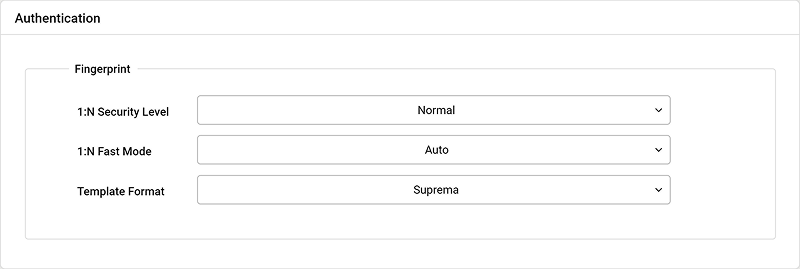
| 名称 | 機能説明 |
|---|---|
| 1:N Security Level | 指紋認証時に使用するセキュリティレベルを設定できます。 セキュリティレベルが高いほど本人拒否率(FRR)は上がりますが、他人受入率(FAR)は下がります。 |
| 1:N Fast Mode | 指紋認証の速度を設定できます。 Auto を選択すると、デバイスに登録されている指紋テンプレートの総数に応じて認証速度が自動的に設定されます。 |
| Template Format | 設定されている指紋テンプレート形式を確認できます。 |
生体認証はCoreStationでのみサポートされます。
高度な設定
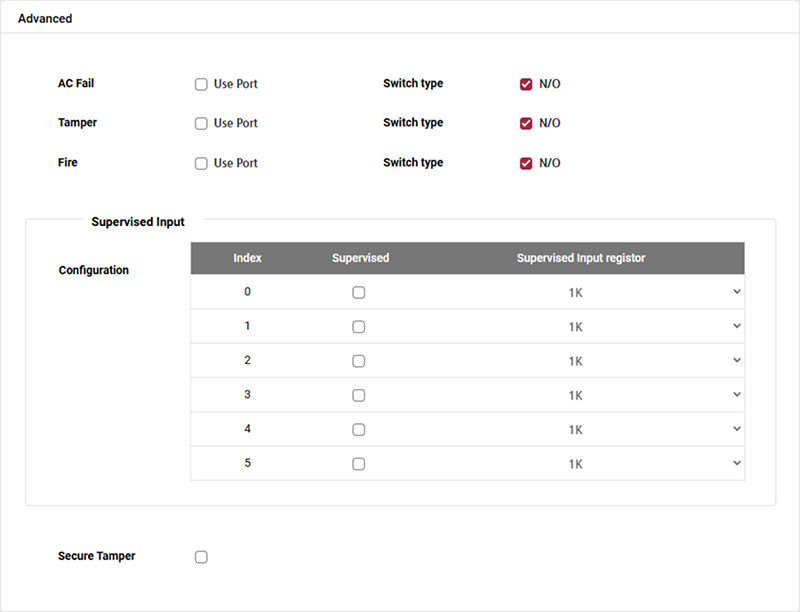
| 名称 | 機能説明 |
|---|---|
| AC Fail | 電源入力信号を監視するAUXポートを設定できます。 |
| Tamper | タンパーが接続されたAUXポートを設定できます。 |
| Fire | 火災検知信号を監視するAUXポートを設定できます。 |
| Configuration | CoreStation のスーパーバイズド入力ポートを Input ポートとして使用するように設定でき、さらにスーパーバイズド入力で使用する抵抗値を設定できます。 抵抗値は 1 kΩ、2.2 kΩ、4.7 kΩ、10 kΩ を設定できます。 |
| Secure Tamper | デバイスでタンパーイベントが発生した場合、デバイスに保存されているすべてのユーザー情報、すべてのログ、およびセキュリティキーを削除するように設定できます。 |