XPass D2 を設定する
XPass D2 に適用する設定をあらかじめテンプレートとして作成し、個別デバイスに直接適用できます。 PC で管理プログラムに接続して設定を変更したりコマンドカードを使用する方法と比べて、はるかに速く設定を適用できます。
デバイスのファームウェアバージョンが低い場合、いくつかの設定が適用されないことがあります。すべての設定を適用するには、デバイスのファームウェアをアップグレードするを参照してファームウェアをアップグレードしてください。
テンプレートを追加する
RS-485 通信、カード形式、キーパッド設定、PIN、LED、ブザーなどを設定した後、テンプレートとして追加できます。テンプレートを追加すると、複数の個別デバイスを毎回設定せずに、迅速かつ簡単に設定を適用できます。
-
モバイル端末で Suprema Device Manager を起動します。
-
メイン画面で XPass D2 を選択します。
-
Template Management →
 を押します。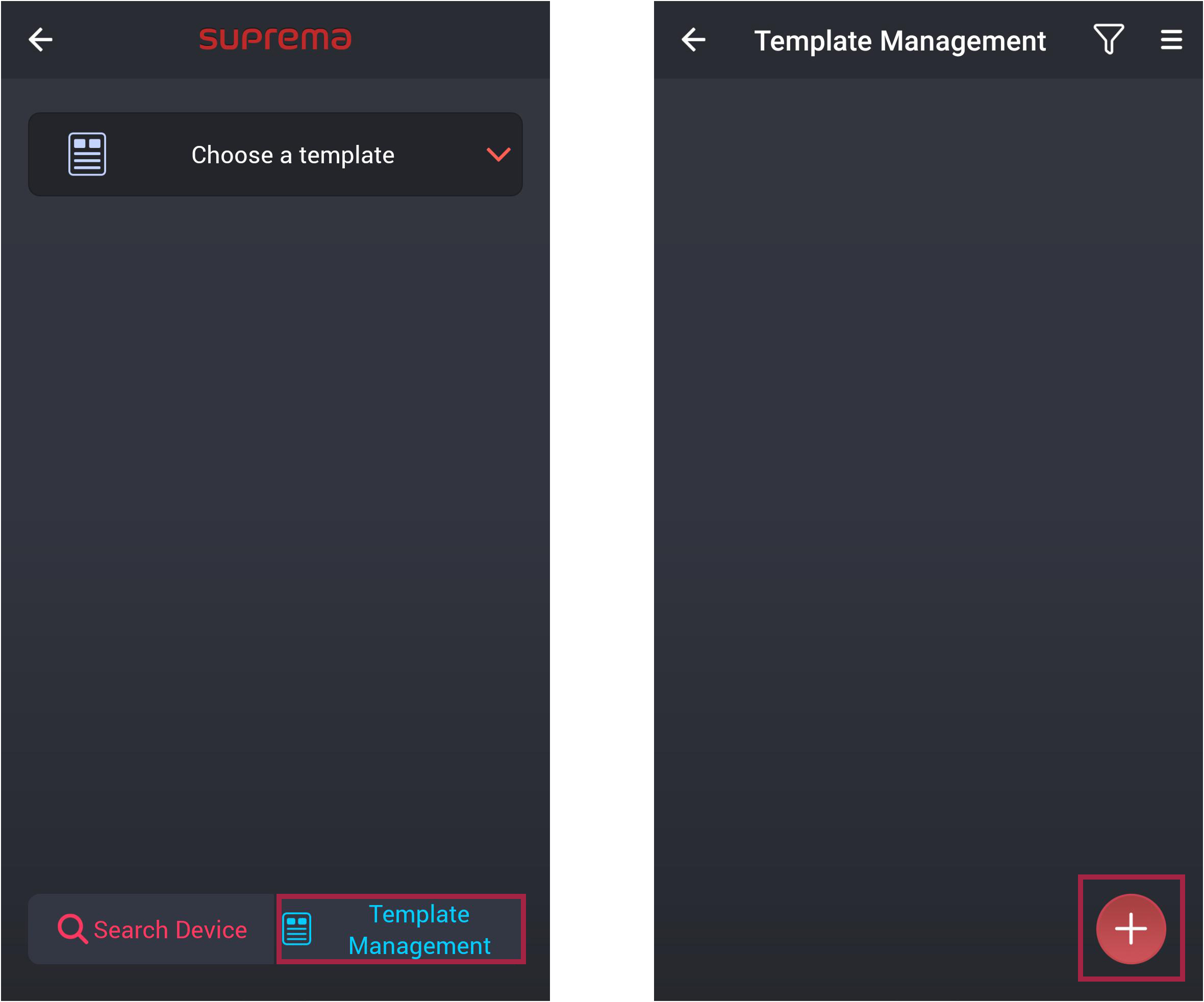
-
テンプレートを作成するデバイスモデルを選択します。
-
各項目を設定した後、テンプレートを保存するには Save を押します。
テンプレートは最大 100 個まで追加できます。
テンプレート名および管理者パスワードの設定
-
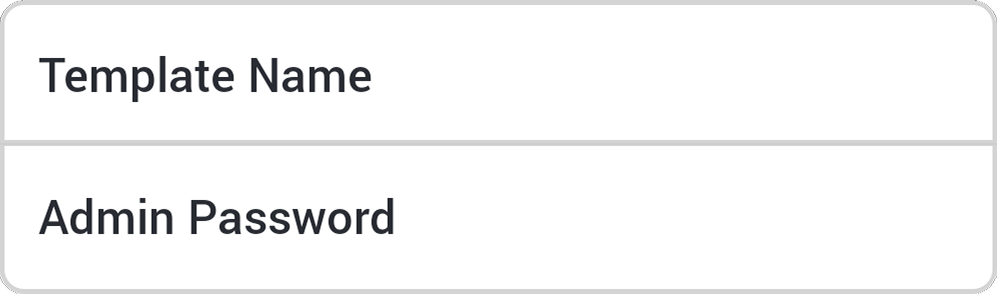
Template Name:希望するテンプレート名を入力します。
-
Admin Password:管理者パスワードを入力します。
-
管理者パスワードは 6~32 桁の数字で設定できます。
-
管理者パスワードを紛失しないよう注意してください。管理者パスワードを紛失した場合、テンプレートを適用したデバイスに接続するにはそのデバイスを初期化する必要があります。
-
管理者パスワードの変更について詳しくは、管理者パスワードを変更するを参照してください。
インターフェース
-
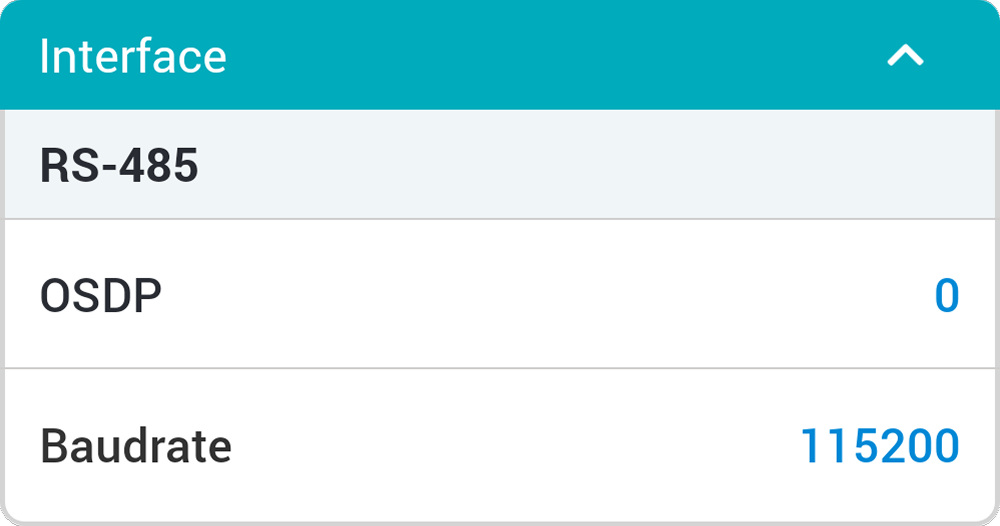
OSDP:デバイスとマスターデバイスの通信で使用する OSDP アドレスを設定します。 0~126 の数値で設定できます。
-
Baudrate:RS-485 の転送速度を設定します。
認証
-
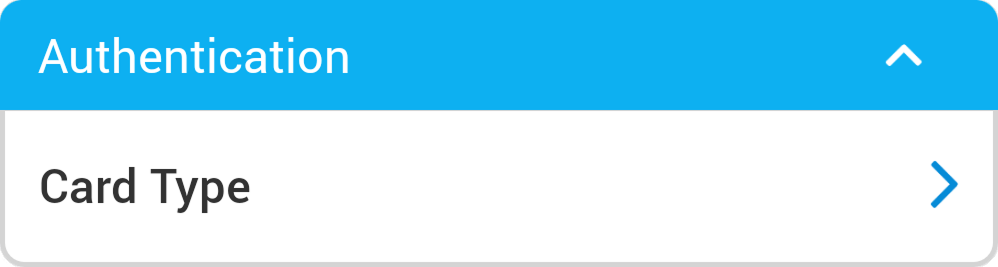
Card Type:デバイスで使用するカードタイプを設定できます。
-
CSN Card:CSN カードタイプを選択し、バイト順序を設定できます。
-
Suprema Smart Card:Suprema が発行したスマートカードタイプを選択できます。
-
Custom Smart Card:他社が発行したスマートカードタイプを選択できます。
-
Mobile:モバイルカードタイプを設定できます。
-
バイト順序を MSB に設定すると、カードデータを処理する際に上位バイトから下位バイトの順に処理し、カードのシリアル番号(CSN)を保存するときに左から右へ順に処理します。 LSB は下位バイトから上位バイトの順に処理し、カードのシリアル番号(CSN)を保存します。
ウィーガンドカードフォーマット
-
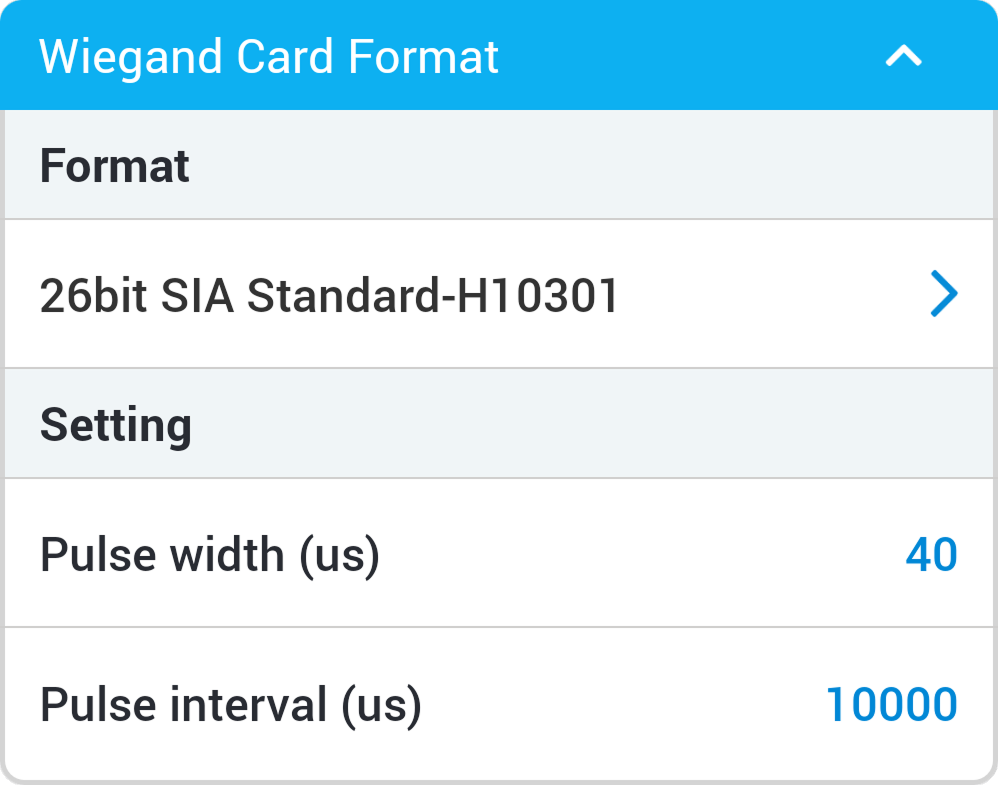
Format:デバイスに指定する Wiegand カード形式を設定できます。設定した形式でカードデータが処理されます。
-
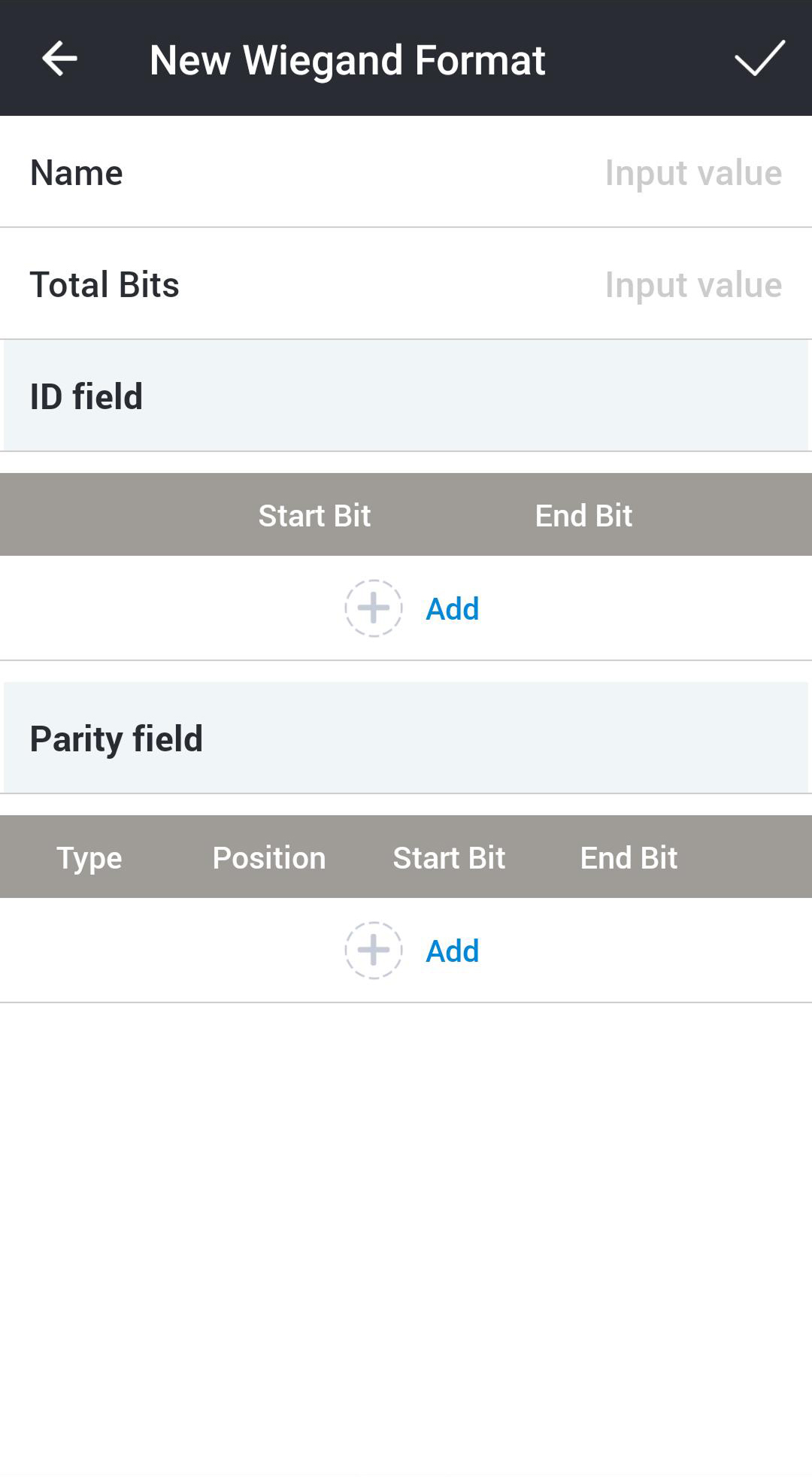
New Wiegand Format:希望するフォーマットがない場合、 を押して新しい Wiegand フォーマットを追加できます。
-
Name:希望する Wiegand フォーマットの名前を入力します。
-
Total Bits:合計ビット数を入力します。
-
ID field:使用する ID の開始ビットと終了ビットを入力します。
 Add を押すと、ID フィールドを追加できます。
 -
Parity field:使用するパリティフィールドの位置と開始ビット、終了ビットを入力します。
Add を押すと、パリティフィールドを追加できます。情報パリティフィールドを追加するには、合計ビット数を入力します。
-
-
-
Pulse width (μs):Wiegand 信号のパルス幅を設定できます。
-
Pulse interval (μs):Wiegand 信号のパルス間隔を設定できます。
Suprema スマートカードレイアウト
-
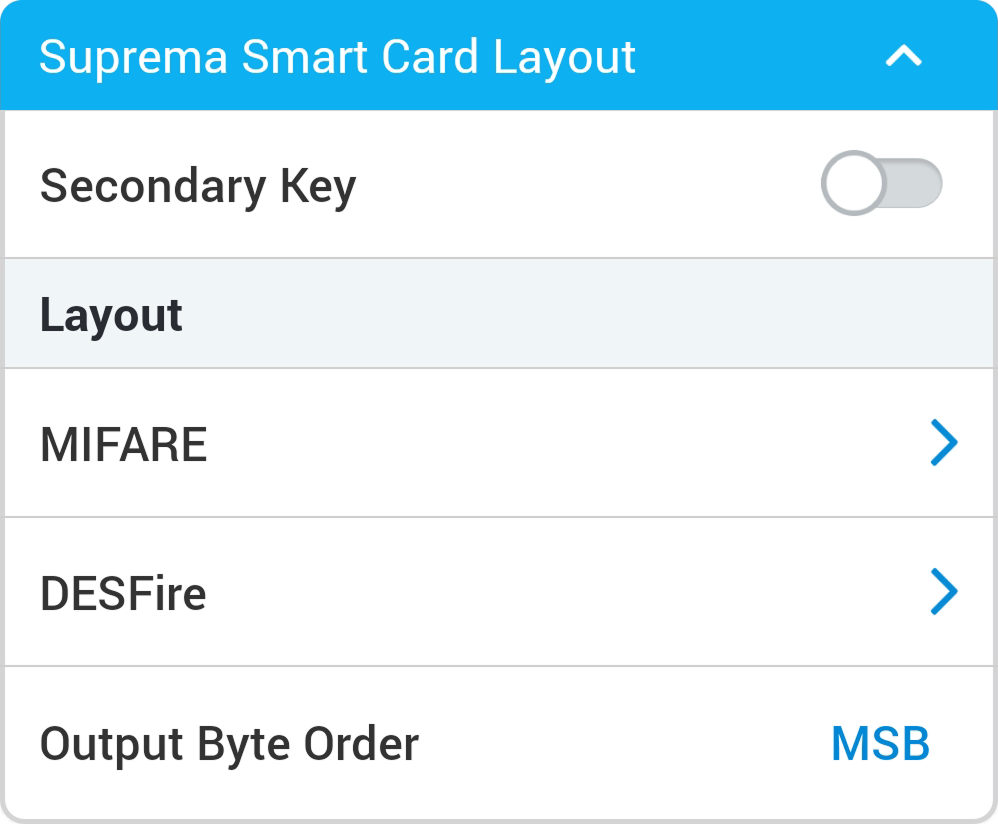
Secondary Key:補助サイトキーの使用有無を設定できます。補助サイトキーを設定すると、カードの基本キーが一致しない場合に補助サイトキーを使用して認証を実行できます。
-
MIFARE:MIFARE カードを設定できます。
-
Security Level:セキュリティレベルを SL1 または SL3 に設定できます。
-
Primary Key:スマートカードとデバイス間の通信を暗号化するキーです。
-
Secondary Key:カードの基本サイトキーが一致しない場合に使用して認証を実行できます。補助サイトキーの項目は、前レベルの Secondary Key を有効にしたときのみ表示されます。
-
Start Block Index:各テンプレートを保存する開始ブロックを選択します。このブロックはユーザー情報を保存するブロックのインデックスです。既にスマートカードを使用している場合は、保存可能なブロックを設定します。 MIFARE のみ設定できます。
-
-
DESFire:DESFire カードを設定できます。
-
DESFire Advanced:他社が発行した DESFire カードを使用できます。 DESFire のみ設定します。
-
Primary Key:スマートカードとデバイス間の通信を暗号化するキーです。
-
Secondary Key:カードの基本サイトキーが一致しない場合に使用して認証を実行できます。補助サイトキーの項目は、前レベルの Secondary Key を有効にしたときのみ表示されます。
-
App ID:アプリケーションIDを設定してください。ファイルIDを含む一種のディレクトリとして機能します。 DESFire のみ設定します。
-
File ID:ファイルIDを設定してください。 DESFire のみ設定します。
-
Encryption Type:暗号化方式を DES/3DES または AES に設定できます。
-
Enforce EV2/EV3 Secure Messaging:このオプションを有効にすると、DESFire EV2、EV3 カードでデバイスに認証する際にセキュアメッセージングの使用を強制できます。 Encryption Type を AES に設定している場合のみ有効化できます。
-
-
Output Byte Order:スマートカード出力のバイト順序を設定できます。
-
DESFire Advanced を使用するには、App Master Key、App Master Key Index、File Read Access Key、File Read Access Key Index、App ID、File ID、Encryption Type の情報を正確に入力してください。
-
App Master Key、File Read Access Key は最大 32 バイトの 16 進数のみ入力できます。
-
バイト順序を MSB に設定すると、カードデータを処理する際に上位バイトから下位バイトの順に処理し、カードのシリアル番号(CSN)を保存するときに左から右へ順に処理します。 LSB は下位バイトから上位バイトの順に処理し、カードのシリアル番号(CSN)を保存します。
カスタムスマートカードレイアウト
-
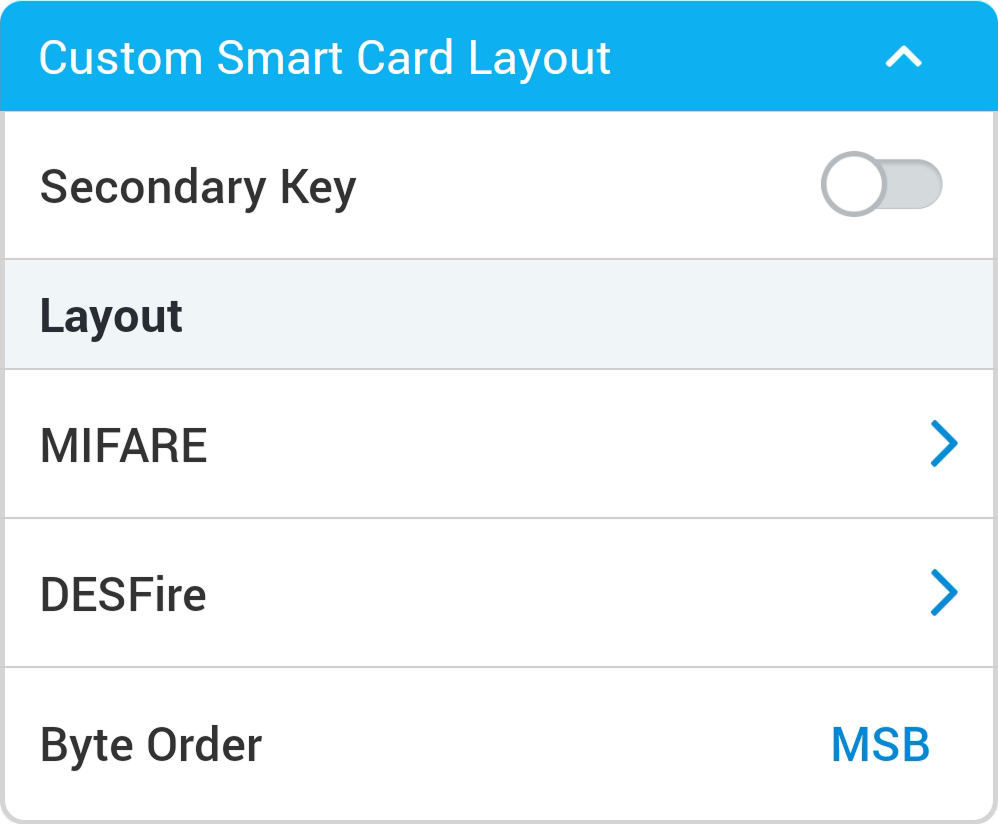
Secondary Key:補助サイトキーの使用有無を設定できます。補助サイトキーを設定すると、カードの基本キーが一致しない場合に補助サイトキーを使用して認証を実行できます。
-
MIFARE:MIFARE カードを設定できます。
-
Security Level:セキュリティレベルを SL1 または SL3 に設定できます。
-
Primary Key:スマートカードとデバイス間の通信を暗号化するキーです。
-
Secondary Key:カードの基本サイトキーが一致しない場合に使用して認証を実行できます。補助サイトキーの項目は、前レベルの Secondary Key を有効にしたときのみ表示されます。
-
Block Index:各テンプレートが保存される開始ブロックを選択してください。このブロックはユーザー情報を保存するブロックのインデックスです。既にスマートカードを使用している場合は、保存可能なブロックを設定します。 MIFARE のみ設定できます。
-
Skip Bytes:カード番号を読み取る開始位置を設定できます。
-
Data Size:(設定した Primary Key と Secondary Key がカードの設定値と同じ場合)読み取るカードのデータサイズを設定できます。
-
-
DESFire:DESFire カードを設定できます。
-
DESFire Advanced:他社が発行した DESFire カードを使用できます。 DESFire のみ設定します。
-
Primary Key:スマートカードとデバイス間の通信を暗号化するキーです。
-
Secondary Key:カードの基本サイトキーが一致しない場合に使用して認証を実行できます。補助サイトキーの項目は、前レベルの Secondary Key を有効にしたときのみ表示されます。
-
App ID:アプリケーションIDを設定してください。ファイルIDを含む一種のディレクトリとして機能します。 DESFire のみ設定します。
-
File ID:ファイルIDを設定してください。 DESFire のみ設定します。
-
Encryption Type:暗号化方式を DES/3DES または AES に設定できます。
-
Skip Bytes:カード番号を読み取る開始位置を設定できます。
-
Data Size:(設定した Primary Key と Secondary Key がカードの設定値と同じ場合)読み取るカードのデータサイズを設定できます。
-
Enforce EV2/EV3 Secure Messaging:このオプションを有効にすると、DESFire EV2、EV3 カードでデバイスに認証する際にセキュアメッセージングの使用を強制できます。 Encryption Type を AES に設定している場合のみ有効化できます。
-
-
Byte Order:スマートカード出力のバイト順序を設定できます。
-
DESFire Advanced を使用するには、App Master Key、App Master Key Index、File Read Access Key、File Read Access Key Index、App ID、File ID、Encryption Type の情報を正確に入力してください。
-
App Master Key、File Read Access Key は最大 32 バイトの 16 進数のみ入力できます。
-
バイト順序を MSB に設定すると、カードデータを処理する際に上位バイトから下位バイトの順に処理し、カードのシリアル番号(CSN)を保存するときに左から右へ順に処理します。 LSB は下位バイトから上位バイトの順に処理し、カードのシリアル番号(CSN)を保存します。
キーパッド設定
-
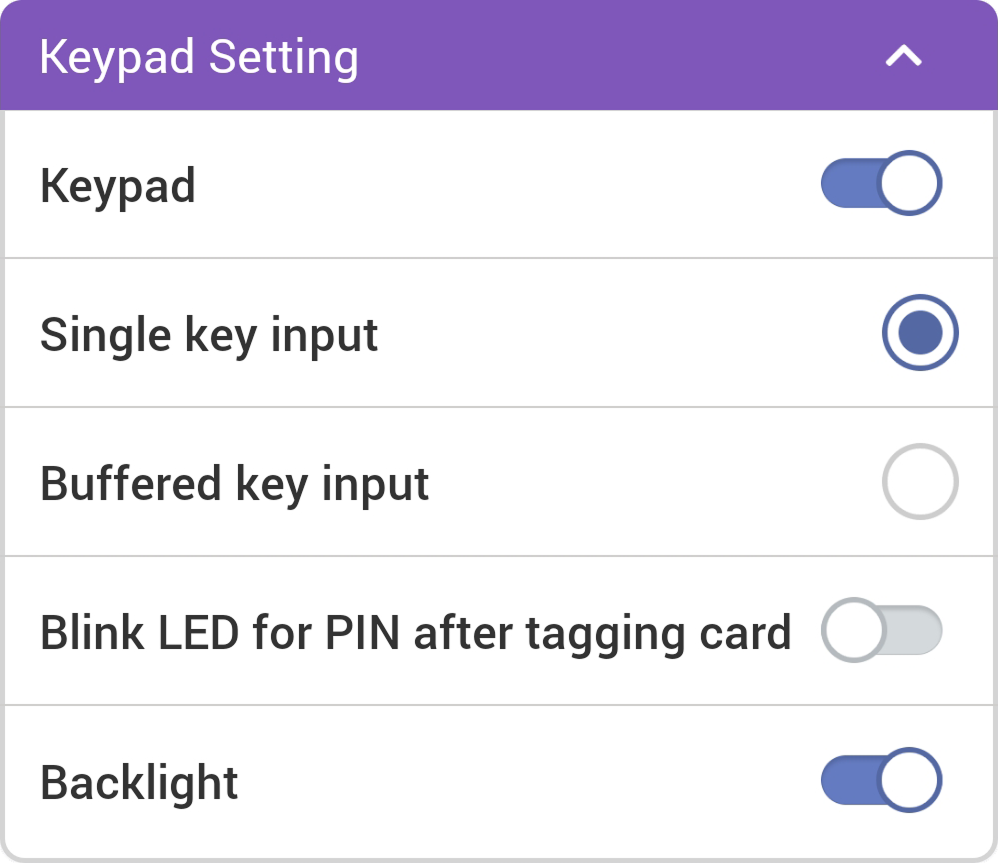
Keypad:キーパッドの使用可否を設定できます。キーパッドを有効にすると、キーパッドでカードIDを入力して認証できます。
-
Single key input:キーパッドでカードIDを入力する際、キーを押すたびに値を送信します。
-
Buffered key input:キーパッドでカードIDを入力する際、すべてのキーを押した後に「#」キーを押すと、全値を一括で送信します。
-
Blink LED for PIN after tagging card:デバイスの認証モードをカード+PINに設定した場合、ユーザーがカードを提示するとLEDを動作させてPIN入力を促すことができます。
-
Backlight:キーパッドのバックライトをオンまたはオフにできます。
-
Keypad Setting は XPD2-GKDB デバイスのテンプレート設定画面にのみ表示されます。
-
Backlight は XPD2-GKDB ハードウェアV02M、ファームウェアv1.7.1以上でのみサポートされます。
-
デバイスでキーパッドを通じて入力された値は、基本的に4ビット単位で送信されます。キーパッドで入力したカードIDは、Wiegandカード形式に従ってカードIDと同じ形式で送信されます。
その他
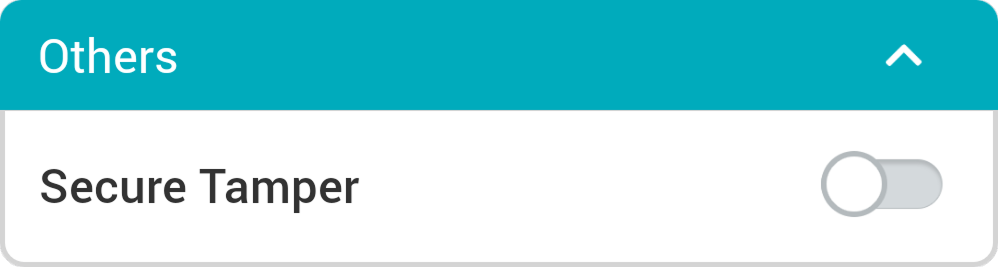
- Secure Tamper:デバイスでタンパーイベントが発生した場合、デバイスに保存されたセキュリティキーを削除するよう設定できます。セキュリティタンパー機能を使用するには有効にしてください。
LED / ブザー
-
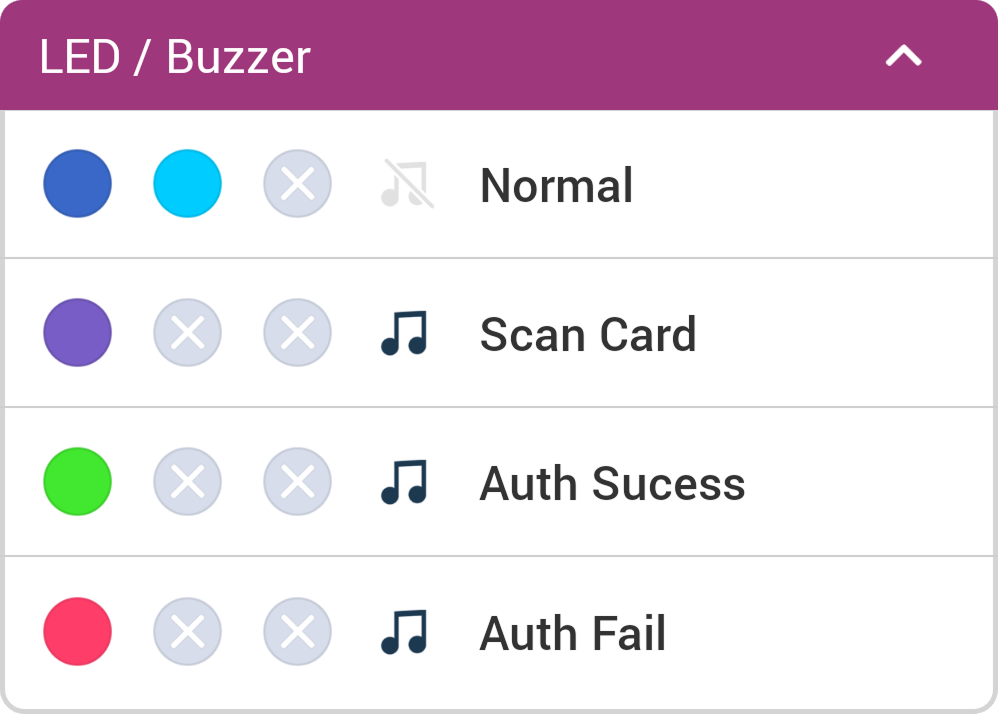
Normal:通常時にデバイスLEDに表示される色を設定できます。
-
Scan Card:デバイスにカードをスキャンする際にデバイスLEDに表示される色とブザー音の再生回数を設定できます。
-
Auth Sucess:認証成功時にデバイスLEDに表示される色とブザー音の再生回数を設定できます。
-
Auth Fail:認証失敗時にデバイスLEDに表示される色とブザー音の再生回数を設定できます。
-
LED は最大 3 色を交互に繰り返し表示するよう設定できます。スロットを押して色を選択してください。
-
 を選択すると、該当スロットの色表示順序をスキップし、次の順序のスロットに設定された色が表示されます。
テンプレートを適用する
追加したテンプレートはBLE通信を利用して複数台のデバイスに同一に適用できます。
デバイスのファームウェアバージョンが低い場合、いくつかの設定が適用されないことがあります。すべての設定を適用するには、デバイスのファームウェアをアップグレードするを参照してファームウェアをアップグレードしてください。
-
モバイル機器で Bluetooth 機能を有効にした後、Suprema Device Manager を起動してください。
-
メイン画面で XPass D2 を選択します。
-
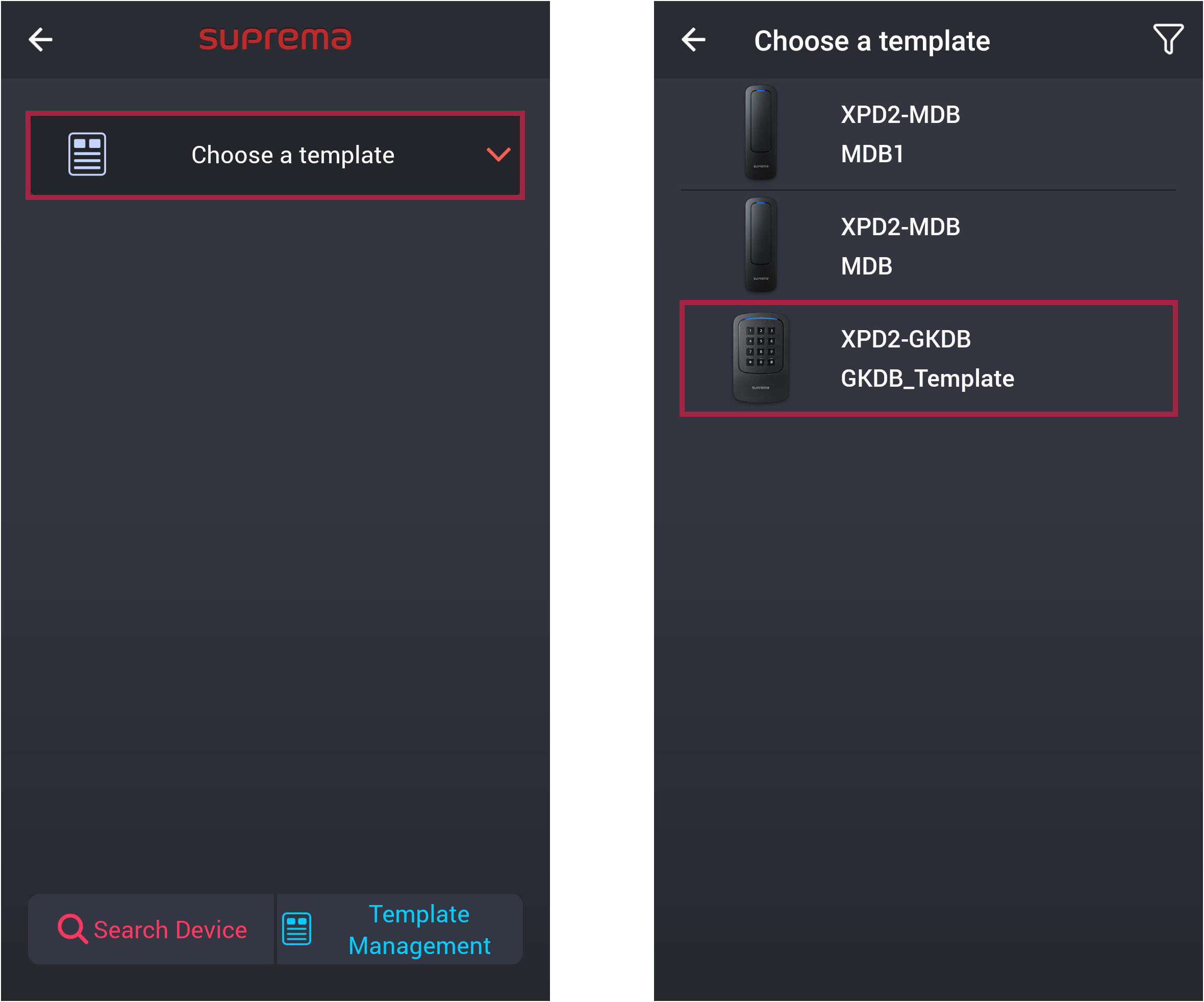
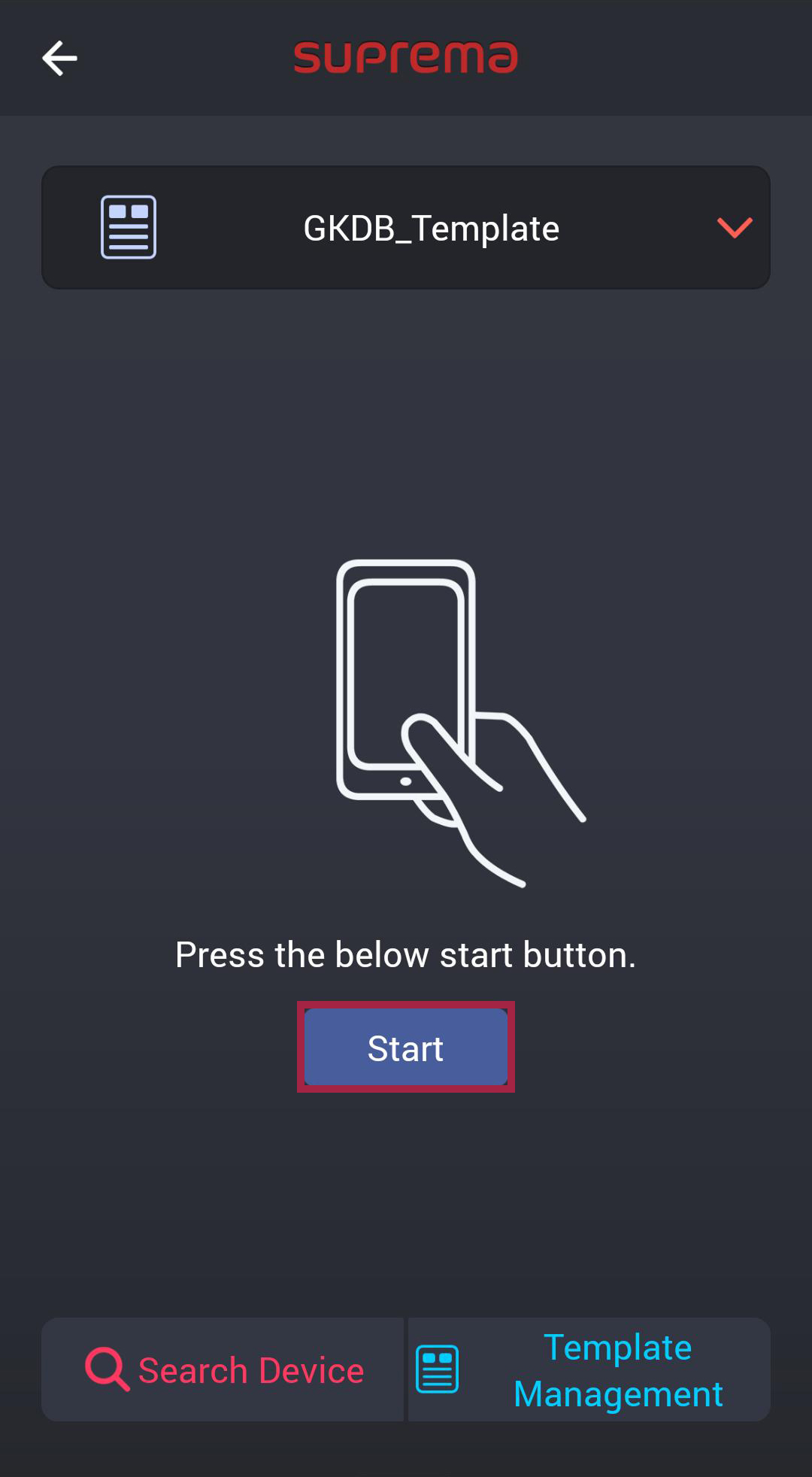
Choose a template を押してください。選択可能なテンプレートの一覧が表示されます。
-
テンプレート一覧から目的のテンプレートを選択してください。
-
Start を押してください。
-
テンプレートを適用するデバイスにモバイル機器の背面を完全に接触させてください。
-
テンプレート適用が完了したら、OK を押してください。
-
Suprema Device Managerで変更した設定はデバイスにのみ適用され、サーバーには同期されません。
-
デバイスがマスターデバイスと接続されているか、Wiegand出力設定が変更されている場合、Suprema Device Managerにデフォルトキーで接続できません。 Suprema Device Managerに接続するにはデバイスを初期化してください。
テンプレートを管理する
テンプレートを編集する
-
モバイル端末で Suprema Device Manager を起動します。
-
メイン画面で XPass D2 を選択します。
-
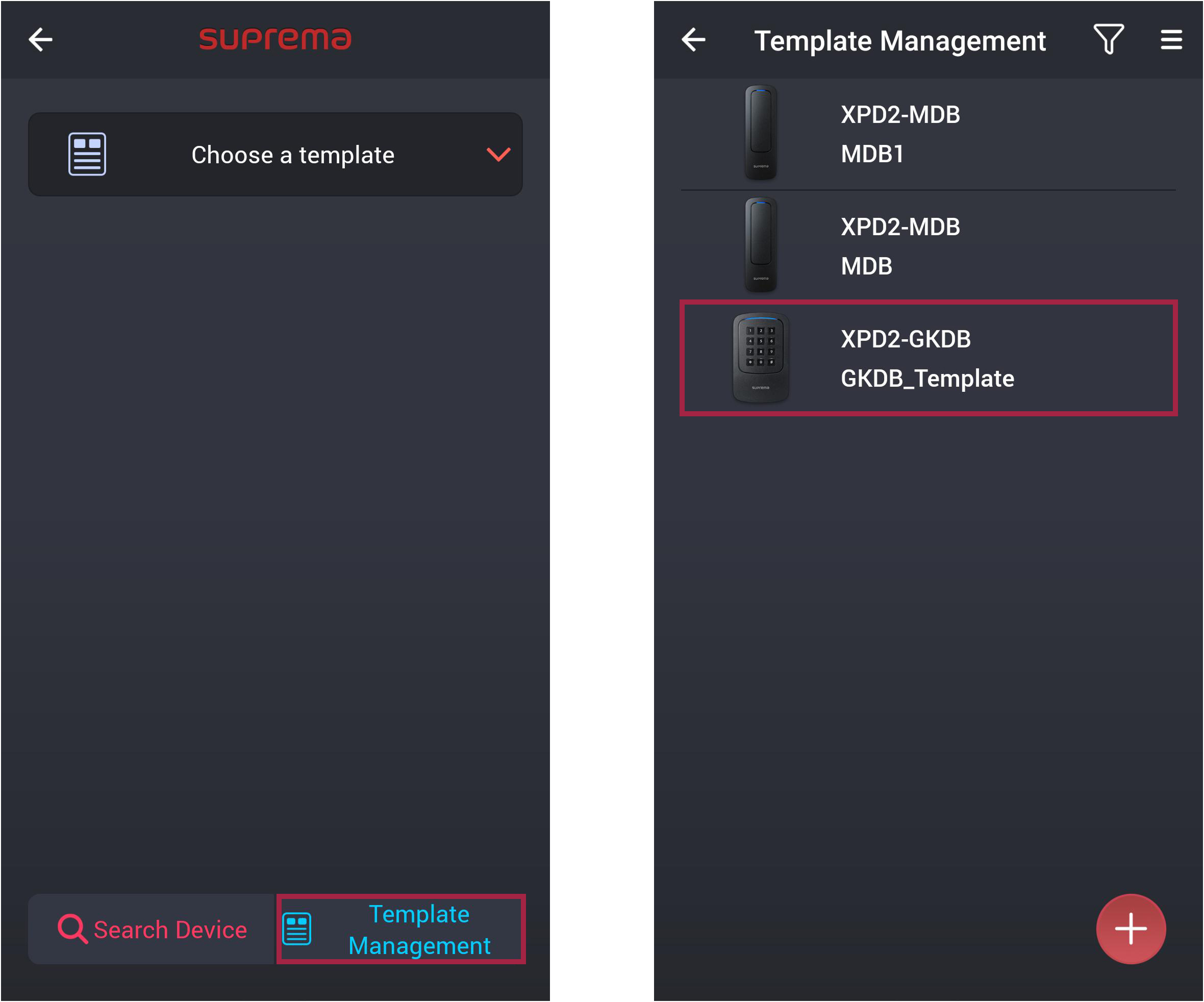
Template Management を押してください。
-
テンプレート一覧から編集するテンプレートを選択します。
-
テンプレートを追加するを参照してテンプレートを編集します。
-
変更した設定を保存するには Save を、新しいテンプレートとして保存するには Save as new template を押します。
テンプレートを削除する
-
モバイル端末で Suprema Device Manager を起動します。
-
メイン画面で XPass D2 を選択します。
-
Template Management を押してください。
-
テンプレート一覧で削除するテンプレートを選択します。
-
テンプレートを削除するには
 → OK を押します。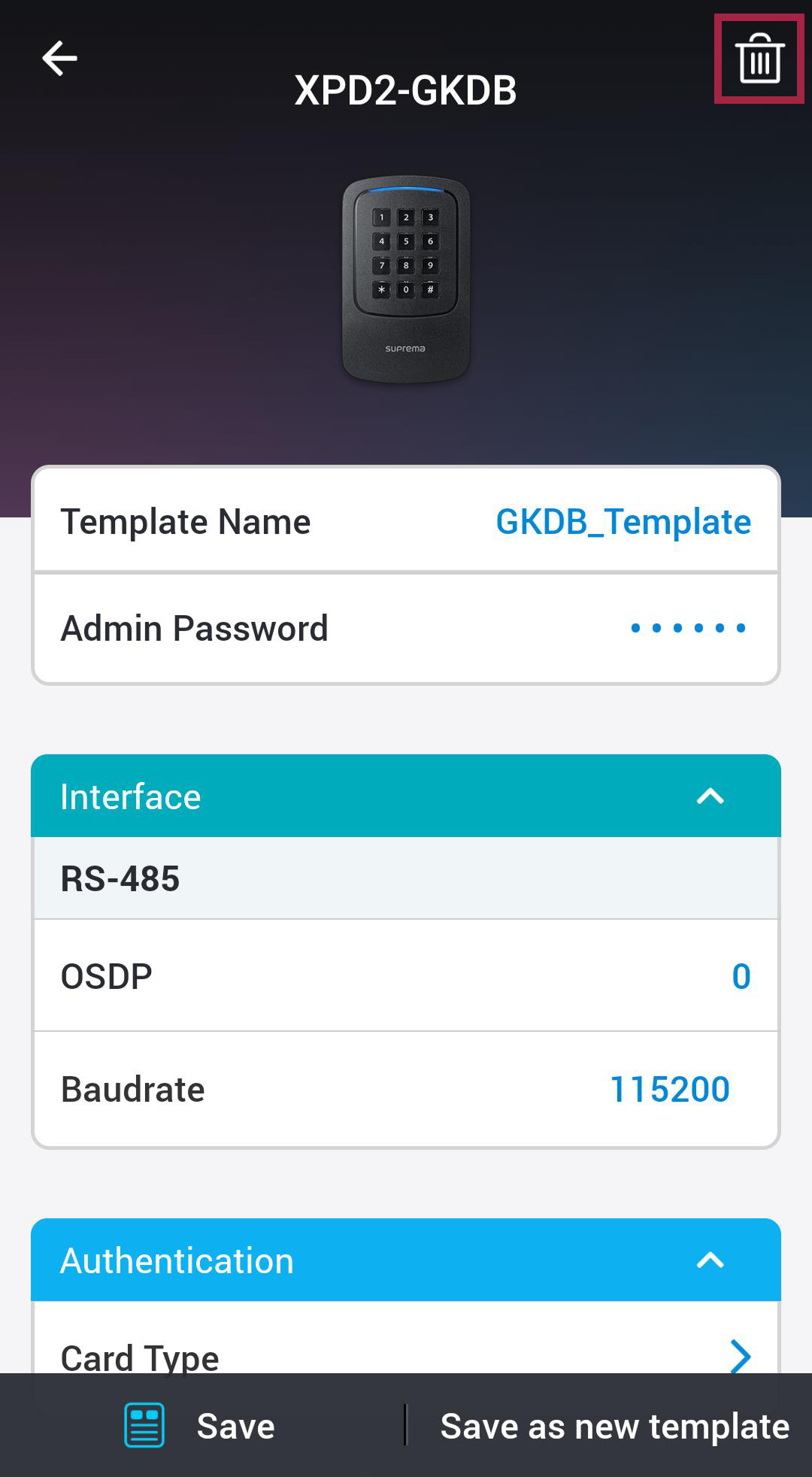
テンプレートをエクスポートする
XPass D2 設定のテンプレートをアプリからエクスポートできます。
-
モバイル端末で Suprema Device Manager を起動します。
-
メイン画面で XPass D2 を選択します。
-
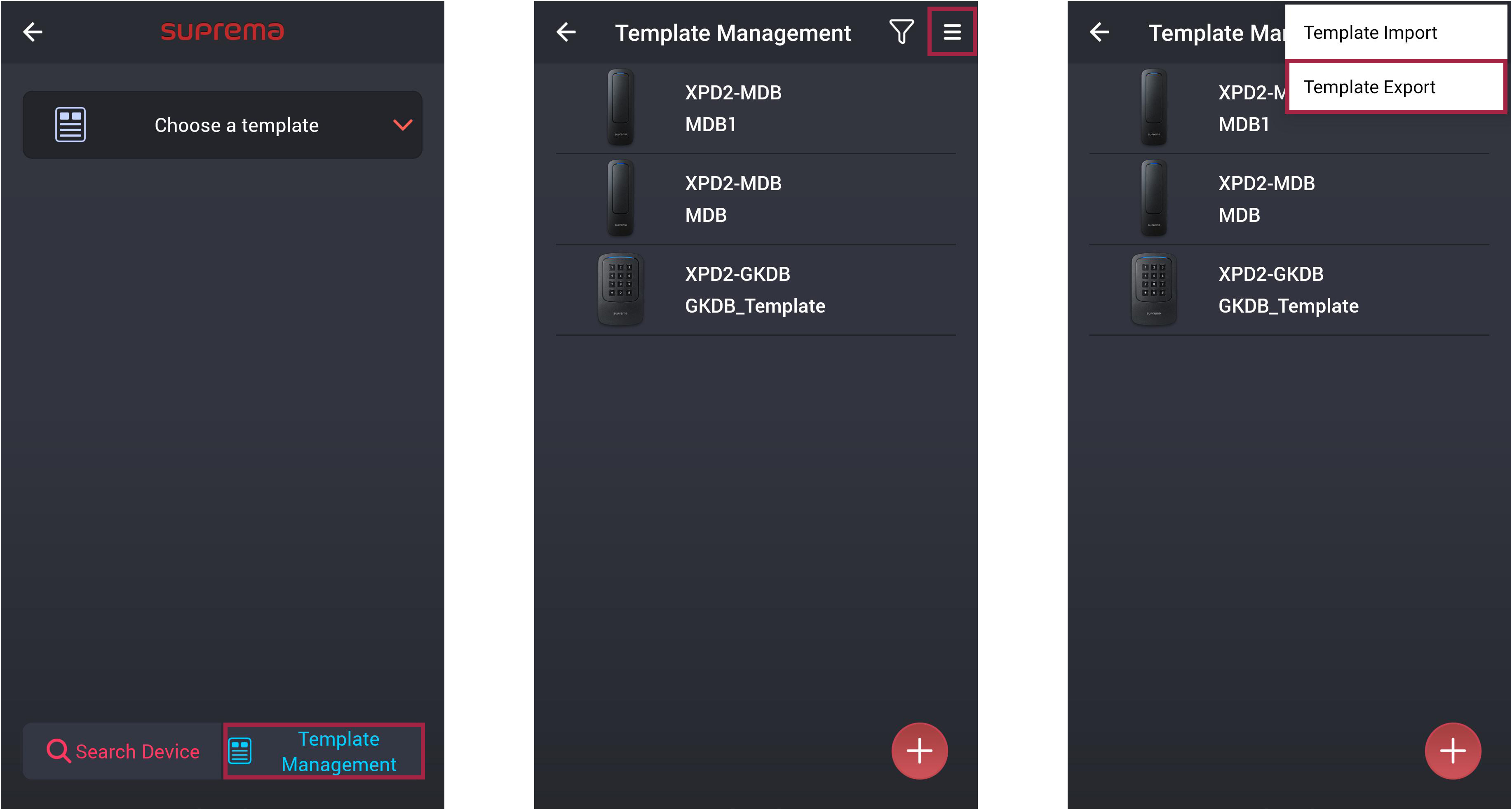
Template Management を押してください。
-
テンプレート一覧画面の上部で
 を押してから Template Export を選択します。
 -
エクスポートするテンプレートを選択した後、
 を押します。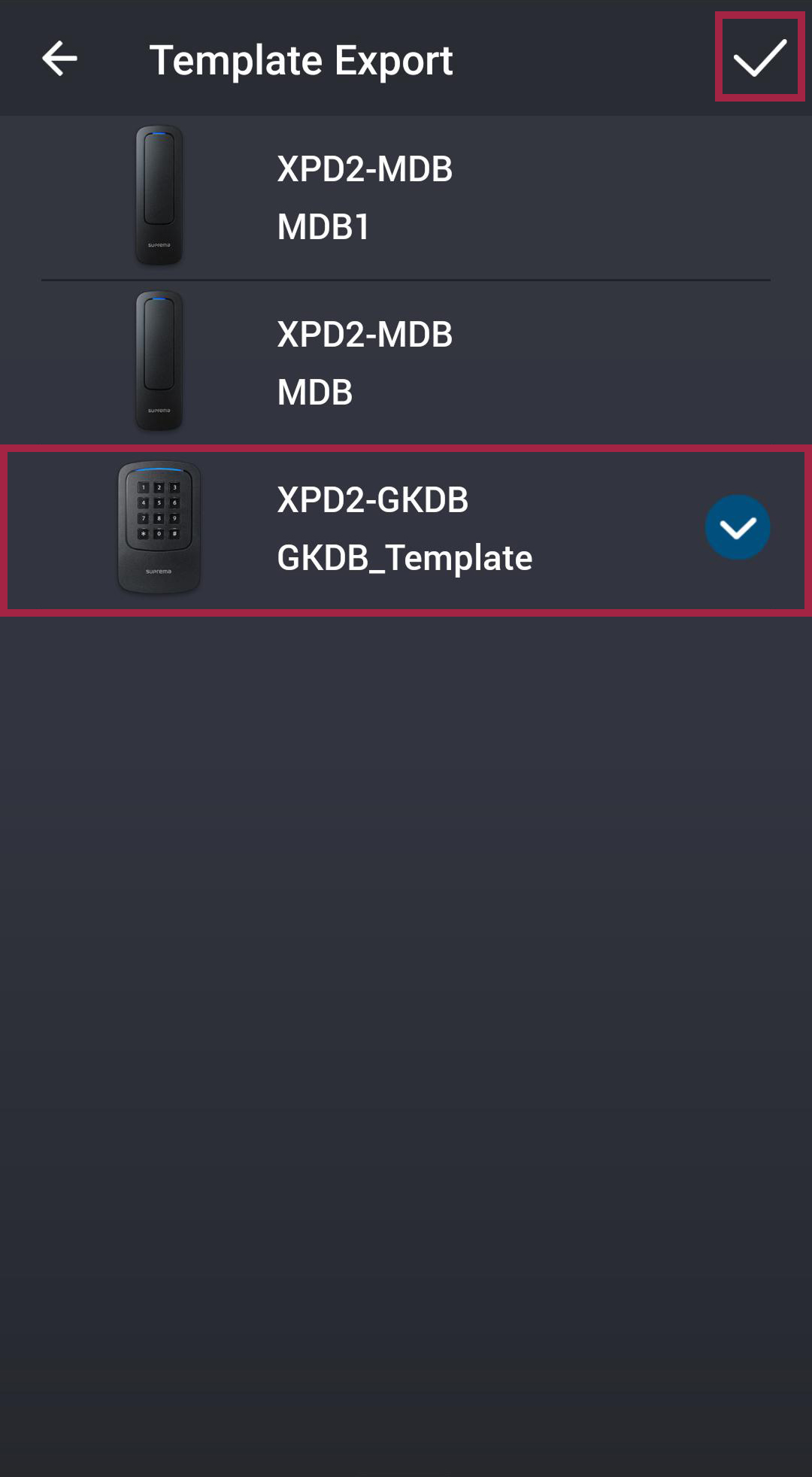
テンプレートファイルはモバイル端末の以下のフォルダに保存されます。
-
Android: Download → DeviceManager_TemplateFiles
-
iOS: Device
テンプレートをインポートする
XPass D2 設定のテンプレートをアプリにインポートできます。
-
モバイル端末で Suprema Device Manager を起動します。
-
メイン画面で XPass D2 を選択します。
-
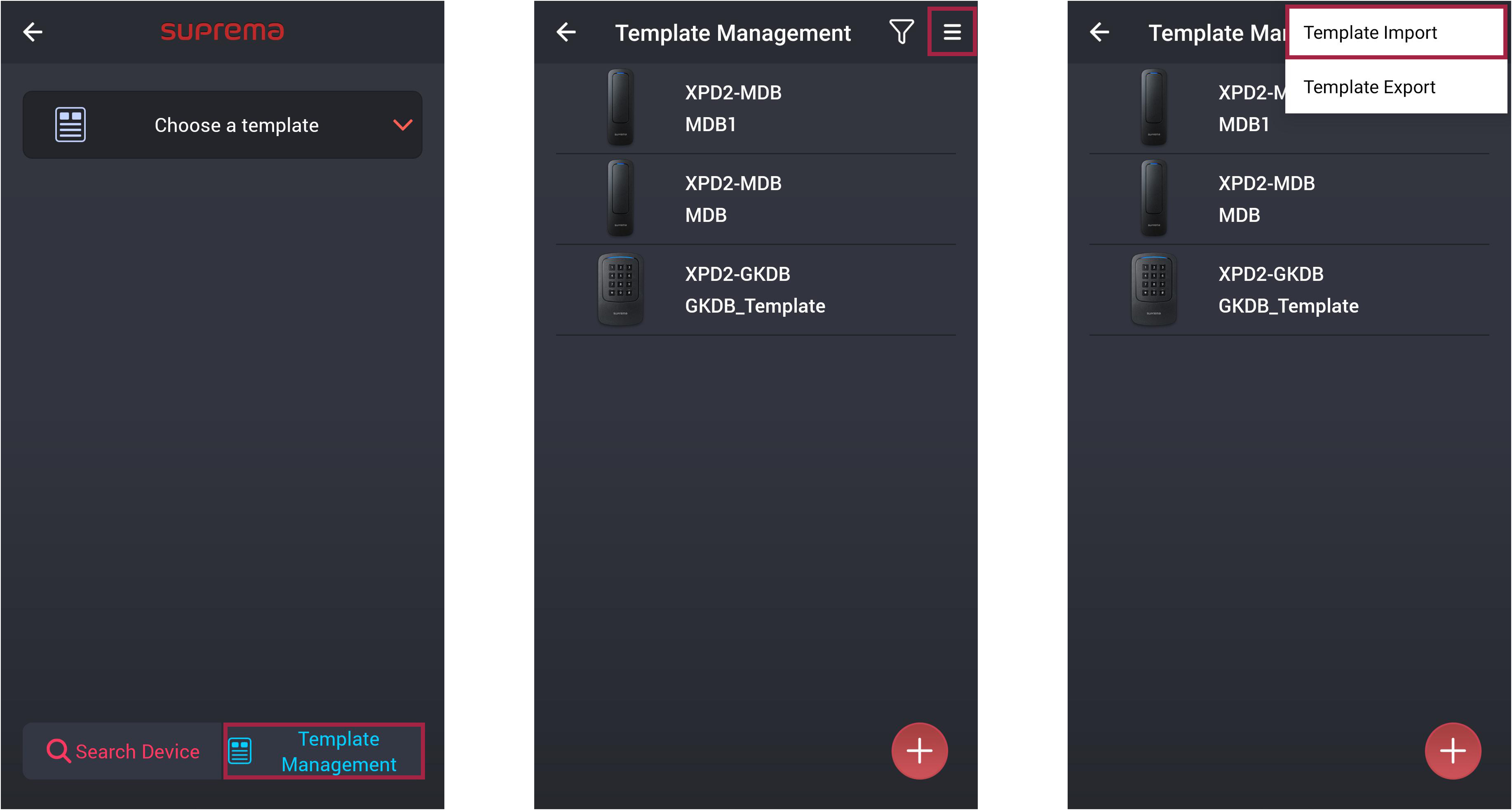
Template Management を押してください。
-
テンプレート一覧画面の上部で
を押してから Template Import を選択します。 -
テンプレートが保存されているフォルダーでインポートするテンプレートを選択します。
テンプレートファイルはモバイル端末の以下のフォルダに保存されます。
-
Android: Download → DeviceManager_TemplateFiles
-
iOS: Device
デバイスの検索と接続
周辺に設置された XPass D2 を検索して接続できます。 Suprema Device Manager と接続すると、デバイスのファームウェアのアップグレードやデバイスの再起動、テンプレートのパスワード変更など、さまざまな機能を利用できます。
-
モバイル機器で Bluetooth 機能を有効にした後、Suprema Device Manager を起動してください。
-
メイン画面で XPass D2 を選択します。
-
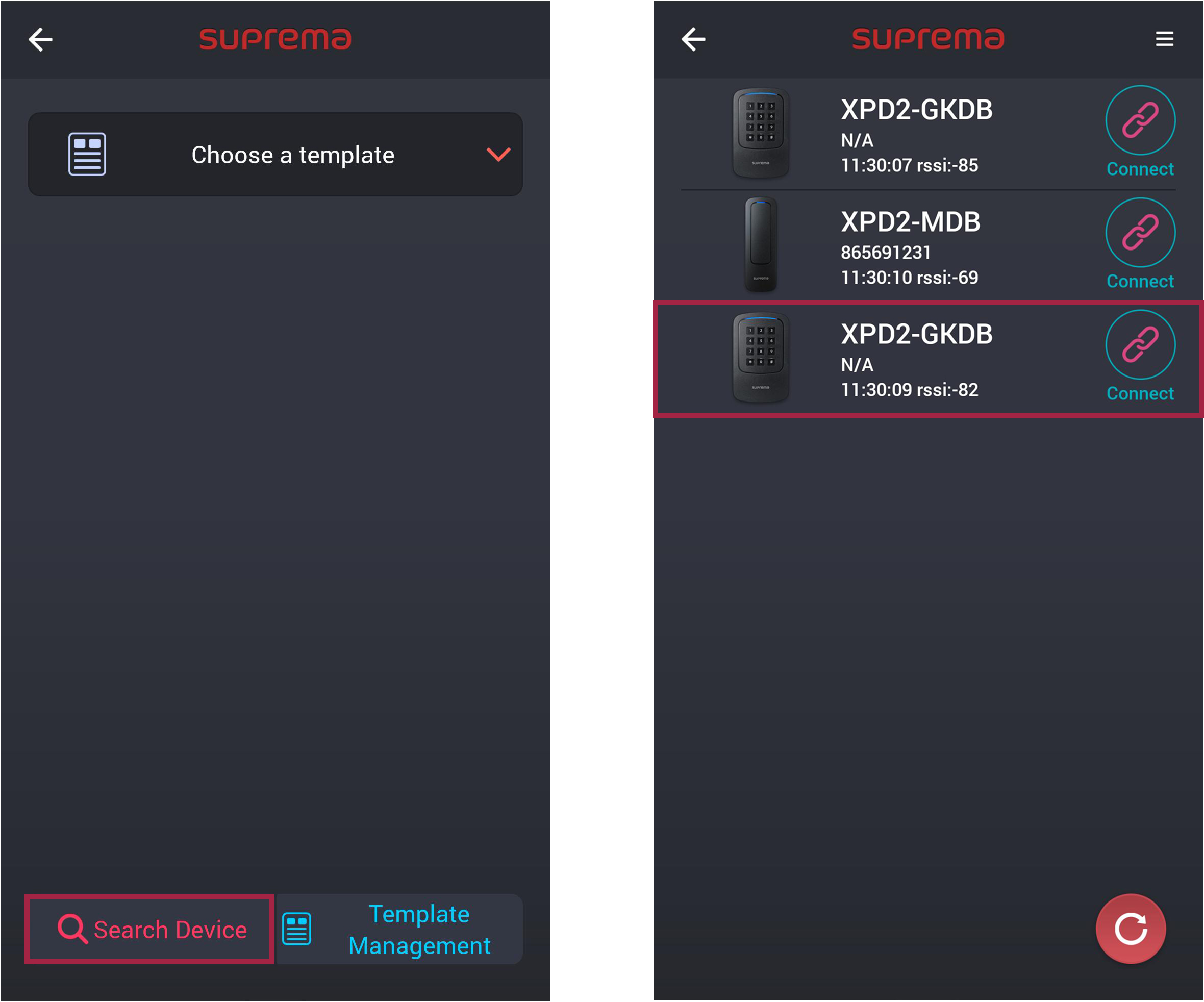
Search Device を押してください。接続可能なデバイスの一覧が表示されます。
-
デバイス一覧でデバイス ID を確認してデバイスを選択するか、接続するデバイスにモバイル機器を近づけます。
-
接続パスワードを入力します。入力したパスワードを画面に表示するには
 を押します。
 -
デバイスの接続を完了するには OK を押します。
デバイスのファームウェアをアップグレードする
デバイスのファームウェアを簡単にアップグレードできます。
-
ファームウェアをアップグレードするには、モバイル機器にファームウェアファイルをダウンロードする必要があります。最新ファームウェアは Suprema ダウンロードセンターからダウンロードできます。
-
ファームウェアのアップグレード中は、デバイスとモバイル機器の距離を 1 m 以内に保ってください。
-
デバイスの検索と接続を参照して、ファームウェアをアップグレードするデバイスと接続します。
-
 → FW upgrade を押します。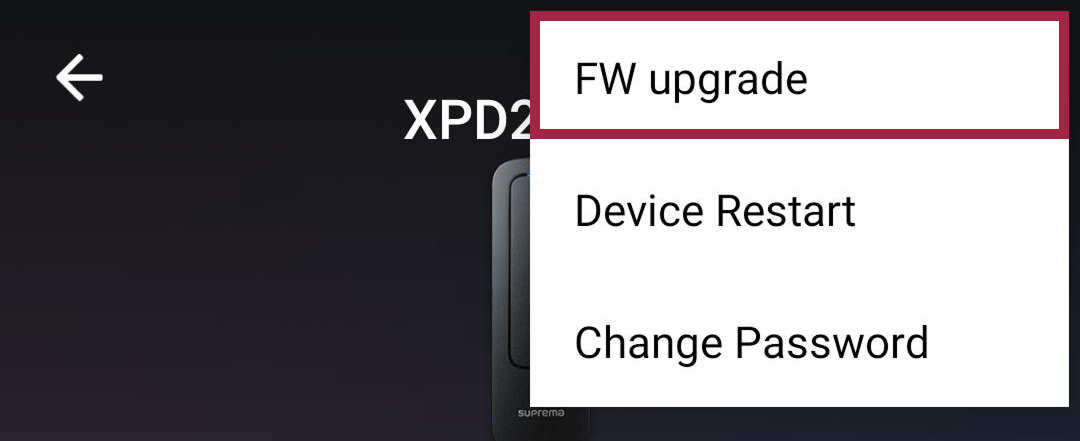
-
ファームウェアファイルが保存されているパスでファームウェアを選択します。ファームウェアのアップグレードが実行されます。
-
ファームウェアのアップグレードを完了するには OK を押します。
デバイスを再起動する
デバイスを再起動できます。
-
デバイスの検索と接続を参照して、再起動するデバイスと接続します。
-
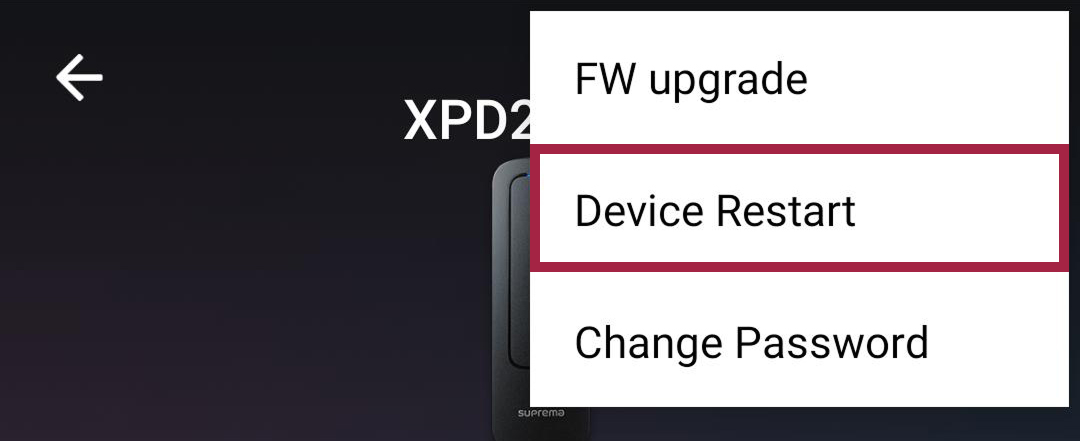
→ Device Restart を押します。
-
デバイスを再起動すると、モバイル機器との BLE 通信が切断されます。自動で再接続するには、Auto Connection 機能を有効にします。詳細な設定方法はアプリを設定するを参照してください。
管理者パスワードを変更する
テンプレートの管理者パスワードを変更できます。
-
デバイスの検索と接続を参照し、パスワードを変更するテンプレートが適用されたデバイスと接続します。
-
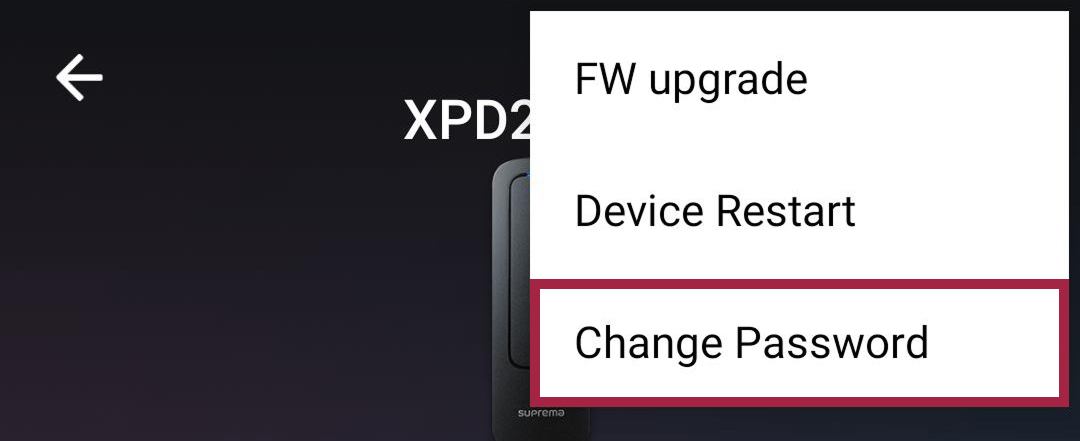
→ Change Password を押します。
-
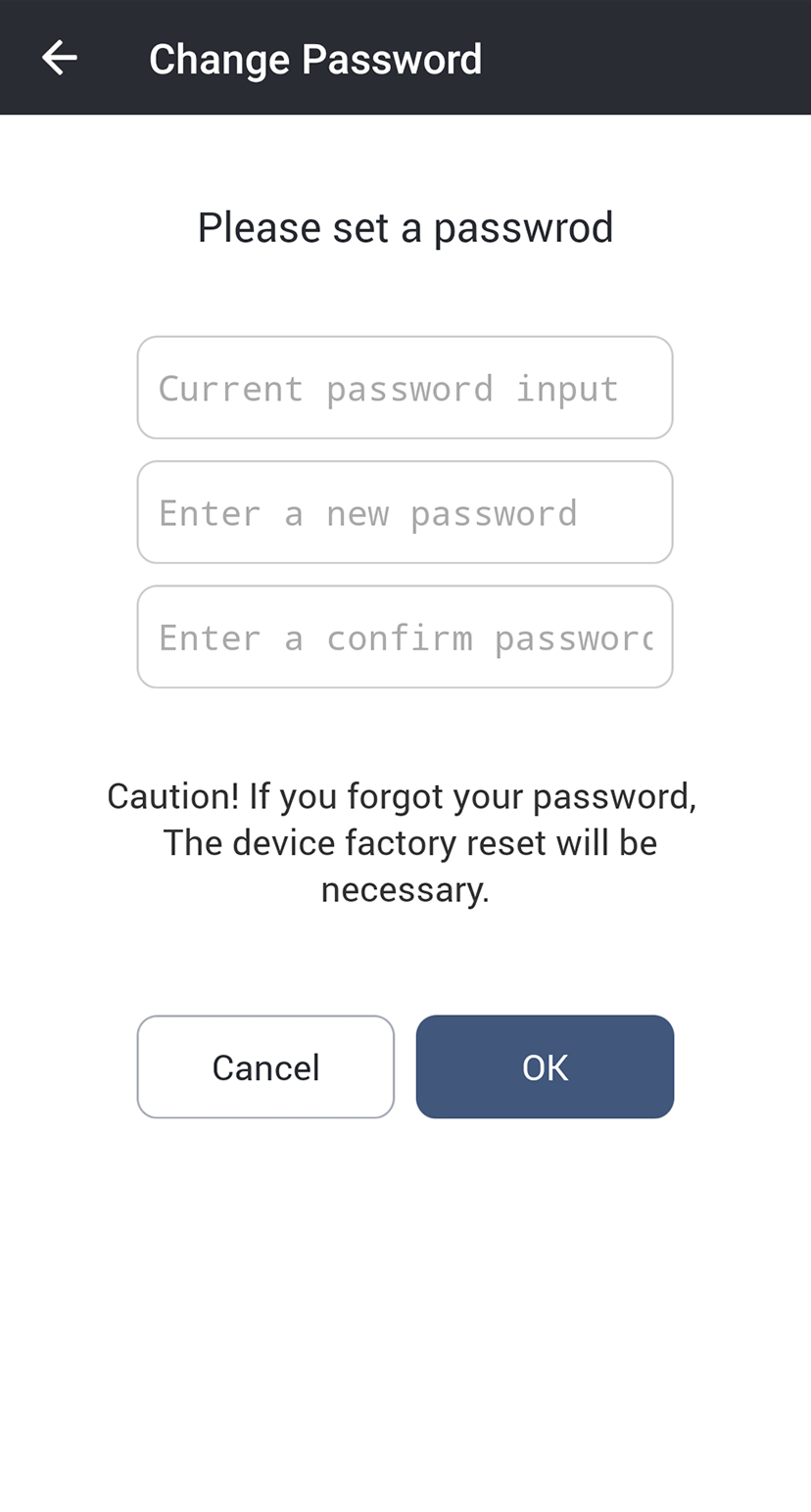
現在のパスワードと新しいパスワードを入力します。
-
パスワードの変更を完了するには OK を押します。
-
管理者パスワードは 6~32 桁の数字で設定できます。
-
管理者パスワードを紛失しないよう注意してください。管理者パスワードを紛失した場合、テンプレートを適用したデバイスに接続するにはそのデバイスを初期化する必要があります。