Webサーバーへの接続と設定
ViOnyx Web Server に初めて接続してパスワードを設定し、ログインする方法を説明します。
カメラのWebサーバーに接続する
-
カメラと同じネットワークに接続されたコンピューターで操作してください。
-
工場出荷状態に初期化した後に IP アドレスが割り当てられない場合は、デフォルト IP アドレス(
https://192.168.1.100)に変更されます。こちらのアドレスを使用して接続してください。
-
Suprema 営業所にインストールパッケージ (VionyxTool.zip) を依頼してください。
-
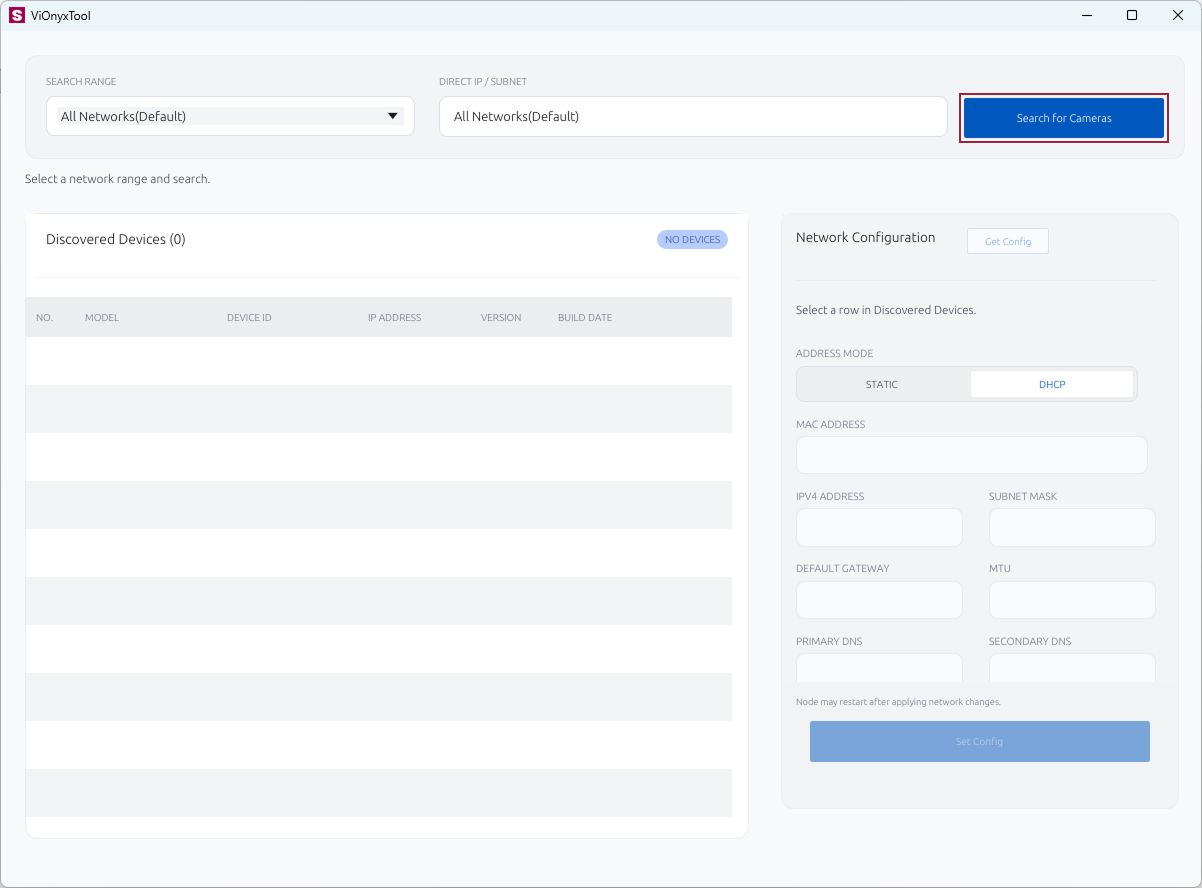
インストールファイルの圧縮を解凍した後、vionyx_tool.exe を実行してください。
-
Search for Cameras をクリックしてください。
-
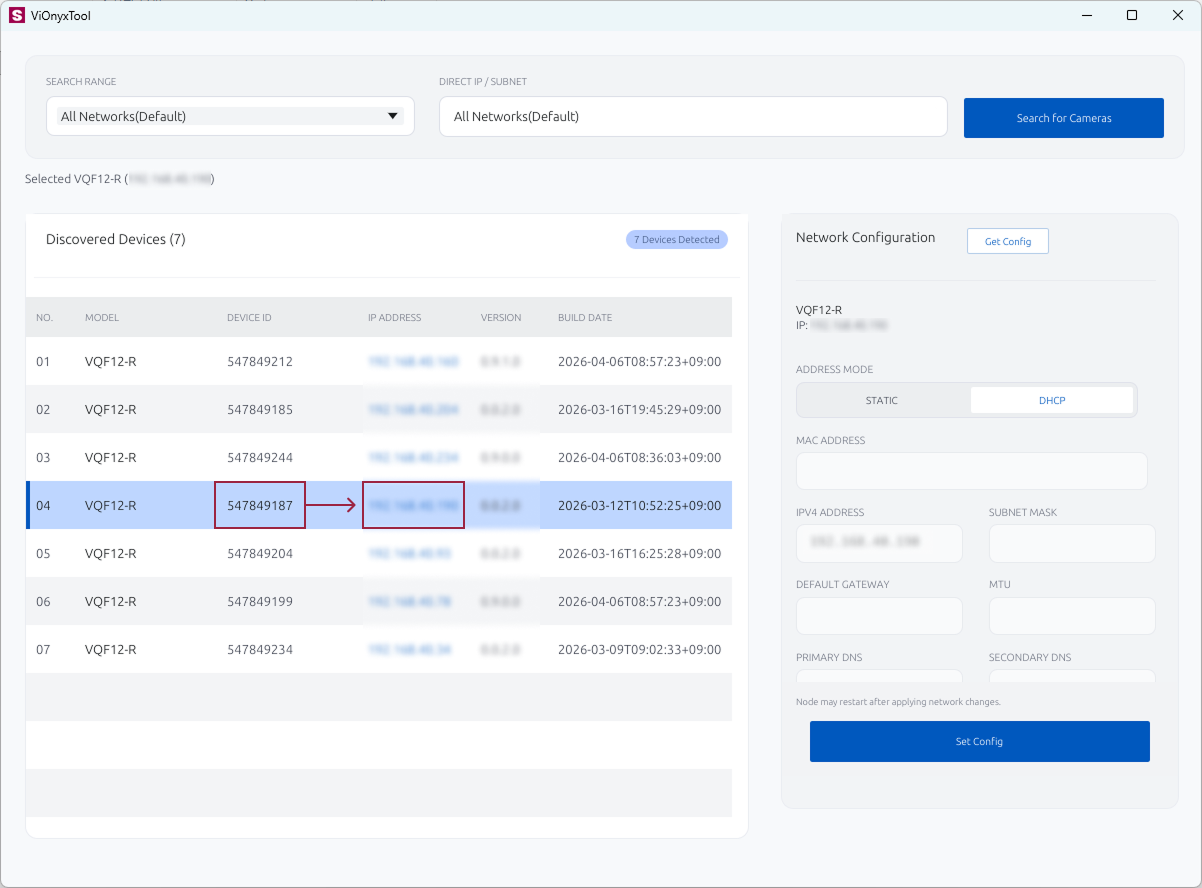
検出されたカメラ一覧から接続するカメラのシリアル番号(DEVICE ID)を探し、IPアドレス(IP ADDRESS)を確認してください。
-
Web ブラウザを起動します。
-
アドレスバーに
https://を含むカメラのIPアドレス(IP ADDRESS)を入力して、Enterキーを押してください。例:
https://192.168.1.100/ -
ViOnyx Web Server の画面が表示されます。
パスワードの設定
初回接続時にパスワードを設定してください。
-
カメラの Web サーバーに接続するを参照して、Web ブラウザで ViOnyx Web Server の
https://IPアドレスにアクセスしてください。例:
https://192.168.1.100/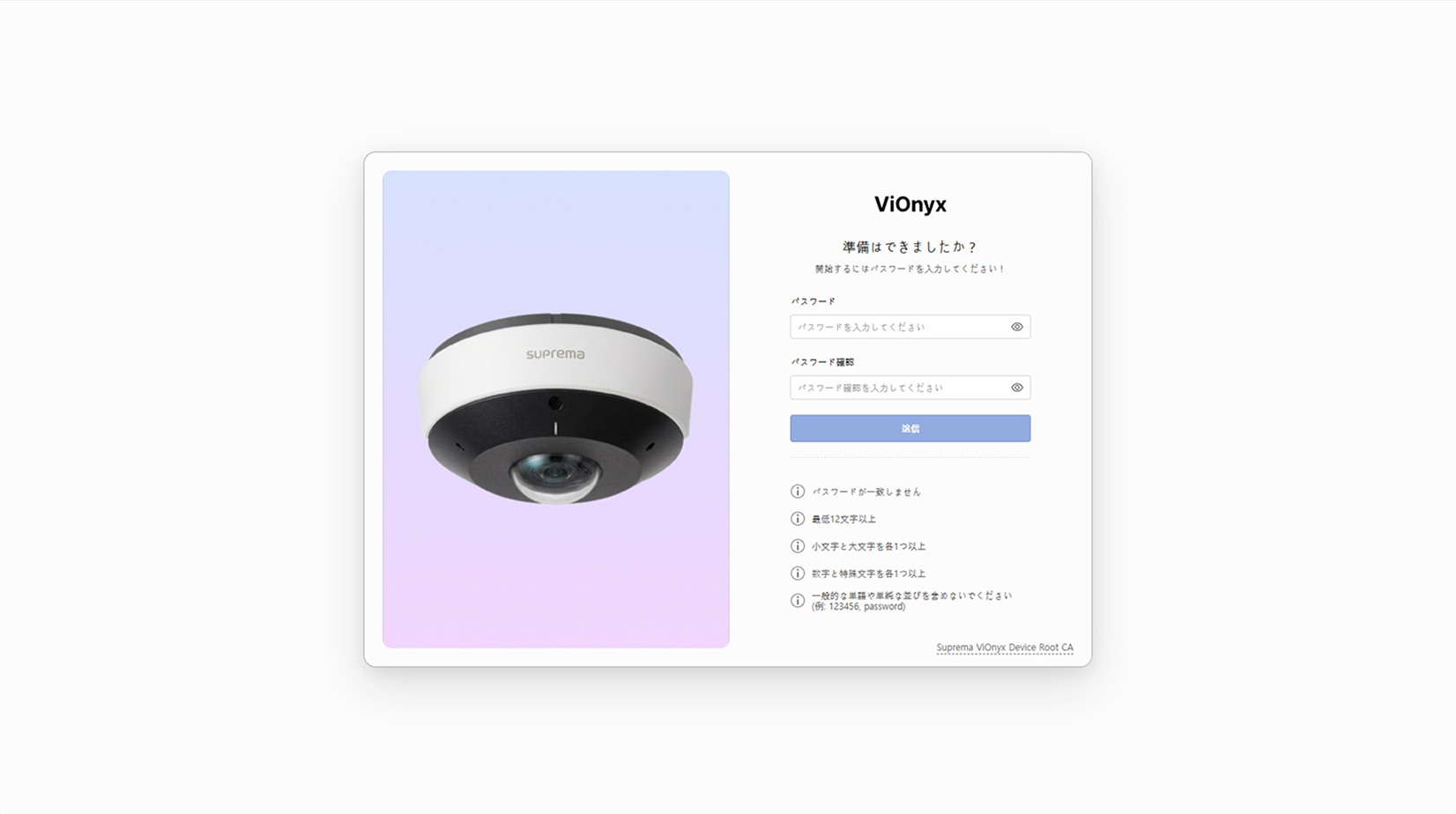
-
パスワード 入力欄にパスワードを入力してください。
-
パスワード確認 入力欄に同じパスワードをもう一度入力してください。
-
入力したパスワードが以下の要件をすべて満たしていることを確認してください。
パスワード要件
-
パスワード確認: パスワード と パスワード確認 入力欄の値が正確に一致している必要があります。
-
長さ: 12文字以上64文字以下で入力してください。
-
文字の組み合わせ: 英大文字(A-Z)、英小文字(a-z)、数字(0-9)、記号(
"!@#%^&*()-_=+[]{})をそれぞれ1文字以上含める必要があります。-
空白、ハングル文字、その他のUnicode文字は使用できません。
-
-
セキュリティ規則: セキュリティ上の脆弱性を防ぐため、次のパターンは使用できません。
-
4文字以上の連続した文字または数字(例:abcd、1234、4321)
-
同じ文字や数字が4回以上連続している(例:aaaa、1111)
-
ユーザーIDを含む(大文字と小文字は区別されません)
-
推測されやすい一般的な単語やパターン(例:password、qwerty)
-
-
-
すべての条件が満たされると、送信 ボタンが有効になります。 ボタンをクリックしてパスワードの設定を完了してください。
パスワードを紛失しないようご注意ください。 パスワードを紛失した場合は、カメラを初期化する必要があります。
ログインする
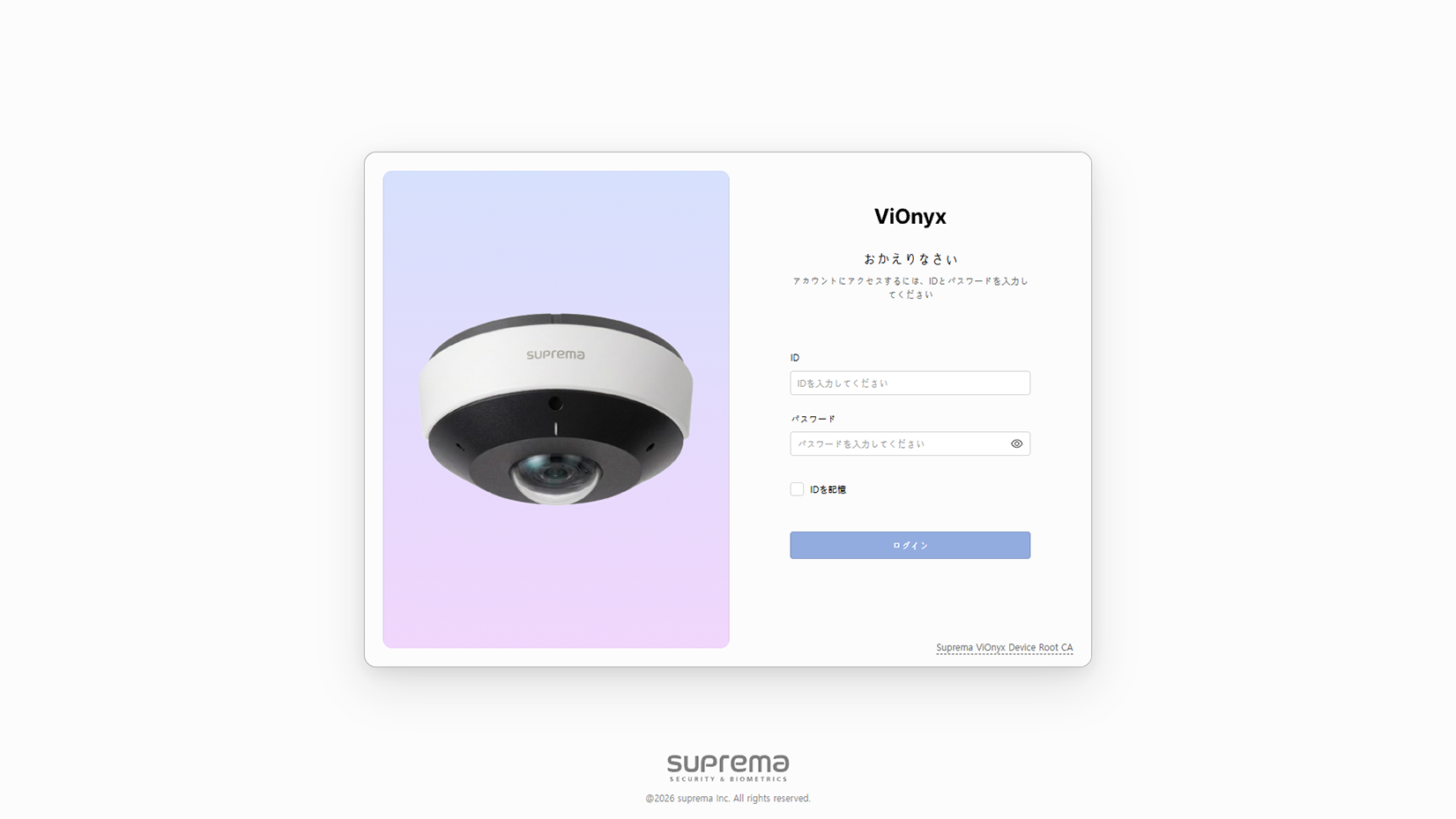
パスワードの設定が完了すると、ログインページへ自動的に移動します。 管理者IDと設定したパスワードを入力して、ViOnyx Web Server に接続してください。
-
ID 入力欄に admin を入力してください。
- 管理者ID(admin)は システム → アカウント管理 で変更できます。
-
パスワード 入力欄に設定したパスワードを入力してください。
-
ログイン ボタンをクリックしてください。 ログインに成功すると、ViOnyx Web Server のカメラのライブビューア画面が表示されます。
-
ViOnyx Web Server を参照してカメラを設定してください。