ユーザーの追加
AI顔認証に使用するユーザーを登録できます。 ユーザーを追加する際に基本情報を入力し、3つの方法のいずれかで顔写真を登録できます。
次のような場合にユーザーを追加してください。
-
組織に新たに入社したユーザーを登録する場合
-
ユーザーの顔写真を撮影して顔認証データベースに登録する場合
-
複数のユーザーを一括で追加する場合
-
外部システム(ERP、人事管理システム)と連携するためにユーザーを登録する場合
-
顔認識機能を使用するには、該当地域の関連法規を遵守する必要があります。
-
初回にユーザーを追加する際、顔認証利用同意のポップアップが表示されます。 同意の記録はシステムログに保存され、同意後は再表示されません。
-
AIイベント設定で事前に同意を完了している場合、ユーザー追加時に別のポップアップは表示されません。
ユーザー基本情報の入力
初回のユーザー追加時に顔認証利用同意のポップアップが表示されたら、内容を確認して進めてください。 同意完了後、ユーザー追加ダイアログで基本情報を入力してください。
-
画面左上の ユーザー メニューをクリックします。
-
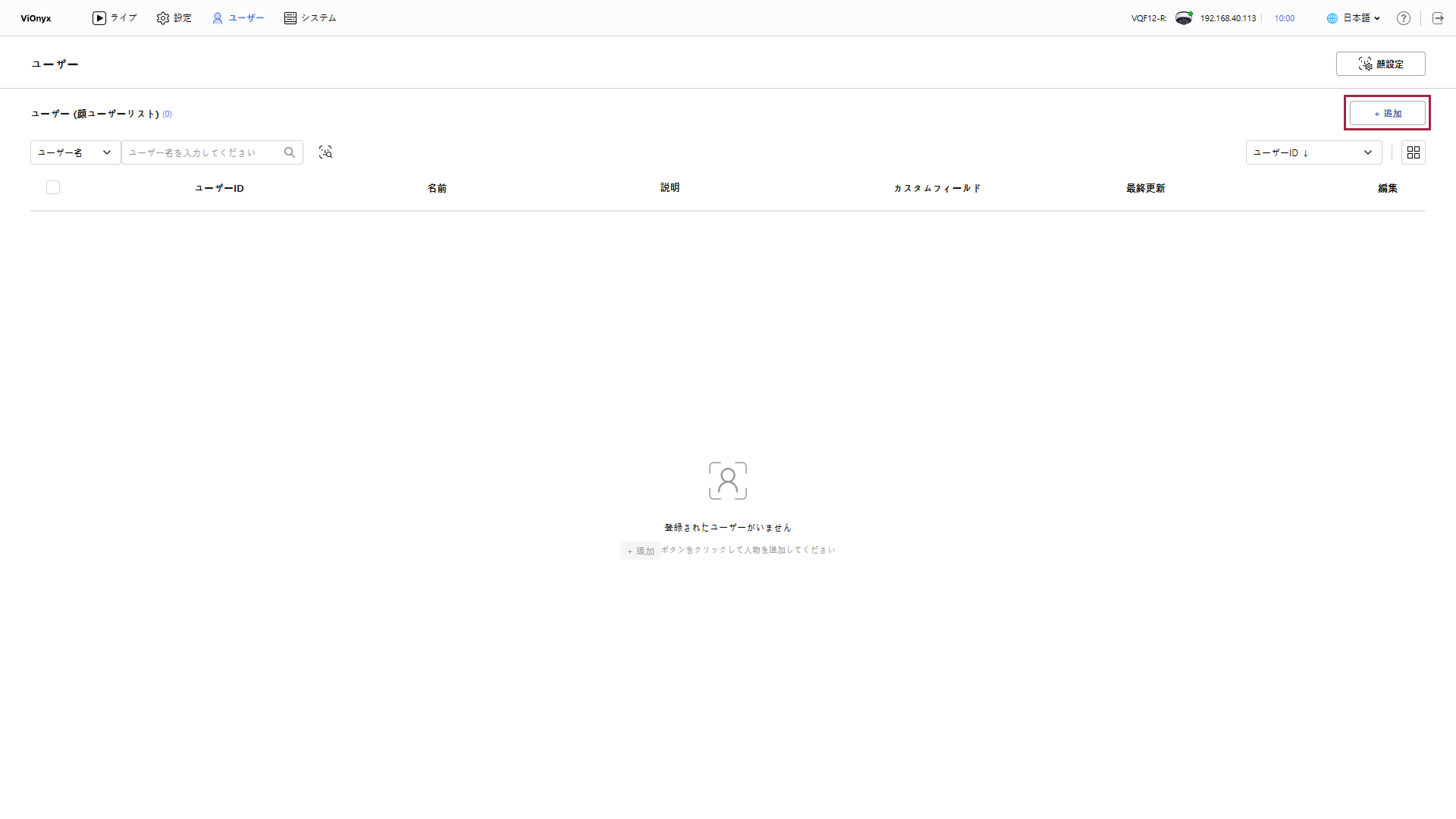
画面右上の 追加 ボタンをクリックしてください。
-
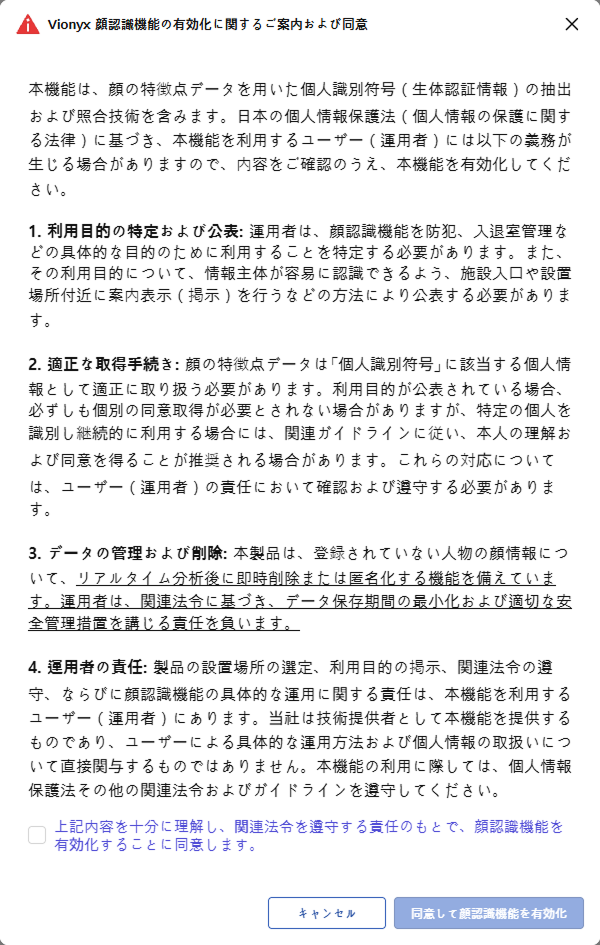
初回ユーザー追加時に Vionyx 顔認識機能の有効化に関するご案内および同意 ポップアップが表示されたら、内容を確認し、同意チェックボックスをクリックしてから 同意して顔認識機能を有効化 ボタンをクリックしてください。
-
顔認識機能を使用するには、該当地域の関連法規を遵守する必要があります。 同意しない場合は先に進めません。
-
「Vionyx 顔認識機能の有効化に関するご案内および同意」ポップアップは初回のみ表示されます。
-
-
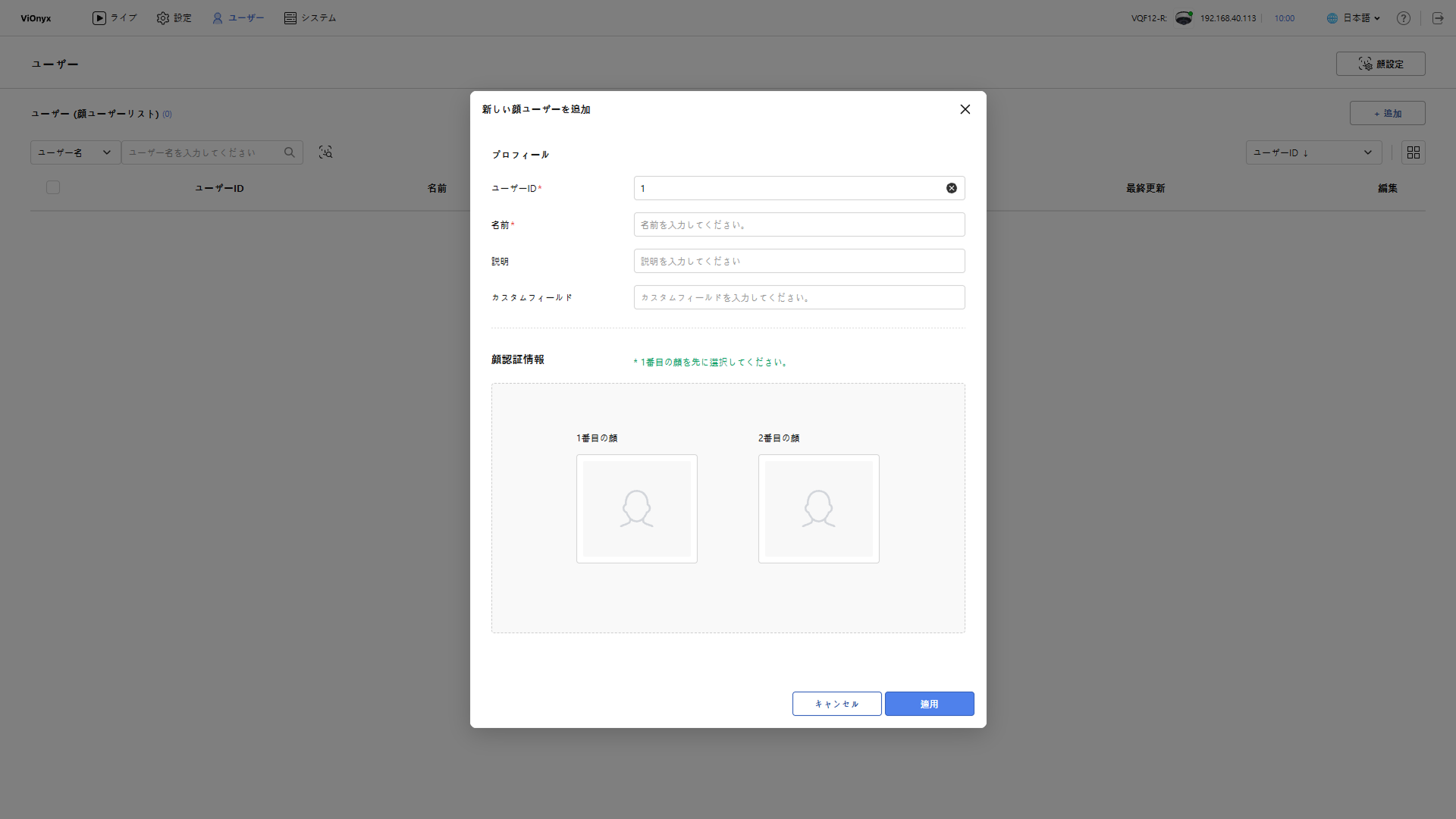
新しい顔ユーザーを追加 ウィンドウが表示されたら、ユーザーの基本情報を入力してください。
-
ユーザーID 入力欄にユーザーの固有IDを入力してください。 ユーザーIDは他のユーザーと重複できません。
-
名前 入力欄にユーザー名を入力してください。
-
最大64文字まで入力できます。
-
韓国語、日本語、英大文字・小文字、数字、特殊文字(
#、-、_、.、(、))、文字の途中のスペースを含めることができます。
-
-
説明 入力欄にユーザーの説明を入力してください。 最大256文字まで入力できます。
-
カスタムフィールド 入力欄では、ユーザー固有の追加情報を最大64文字まで入力できます。 たとえば、部署、役職、ユーザーグループなどを英数字形式のメモとして入力できます。
-
ユーザー基本情報を保存するには、適用 ボタンをクリックしてください。
新しいユーザーは顔写真なしで先に作成できます。 後でユーザーの詳細ページから顔写真を追加できます。
顔登録
ユーザーを新規追加する際、またはユーザー詳細ページで顔を登録できます。 3つの方法が提供されます。
-
画面左上の ユーザー メニューをクリックします。
-
画面右上の追加ボタンをクリックするか、ユーザー一覧から既存ユーザーをクリックして詳細ページに移動してください。
-
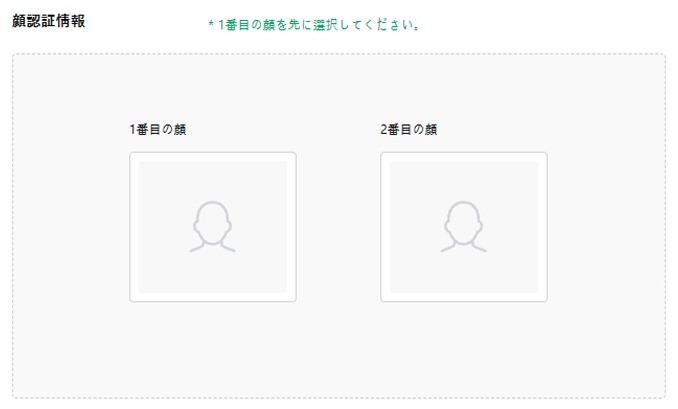
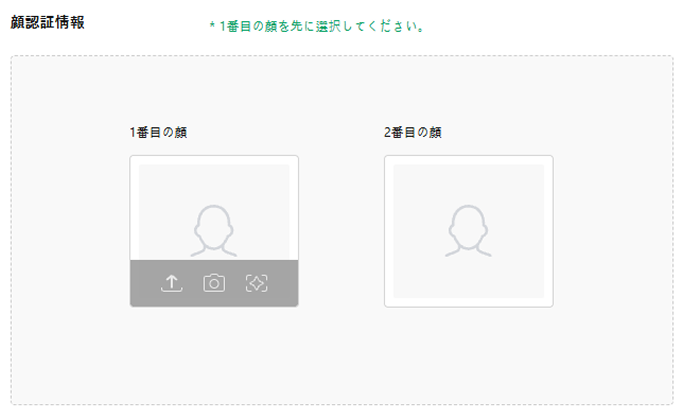
ユーザー追加またはユーザー詳細のポップアップの顔認証情報セクションで顔を登録できます。
-
1番目の顔 にマウスを重ねると、登録オプションが表示されます。
-
: ローカルに保存された画像ファイルをアップロードして、顔写真を登録できます。
-
: ウェブカメラで顔写真を撮影して登録できます。
-
: AIイベントで検出された未認識顔の一覧から、ユーザーに合う顔を選択して登録できます。
-
1番目の顔を先に選択してください。 2番目の顔は任意です。
顔写真のアップロード
ローカルに保存された画像ファイルをアップロードして顔写真を登録できます。
-
以下の方法から希望の方法で顔写真をアップロードしてください。
-
ローカルに保存された画像ファイルをドラッグ&ドロップで顔領域にドラッグしてください。
-
ローカルに保存された画像ファイルを選択するには、 ボタンをクリックして、目的の画像ファイルを選択してください。
-
-
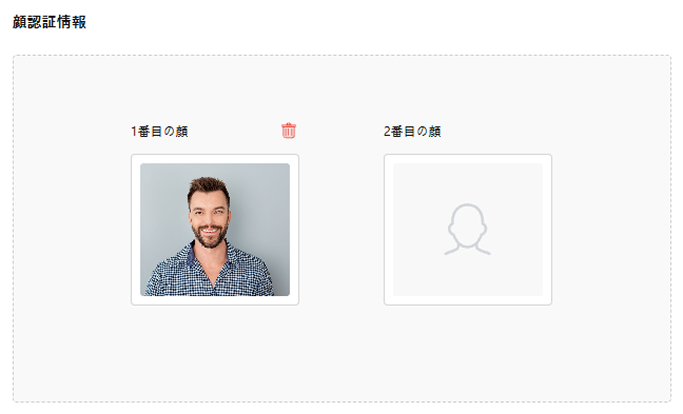
顔が認識されると写真が表示されます。
-
アップロードした写真をユーザーに適用するには、下部の 適用 ボタンをクリックしてください。
-
対応する画像ファイル形式はPNG、JPEG、JPGです。
-
対応する画像ファイルの最大サイズは10MBです。
ウェブカメラで顔を登録
ウェブカメラを使用して顔写真を撮影して登録できます。
-
ボタンをクリックしてください。
-
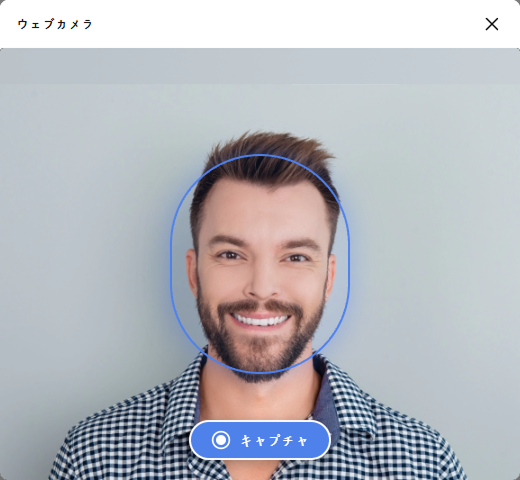
ウェブカメラの撮影画面が表示されたら、顔が画面中央の円内に来るように位置を調整してください。
-
キャプチャ ボタンをクリックしてください。
-
撮影した写真をユーザーに適用するには、適用 ボタンをクリックしてください。
再撮影するには、顔写真をクリックして再度撮影できます。
AI推奨顔登録
AI分析で検出された未認識顔の一覧から、ユーザーに合う顔を選択して登録できます。
-
ボタンをクリックしてください。
-
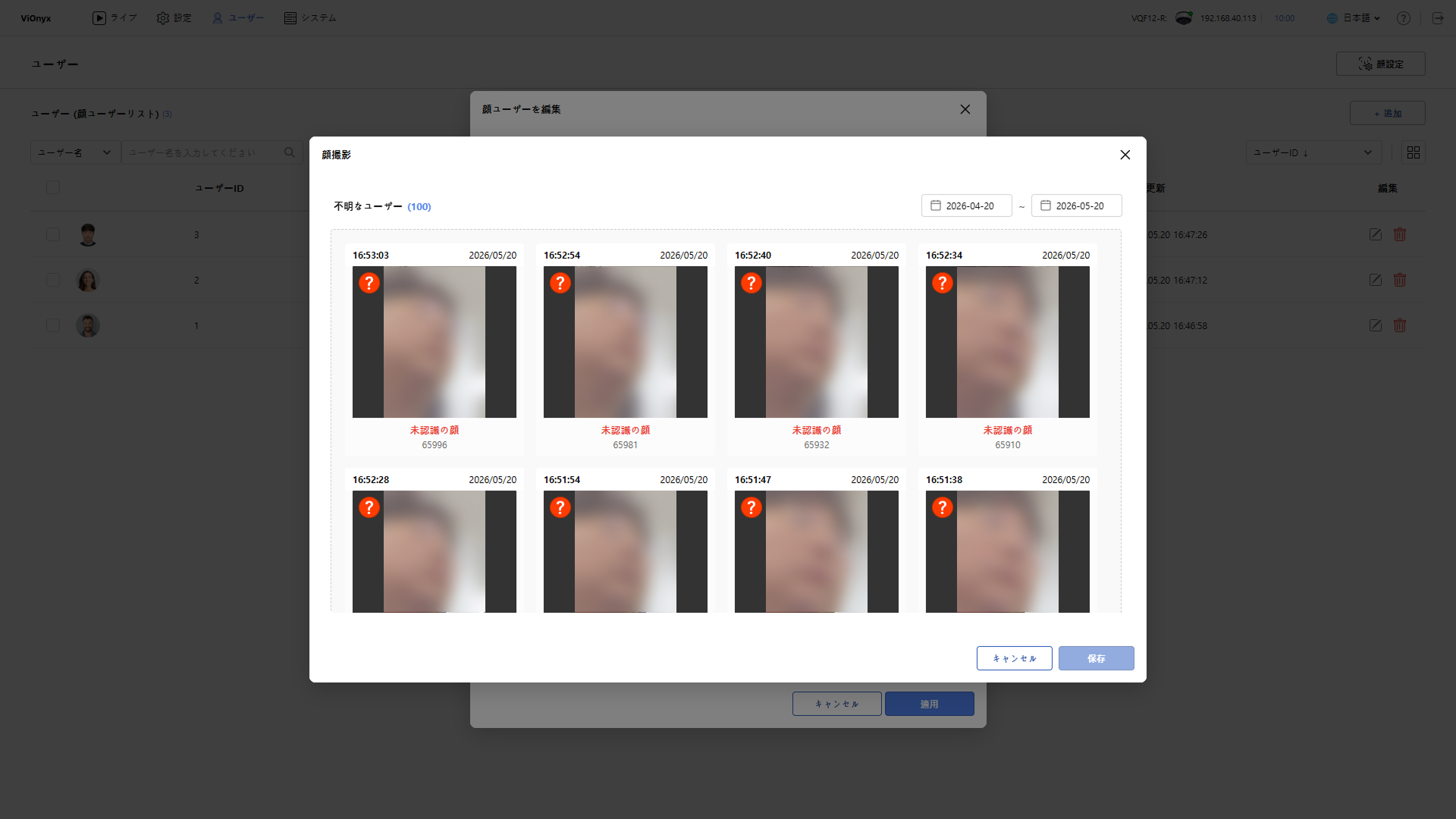
顔撮影 ポップアップウィンドウに、最近認証された未認識顔の一覧が表示されます。
-
ユーザーに合う顔を選択してください。 一度に1つの顔のみ選択できます。
-
保存 ボタンをクリックしてください。
-
選択した顔をユーザーに適用するには、適用 ボタンをクリックしてください。