入退室制御イベントを設定する
入退室制御イベントを設定すると、ドアに近づく人を顔認証で識別し、ドア周辺の同行者も検証して入室を許可するか判断できます。認証済みユーザーに続いて未承認者が入室するテールゲーティング(Tailgating)を検知できます。また、ドア内側から出る人を判断対象から除外できます。
入退室制御イベントは、ファームウェア バージョン1.1.0以降で利用できます。
いつ使用しますか?
-
ドアに近づく人が登録済みユーザーかどうかを顔認証で確認するとき
-
認証済みユーザーに続いて未承認者が入室するテールゲーティングを防止するとき
-
ドア内側から出る人を除外し、入ってくる人だけを入退室判断の対象にするとき
-
入退室判断の結果に応じてドアを解錠したり、警告音声を出力したりする後続動作と連動するとき
入退室制御イベントの動作の仕組み
入退室制御イベントは、次の要素を組み合わせて入退室を許可するかどうかを判断します。設定を開始する前に、各要素の役割を確認してください。
| 構成要素 | 役割 | 必須かどうか |
|---|---|---|
| 検証エリア | 入退室制御エリアを囲む、より広いエリアです。このエリア内の人数と識別状態を確認し、テールゲーティングの有無を判断します。 | 必須 |
| ドアアクセスエリア | ドアのすぐ前のエリアです。人がこのエリアに入ると入退室を試みたとみなし、判断を開始します。 | 必須 |
| イベント進入ライン | 出入口を実際に通過した人を判定するラインです。選択した方向に応じて、入場者、退場者、または両方を判定します。 | 必須 |
| 顔エリア | 顔を優先して追跡し、ユーザーを識別するエリアです。 | 任意 |
カメラは、エリア内の人を次のいずれかの状態に分類します。
-
識別済み:顔認証に成功し、登録済みユーザーとして確認された状態です。
-
未識別:顔認証に失敗した、または登録済みユーザーと一致しない状態です。未登録の人、顔が隠れている人、またはカメラを向いていない人は、ライブメニューで 未認識の顔 と表示されます。
セキュリティのため、顔を認証できない人を認証済みユーザーとして扱いません。アクセス制御エリアに入った人が未識別状態の場合、入室を許可しません。
アクセス制御イベントの作成
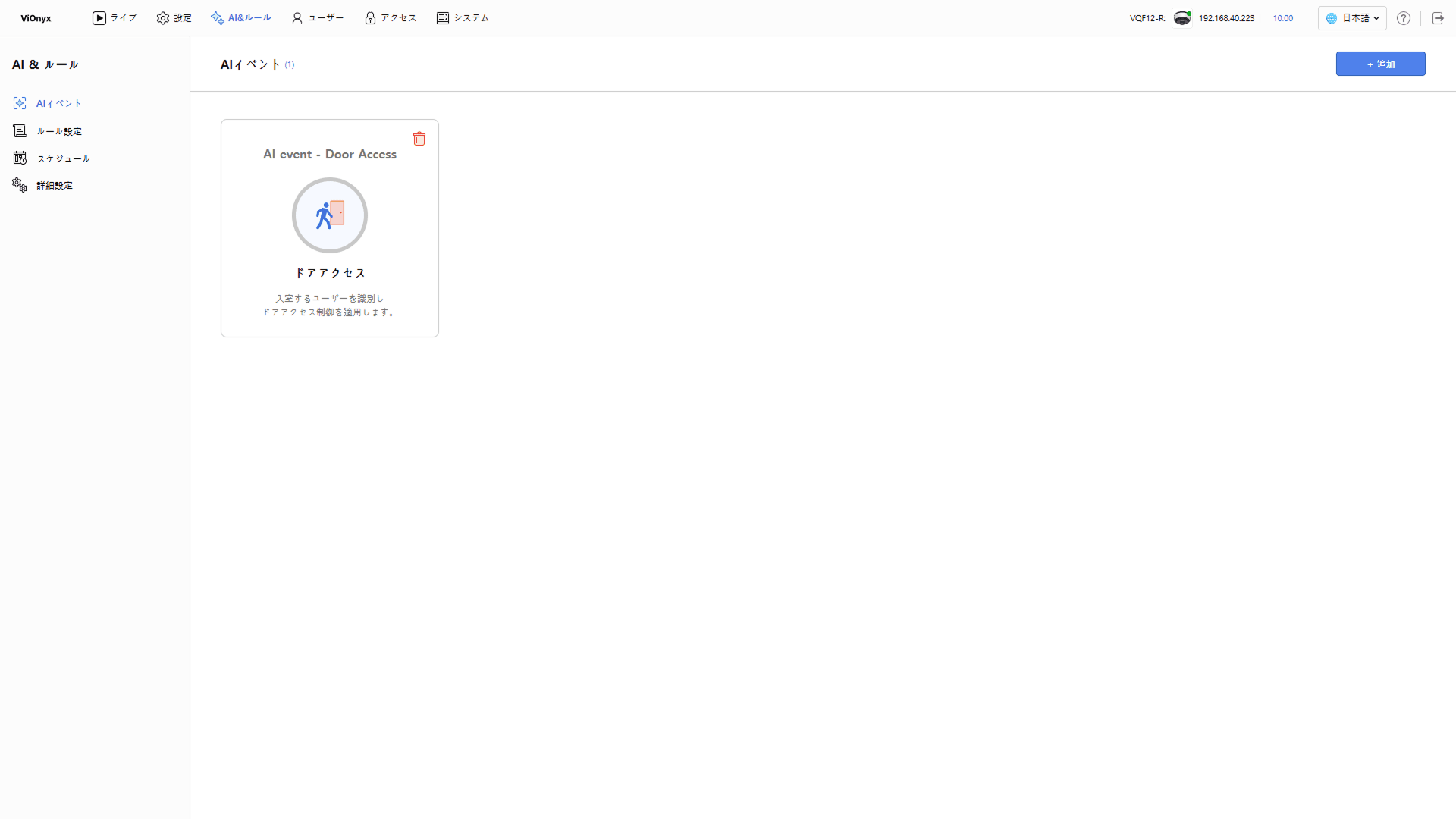
アクセス制御イベントを作成すると、ライブ メニューでドアに近づくユーザーを識別し、後から入る人を検証できます。
イベント作成の開始
-
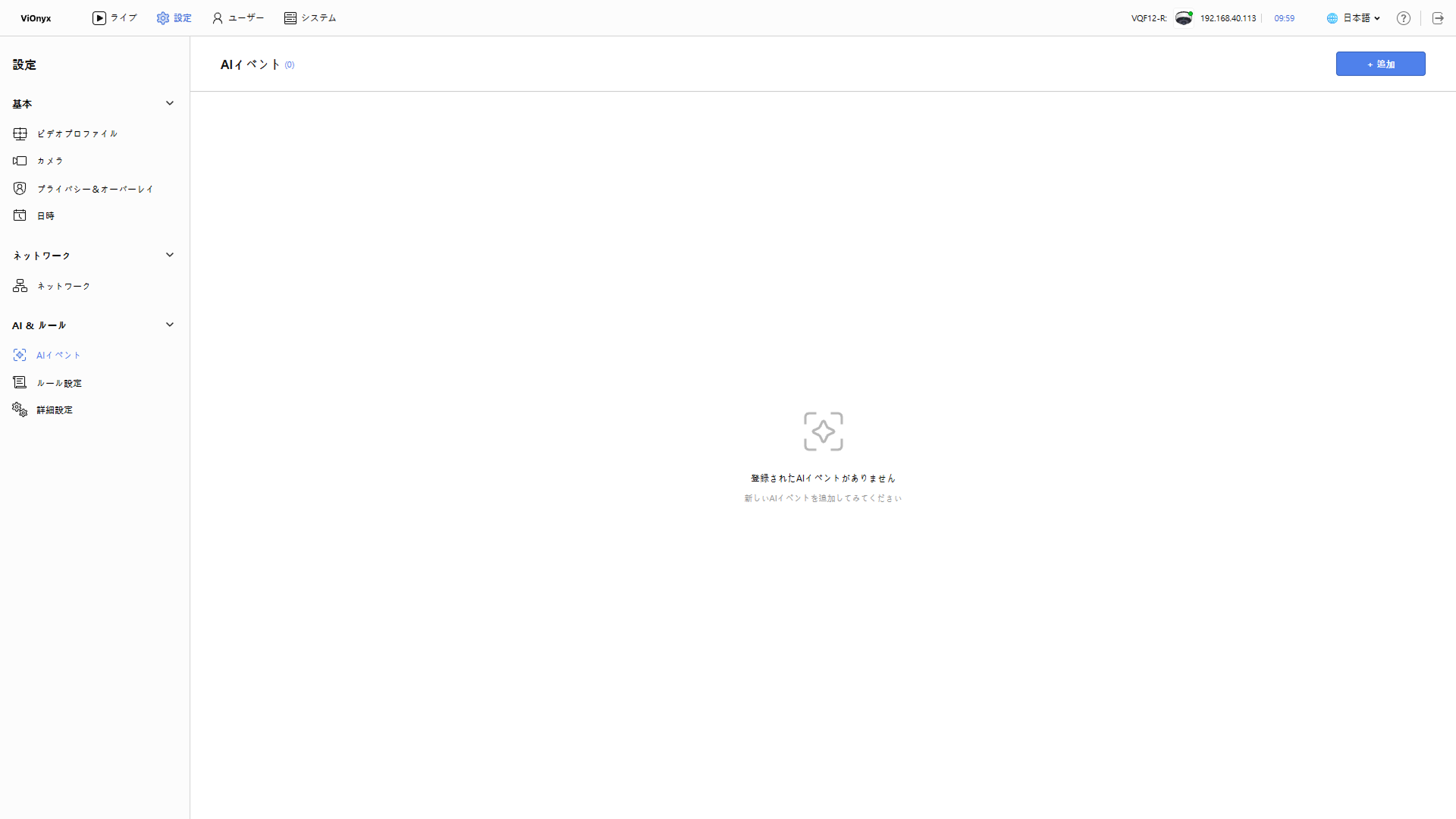
画面左上の AI&ルール メニューをクリックします。
-
画面左のサイドバーで AIイベント をクリックしてください。
-
画面右上の+ 追加ボタンをクリックしてください。
-
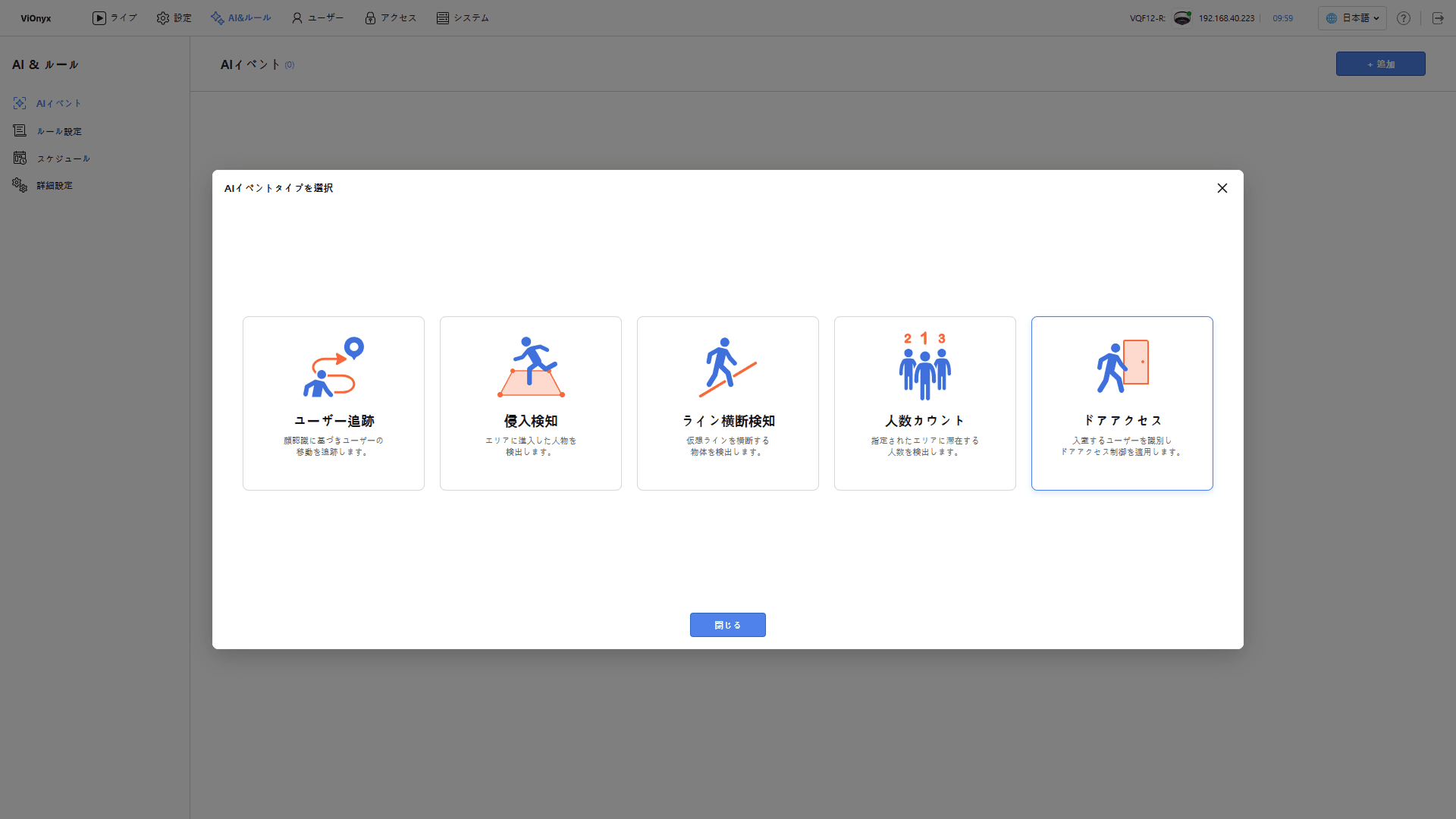
AIイベントタイプを選択ウィンドウでドアアクセスをクリックします。
-
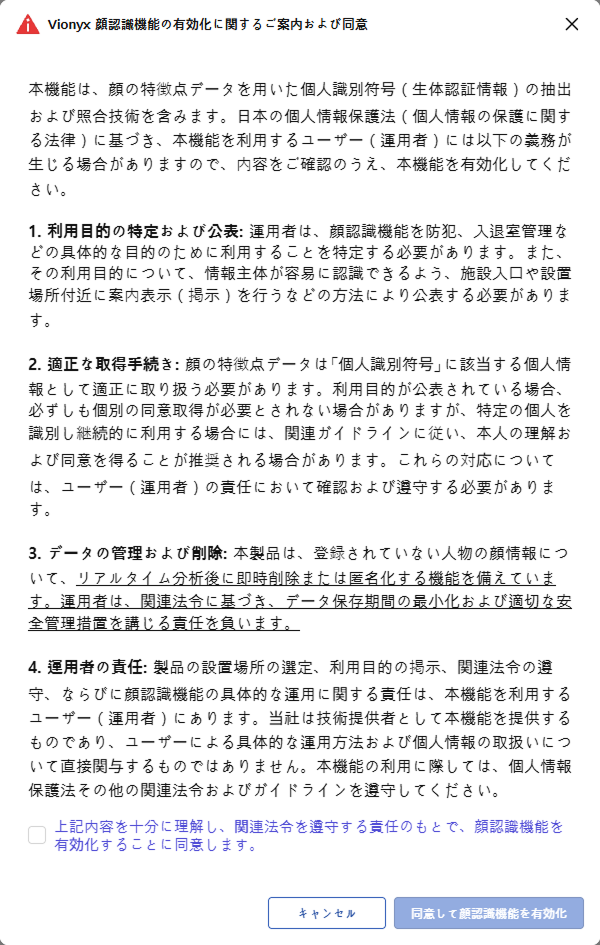
Vionyx 顔認識機能の有効化に関するご案内および同意 ポップアップが表示されたら、内容を確認し、同意チェックボックスをクリックしてから 同意して顔認識機能を有効化 ボタンをクリックします。
-
アクセス制御イベントは顔認証でユーザーを識別するため、顔認証の使用に同意しないと作成できません。
-
顔認証機能を使用するには、該当地域の関連法規を遵守する必要があります。
-
「Vionyx 顔認識機能の有効化に関するご案内および同意」ポップアップは初回のみ表示されます。以降、AIイベント作成時は同意済みとみなします。
-
-
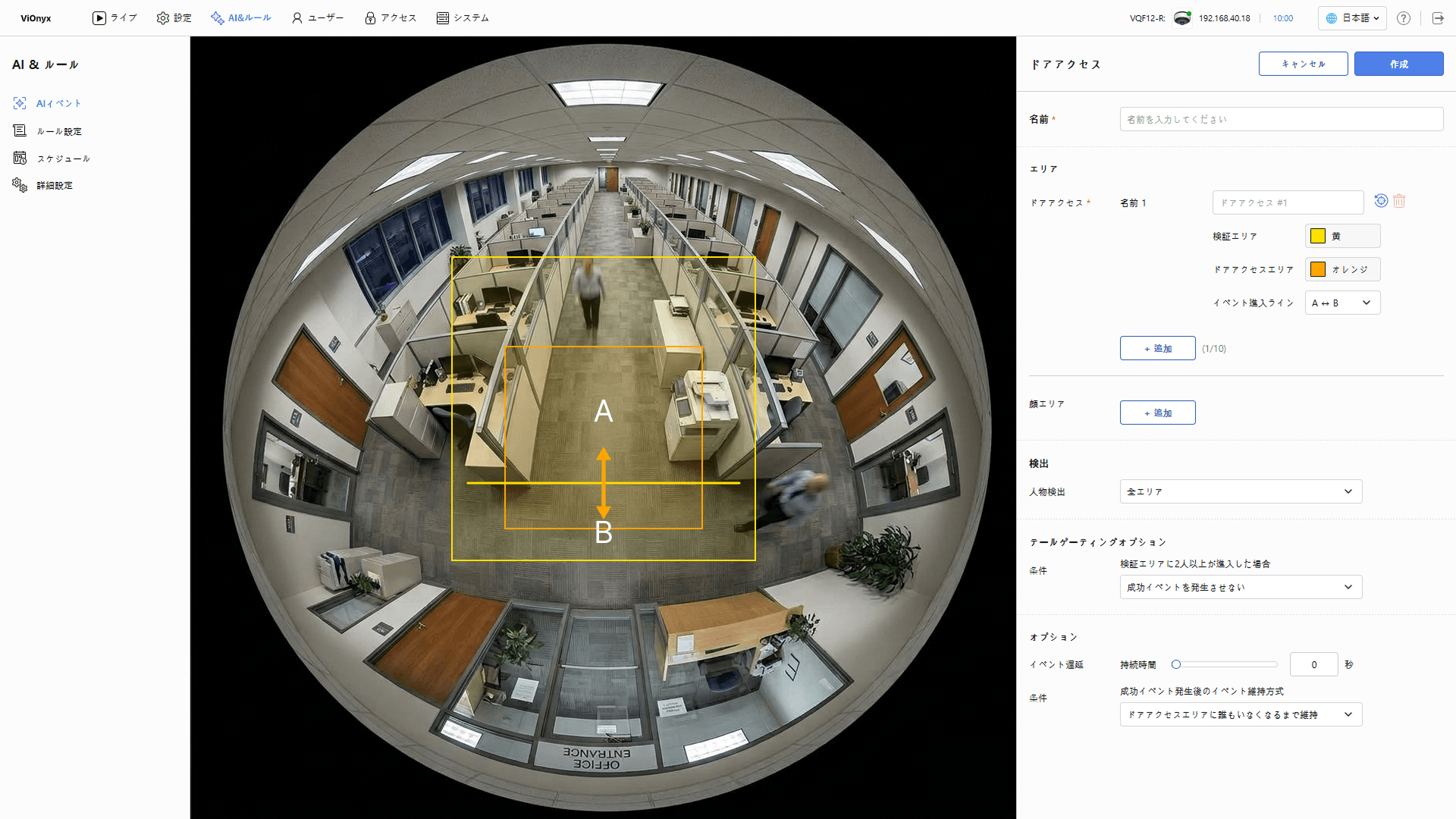
右側の ドアアクセス パネルで必要な設定を完了してください。
イベント名の設定
名前 入力フィールドに AI イベント名を入力します。名前は最大64文字まで入力できます。
アクセス制御エリアの設定
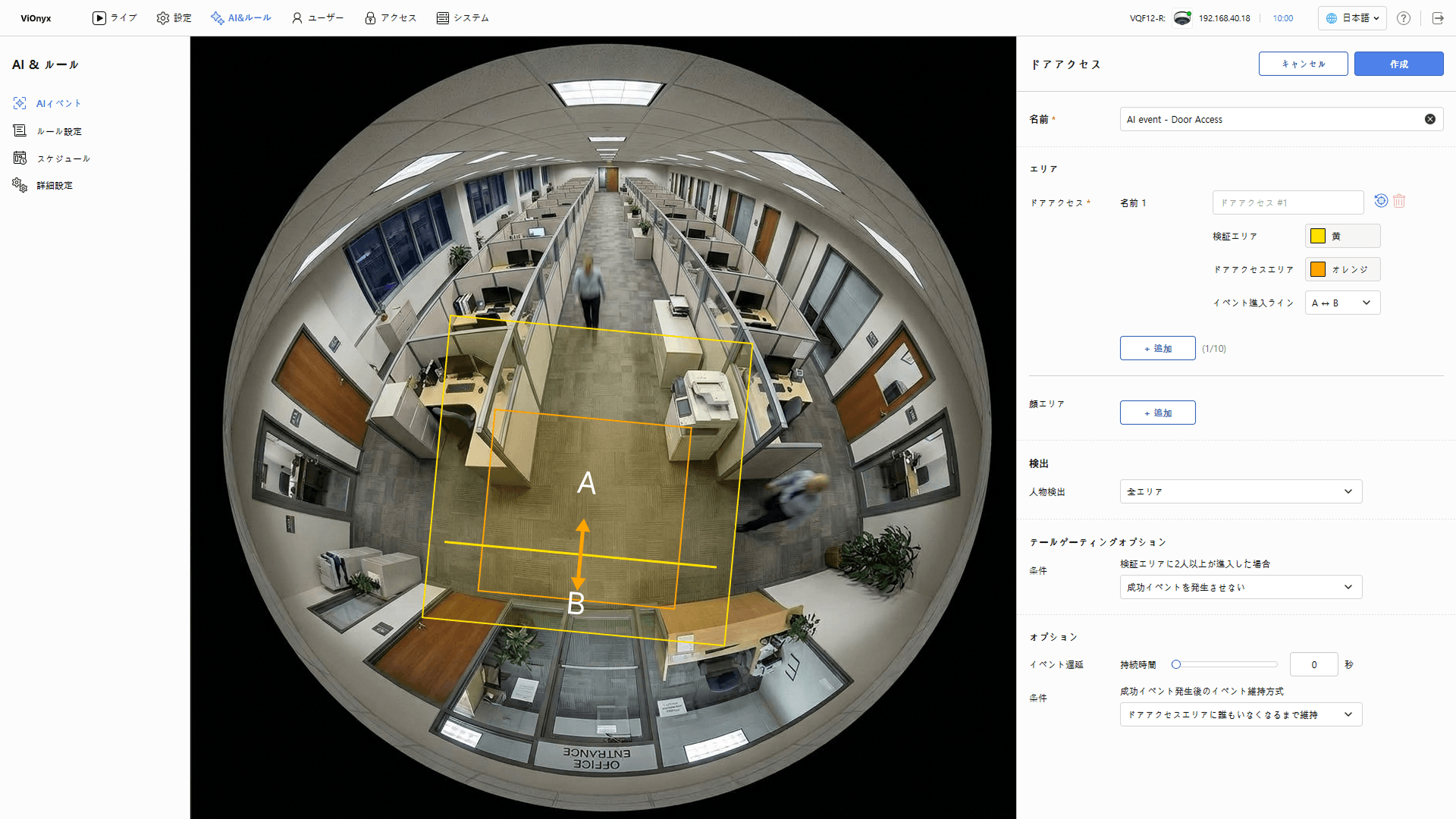
エリア セクションで、ドアの位置に合わせて検証エリア、アクセス制御エリア、イベント進入ラインを設定してください。最低1本を設定する必要があり、+ 追加ボタンをクリックして最大10本まで追加できます。追加するたびに、三つの要素が一つのまとまりとしてライブビューに表示されます。マウスで角または点をドラッグして形状を調整し、中央のエリアをドラッグして位置を移動してください。
-
名前:アクセス制御エリアの名前を編集できます。ドアの位置など、わかりやすい名前を付けてください。
-
検証エリア(黄色):アクセス制御エリアを囲む検証エリアです。急接近する人や追尾する人も確認できるように、アクセス制御エリアより広く設定してください。
-
ドアアクセスエリア(オレンジ色):ドアのすぐ前で、入退室しようとする人が必ず通る位置に設定してください。人がこのエリアに入ると、入退室の判定を開始します。
-
イベント進入ライン:出入口を実際に通過した人を判定するラインです。線の両端の点をドラッグし、入退室する人が必ず通るようにアクセス制御エリアを横切って配置してください。次に、判定する通過方向を選択してください。
-
A → B:AからB方向に通過する人だけを判定します。
-
B → A:BからA方向に通過する人だけを判定します。
-
A ↔ B:両方向を判定します。入場者と退場者を区別して判定します。
入場者または退場者のどちらか一方だけを判定するには、ライブビューでAとBの位置を確認してから、A → BまたはB → Aを選択してください。
-
-
検証領域はアクセス制御領域を完全に含む必要があります。アクセス制御領域が検証領域から少しでもはみ出すと、保存できません。
-
イベント進入ラインはアクセス制御領域の外側まで延ばせますが、検証領域の外側には設定できません。
-
設定した領域の形状とサイズを初期化するには、 ボタンをクリックしてください。
-
追加したアクセス制御領域を削除するには、 ボタンをクリックしてください。
顔領域の設定(任意)
顔を検知する領域を設定してください。設定すると、当該領域で顔を優先的に追跡し、ユーザーを識別します。出入口に近づく人の顔が正面からよく見える位置に設定してください。顔領域とアクセス制御領域は重ねて設定できます。+ 追加ボタンをクリックして最大10個まで設定できます。ライブビューに青い枠が表示され、マウスで角や点をドラッグして形状を調整できます。中央の領域をドラッグして位置を移動できます。
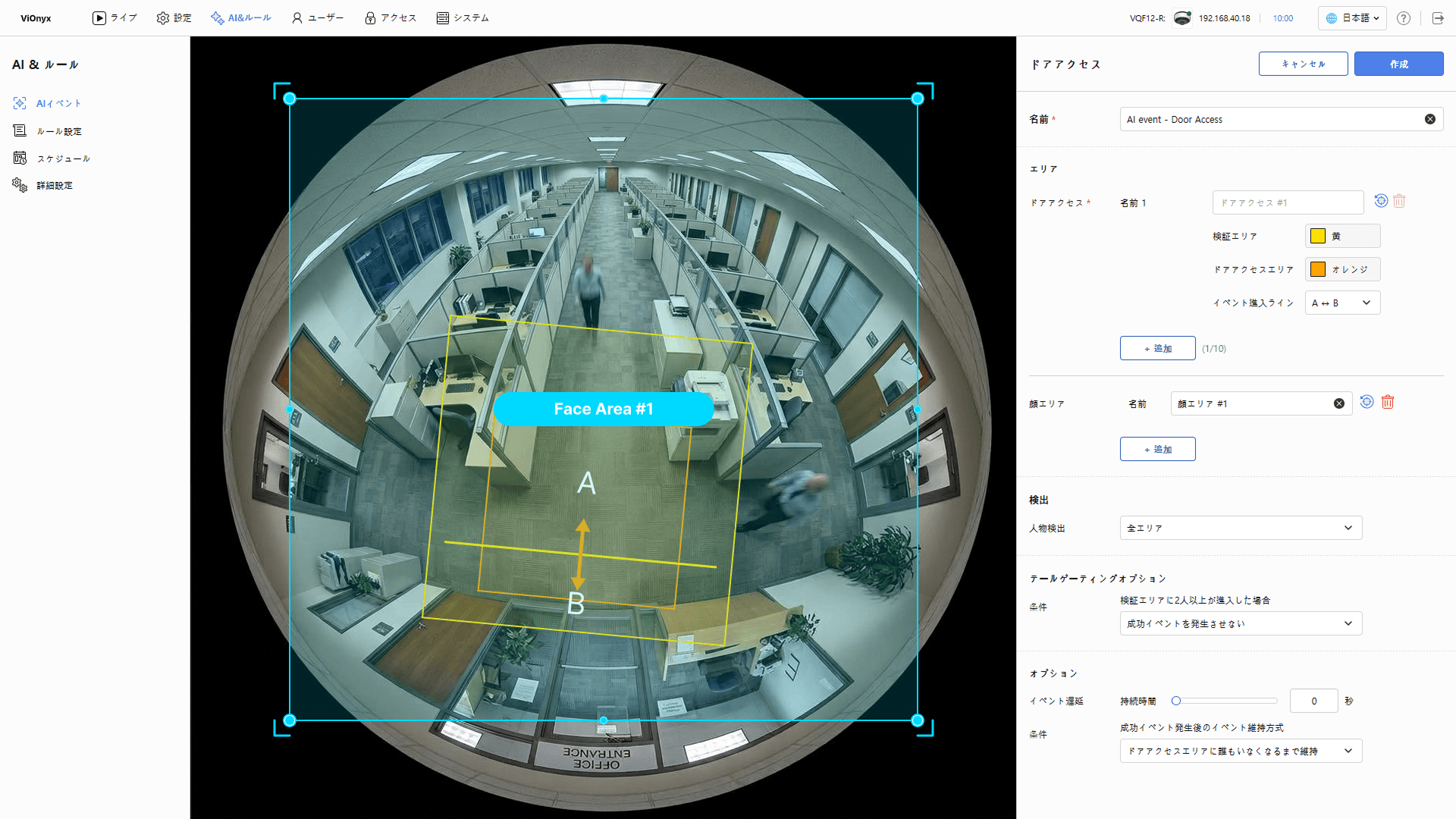
- 名前:顔領域の名前を編集できます。わかりやすい名前を付けてください。顔領域の名前はライブビューでマウスオーバーすると表示されます。
-
登録済みユーザーはライブメニューで自動的に識別され、名前が表示されます。登録されていないユーザーは未認識の顔として表示されます。
-
設定した顔領域の形状とサイズを初期化するには、ボタンをクリックしてください。
-
追加した顔領域を削除するには、ボタンをクリックしてください。
-
カメラ設定で 適応型自動露出 適応型自動露出オプションを使用する場合は、人が実際に立っている、または通過する際に顔がよく見える位置が顔領域に含まれるように設定してください。
人検出の設定(任意)
検出 セクションで、カメラが人を検出する範囲を選択します。検出範囲を必要な場所に絞ると、関心のないエリア(通路の端、窓、反射面など)での誤検出を減らせます。
-
全エリア:デフォルト値です。画面全体で人を検出します。顔領域の設定に関係なく使用できます。
-
指定エリア:指定した領域内でのみ人を検出します。顔領域を設定していない場合のみ選択できます。最低1本を設定する必要があり、+ 追加ボタンをクリックして最大10本まで追加できます。ライブビューに紫色の枠が表示されます。マウスで角または点をドラッグして希望の形に調整できます。中央の領域をドラッグして位置を移動できます。
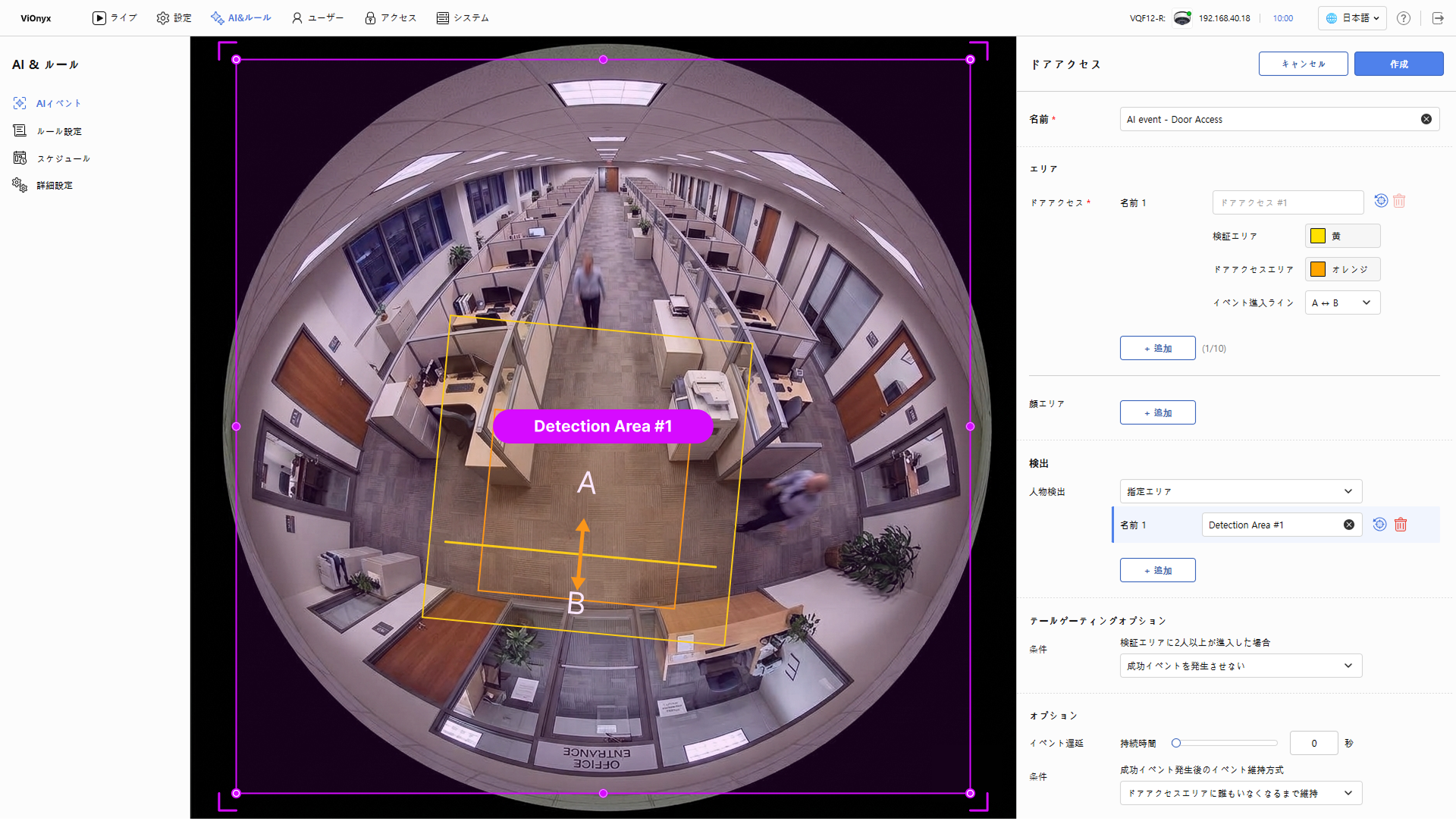
- 名前:人検出領域の名前を編集できます。
-
顔エリアのみ:顔領域内でのみ人を検出します。顔領域を設定した場合のみ選択できます。
-
指定エリアを選択した状態で顔領域を追加すると、通知 ポップアップが表示されます。 確認 ボタンをクリックすると、指定した検出領域が解除され、顔エリアのみに変更されます。
-
顔エリアのみを選択した状態で顔領域をすべて削除すると、全エリアに自動で変更されます。
-
カメラ設定で 適応型自動露出 オプションを使用する場合は、ディスプレイ、写真、ポスターなど人物が写ったものが検出範囲に含まれないよう、指定エリア または 顔エリアのみ に範囲を絞ってください。
-
設定した人検出領域の形状とサイズを初期化するには、 ボタンをクリックしてください。
-
追加した人検出領域を削除するには、 ボタンをクリックしてください。
-
この機能のサポートは、ファームウェアバージョン1.1.0以降に含まれます。
テールゲーティングオプションの設定
テールゲーティングオプション セクションで、検証領域に2人以上いる場合に入退室をどのように判断するか選択してください。セキュリティレベルが高いオプションから順に並べました。
-
成功イベントを発生させない: 検証領域に2人以上いる場合、識別結果に関係なく入退室を許可しません。一度に一人ずつだけ入退室する必要がある場所に適しています。
-
全員が有効な場合のみ成功イベント: 検証領域にいる全員が登録済みユーザーとして識別された場合にのみ入退室を許可します。一人でも未識別の状態であれば、入退室を許可しません。
-
1人でも有効なら成功イベント: 検証領域に登録されたユーザーが一人以上いる場合、入退室を許可します。未識別者が一緒でも入退室を許可するため、来訪者の同伴が多い場所に適しています。
-
イベント判定に影響なし: 検証領域の人数を考慮せず、アクセス制御領域に入った人の識別結果だけで入退室の可否を判断します。
以下は、アクセス制御領域に登録済みユーザーがいて、検証領域に別の人が一緒にいる場合のオプション別の判断結果です。
| オプション | 入退室権限が有効なユーザーのみがいる場合 | 入退室権限が無効なユーザーが混在している場合 |
|---|---|---|
| 成功イベントを発生させない | 入退室拒否 | 入退室拒否 |
| 全員が有効な場合のみ成功イベント | アクセス許可 | 入退室拒否 |
| 1人でも有効なら成功イベント | アクセス許可 | アクセス許可 |
| イベント判定に影響なし | アクセス許可 | アクセス許可 |
セキュリティが重要なドアでは、全員が有効な場合のみ成功イベント 以上のオプションを使用してください。
イベント発生条件の設定
オプション セクションでイベント発生条件を設定します。
-
イベント遅延:イベントとして認識する最小時間を設定してください。検知状態が設定した時間より長く続く場合にイベントが発生します。最大で60秒まで設定できます。
ドア前を短時間通過する人が原因でイベントが頻繁に発生する場合は、イベント遅延 の値を増やしてください。設定した時間より短く検知した動きはイベントとして認識しないため、不要なイベントが減ります。
-
条件:アクセスが許可された後、イベントをいつまで維持するか選択してください。イベントを維持している間、連動動作(例:ドア解錠)も継続します。
-
ドアアクセスエリアに誰もいなくなるまで維持:アクセス制御エリアに誰もいなくなるまでイベントを維持します。認証済みユーザーがドアの前にいる間、再認証しなくてもドアの解錠状態を維持します。
-
エリアが無人になるかテールゲーティング違反時に解除:アクセス制御エリアに誰もいない場合、または未許可者が検証エリアに入りテイルゲイティングオプション条件に違反すると、直ちにイベントを解除します。ドアが開いている間に未許可者が後に続いて入るのを防げます。
-
進入時に1回のみ発生(維持なし):イベントを維持せず、アクセス制御エリアに入るたびに一度だけイベントを発生させます。
-
登録済みユーザーがドアの前でためらって入れない場合、アクセス制御エリアから出て、再度入るとドアが開きます。この不便を減らしつつセキュリティも維持するには、エリアが無人になるかテールゲーティング違反時に解除 を選択してください。
ライブで確認
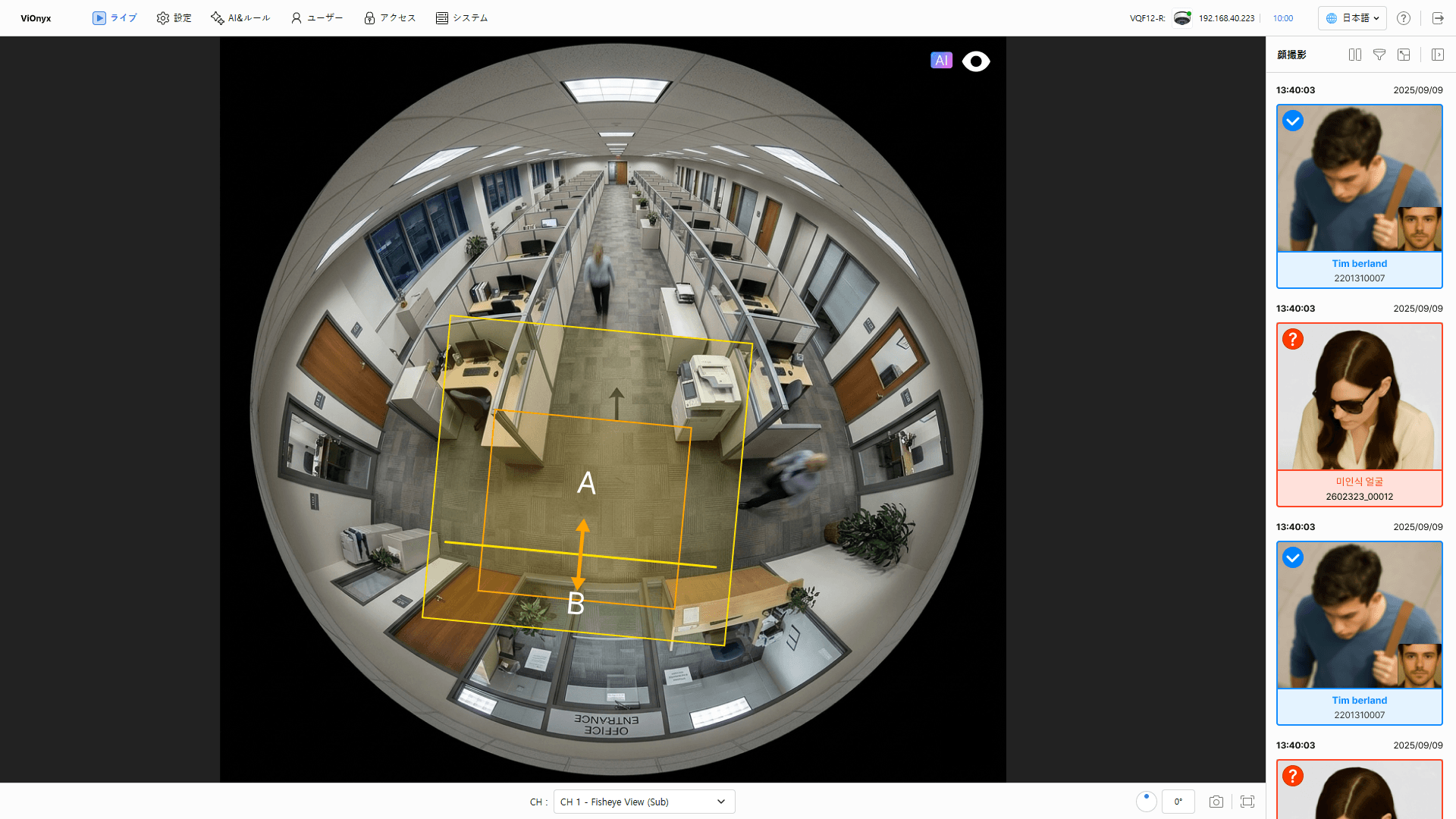
画面左上のライブメニューをクリックしてください。カメラ映像の右上にある アイコンがオンになっているか確認してください。映像に、設定した検証エリア、アクセス制御エリア、イベント進入ライン、顔領域をオーバーレイ表示します。人がアクセス制御エリアに入ると、識別結果とテイルゲイティングオプションに基づき、アクセス許可またはアクセス拒否イベントが発生します。
-
登録されていないユーザーは未認識の顔として表示されます。登録済みユーザーは名前とともに表示されます。
-
照明が不足しているか逆光の場合、カメラが顔を認識できないことがあります。撮影エリアの照明を改善するか、カメラの位置と角度を調整して顔が見えやすくしてください。
-
顔がカメラに向いている必要があります。横顔や後ろ姿は認識が難しい場合があります。顔を認識できない人は未識別状態として処理し、アクセスを拒否します。